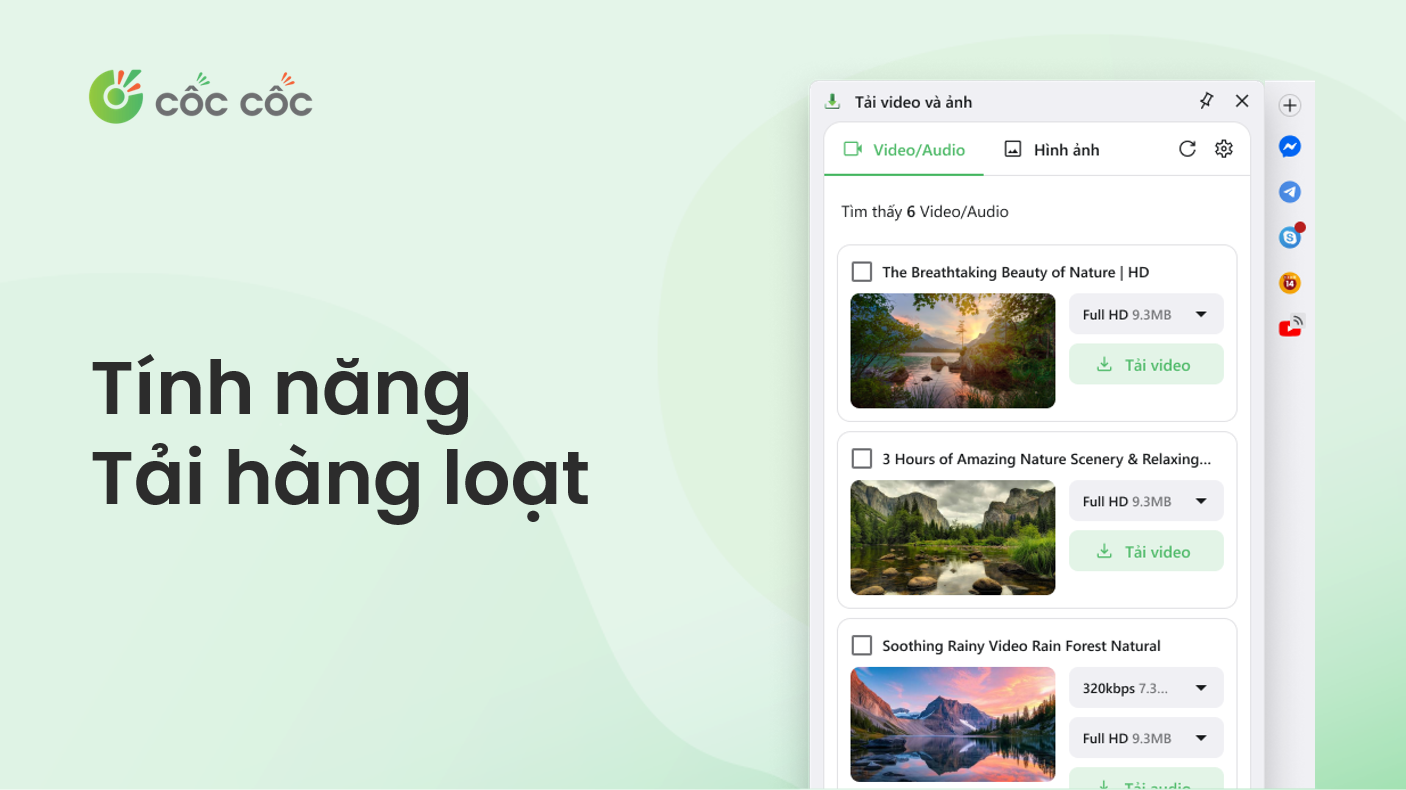
Tải nhanh là một tính năng thường xuyên được sử dụng trên Cốc Cốc. Thế nhưng, việc phải click chuột để tải từng video một trên những trang web có hàng chục tệp tin đôi khi vẫn làm bạn mất khá nhiều thời gian. Thấu hiểu điều đó, ở bản cập nhật mới của Trình duyệt máy tính Cốc Cốc, bạn đã có thể tải hàng loạt video, tệp âm thanh hoặc hình ảnh cùng một lúc chỉ với vài cú nhấp chuột.
Nội dung chính
1. Dễ dàng tải hàng loạt video, tệp âm thanh hoặc hình ảnh
Trong phiên bản mới nhất, khi bạn nhấn vào biểu tượng Tải (↓) trên thanh địa chỉ, giao diện trình tải sẽ xuất hiện ở thanh bên. Cốc Cốc sẽ tự động phát hiện và hiển thị đầy đủ tất cả các tệp nội dung đa phương tiện có trên trang web, từ video, audio cho đến hình ảnh (hỗ trợ Instagram, TikTok). Bạn có thể dễ dàng kiểm tra các thông tin chi tiết của tệp trước khi lưu về máy bao gồm tên tệp, ảnh thu nhỏ thumbnail, dung lượng, định dạng và chất lượng file.
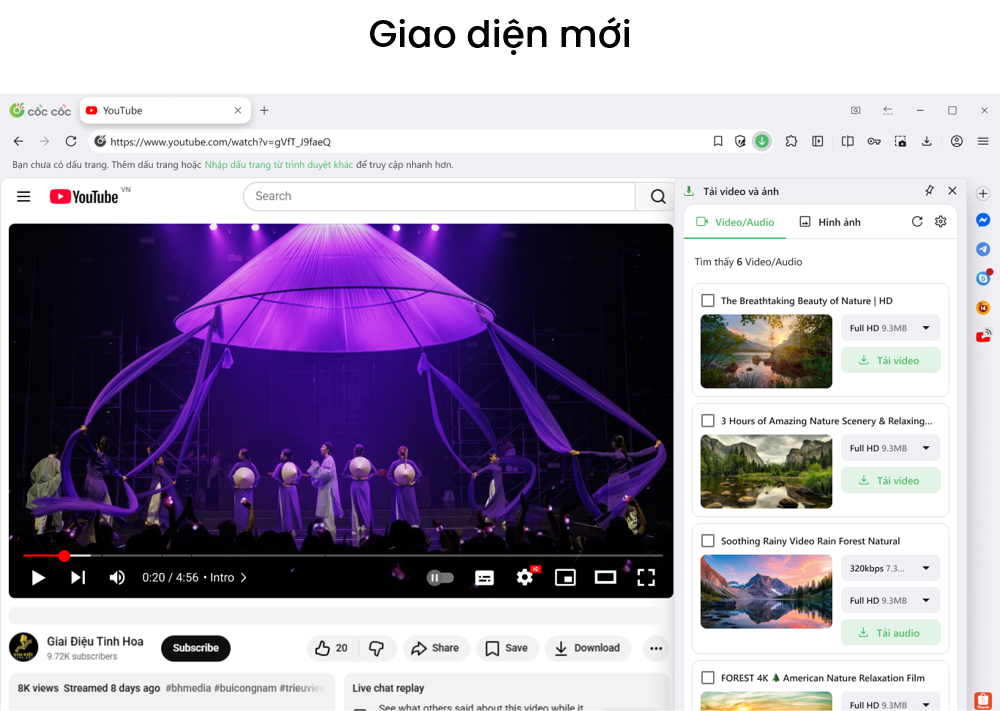
Điểm đặc biệt nhất trong lần nâng cấp này là người dùng đã có thể tải hàng loạt video, tệp âm thanh hoặc hình ảnh cùng lúc, “tạm biệt” sự bất tiện khi phải click tải từng tệp riêng lẻ như trước đây. Tuy nhiên, dù có sự thay đổi, tính năng Tải nhanh vẫn giữ trọn vẹn các tùy chọn quen thuộc như tùy chỉnh chất lượng và định dạng tệp để phù hợp cho mọi nhu cầu sử dụng của người dùng.
Lưu ý: Tệp hình ảnh hiện chỉ được hỗ trợ trên Instagram và TikTok.
2. Cách tải tệp hàng loạt trên máy tính
Bước 1: Mở trang web có video hoặc các tệp bạn cần tải.
Bước 2: Nhấn biểu tượng Tải (↓) trên thanh địa chỉ.
Bước 3: Lựa chọn chất lượng và định dạng của từng video bạn muốn tải
Bước 4: Tick để chọn các tệp cần tải hàng loạt > Nhấn Tải.

3. Cách tải một tệp trên máy tính
Tính năng Tải nhanh trên Cốc Cốc cũng hỗ trợ tải tệp riêng lẻ nếu bạn không có nhu cầu tải hàng loạt.
Cách 1: Nhấn biểu tượng Tải trên Thanh địa chỉ
Bước 1: Mở video hoặc tệp bạn cần tải.
Bước 2: Nhấn biểu tượng Tải (↓) trên thanh địa chỉ.
Bước 3: Lựa chọn chất lượng và định dạng của video hoặc tệp bạn muốn tải > Nhấn Tải video/Tải audio/Tải nhạc.

Cách 2: Nhấn biểu tượng Tải trên Thanh công cụ đa phương tiện
Bước 1: Mở video hoặc tệp bạn cần tải trên trang web bất kỳ.
Bước 2: Nhấn biểu tượng Tải (↓) trên thanh công cụ đa phương tiện.
Bước 3: Lựa chọn chất lượng và định dạng của video bạn muốn tải để tự động tải xuống.

4. Các câu hỏi thường gặp
Tính năng tải hàng loạt hỗ trợ những định dạng tệp nào?
Tính năng Tải nhanh trên Cốc Cốc hỗ trợ hầu hết các định dạng đa phương tiện phổ biến hiện nay. Bạn có thể dễ dàng tải về các file video định dạng MP4 hoặc WebM với nhiều mức chất lượng khác nhau, các tệp âm thanh audio như MP3, và toàn bộ hình ảnh dưới dạng JPG, PNG trên nền tảng mạng xã hội Instagram và TikTok.
Tôi có thể chọn chất lượng khác nhau cho từng file khi tải hàng loạt không?
Được. Tệp sẽ được mặc định tải về với chất lượng Tiêu chuẩn, nhưng bạn hoàn toàn có thể tùy chỉnh chất lượng hoặc định dạng riêng cho từng tệp trước khi tích chọn và nhấn nút Tải.
Có bị giới hạn số lượng tệp trong một lần tải không?
Cốc Cốc không giới hạn số lượng video, tệp âm thanh hay hình ảnh mà bạn muốn tải xuống cùng lúc trên một trang web. Bạn có thể tích chọn bao nhiêu tệp tùy thích, tuy nhiên, tốc độ hoàn thành sẽ phụ thuộc vào dung lượng tổng của các tệp và độ ổn định của đường truyền Internet của bạn.
Không còn phải ngồi click từng tệp một, mọi thứ giờ đây đều diễn ra tự động và nhanh chóng hơn. Hãy mở ngay trình duyệt Cốc Cốc trên máy tính của bạn, truy cập vào trang web yêu thích để tự mình trải nghiệm tính năng Tải hàng loạt cực đỉnh này nhé!