
Google Docs là công cụ soạn thảo văn bản trực tuyến khá quen thuộc hiện nay. Tuy nhiên, công cụ này có rất nhiều chức năng hữu ích mà không phải ai cũng nắm rõ. Bài viết này giới thiệu cho bạn những tips sử dụng Google docs vô cùng hữu ích mà có thể bạn chưa biết.
Dưới đây là một số mẹo và thủ thuật hữu ích giúp bạn sử dụng Google Docs hiệu quả nhất!
Nội dung chính
Cách mở quyền chỉnh sửa Google Docs cho cộng tác viên
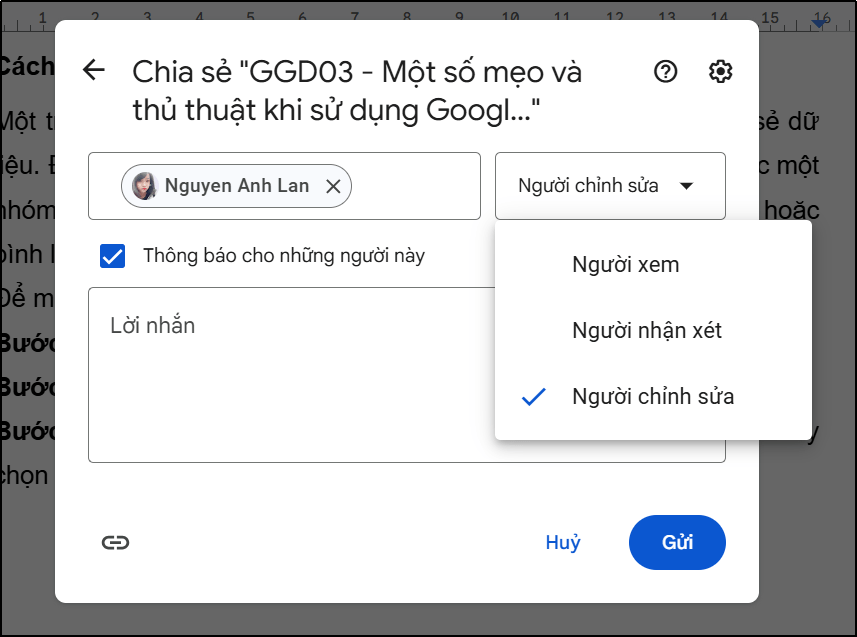
Một trong những tính năng nổi bật nhất của Google Docs là chia sẻ dữ liệu. Điều này có nghĩa, bạn có thể chia sẻ tài liệu với bạn bè hoặc một nhóm người và kiểm soát quyền truy cập như chỉ xem, chỉnh sửa hoặc bình luận.
Cách mở quyền chỉnh sửa trên Google Docs cũng rất đơn giản, bạn hãy thực hiện như sau:
Bước 1: Mở ứng dụng Google Docs > Chọn tệp mà bạn muốn chia sẻ
Bước 2: Nhấn mục “Chia sẻ” ở góc trên bên phải tệp tài liệu
Bước 3: Nhập email của người mà bạn muốn chia sẻ file > Chỉnh tùy chọn thành “Người chỉnh sửa” > Nhấn “Gửi” là bạn đã mở quyền chỉnh sửa thành công
Mẹo rút gọn link và đổi tên đường dẫn Google Docs hiệu quả
Việc chia sẻ đường link dài dòng, phức tạp có thể sẽ khiến người nhận cảm giác không an toàn, kém hấp dẫn và thường bỏ qua. Do đó, thay đổi link ngắn gọn và đổi tên dễ nhận biết là một giải pháp hoàn hảo cho vấn đề này. Cách để rút gọn link Google Doc như sau:
Bước 1: Truy cập trang web TinyURL.com
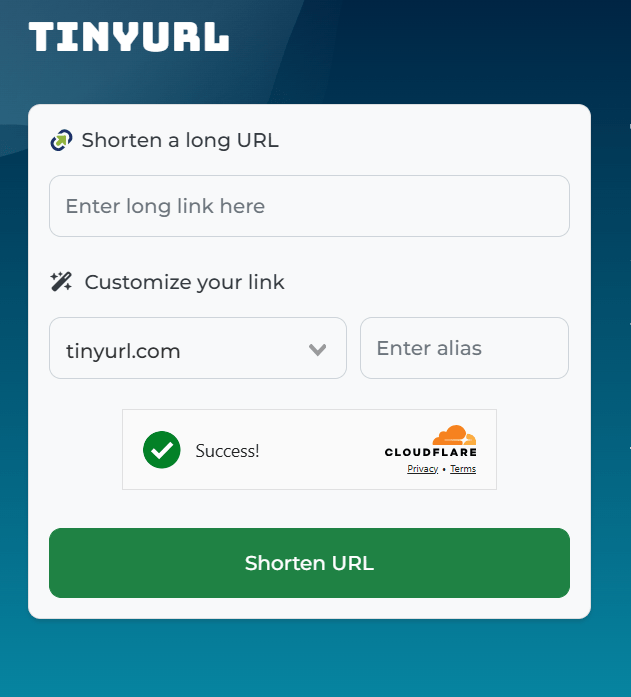
Bước 2: Tại giao diện trang chủ web, bạn sẽ thấy có 3 mục chức năng, cụ thể như sau:
- Enter a long URL: Tại đây, bạn sẽ dán đường link Google Docs cần rút gọn
- Customize your link: Bạn có thể thay đổi phần nội dung trích dẫn
- Enter alias: Mục này cho phép bạn đặt tên mới cho đường link. Bạn có thể sử dụng từ khóa chính của bài viết để người nhận dễ dàng nhận ra nội dung bạn đang chia sẻ.
Sau khi nhập liệu xong, bạn nhấn “Shorten URL” để thực hiện rút gọn link
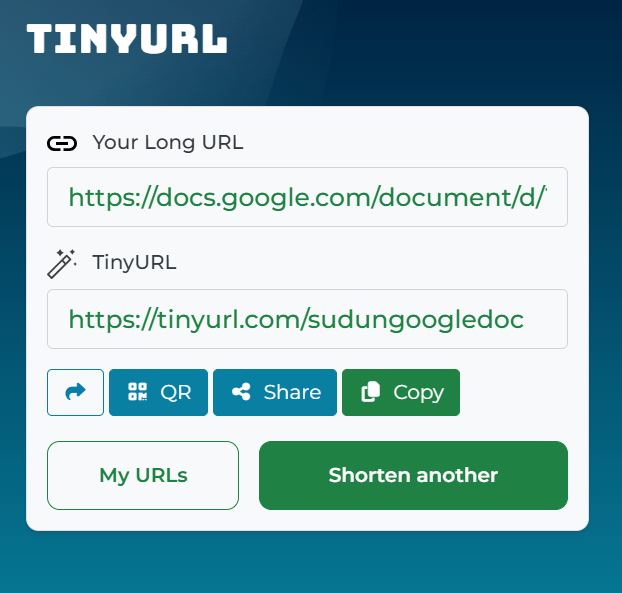
Bước 3: Trang web sẽ hiển thị link Google Docs mới cho bạn ở mục TinyURL. Bạn nhấn “Copy” để lưu đường link mới và chia sẻ cho người dùng khác.
Cách tạo outline và đánh số thứ tự trên Google Docs
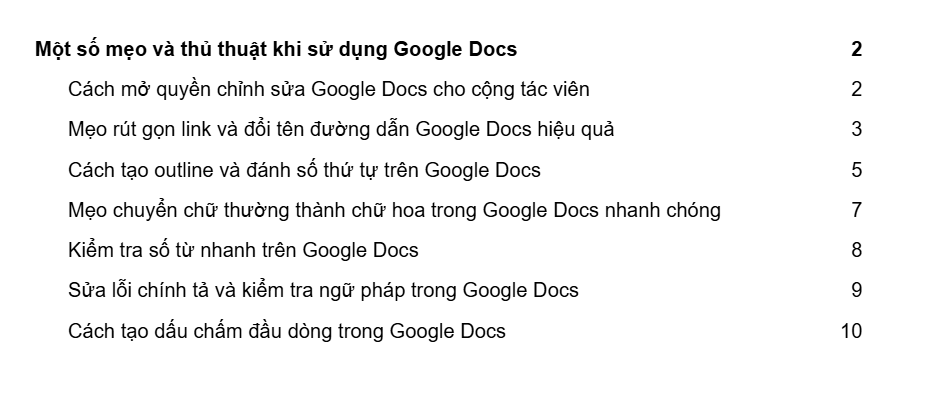
Tạo mục lục trong Google Docs là một thủ thuật hữu ích giúp văn bản của bạn trở nên chuyên nghiệp hơn. Đồng thời, người đọc cũng dễ dàng nắm bắt các nội dung chính của bài viết thông qua phần mục lục này.
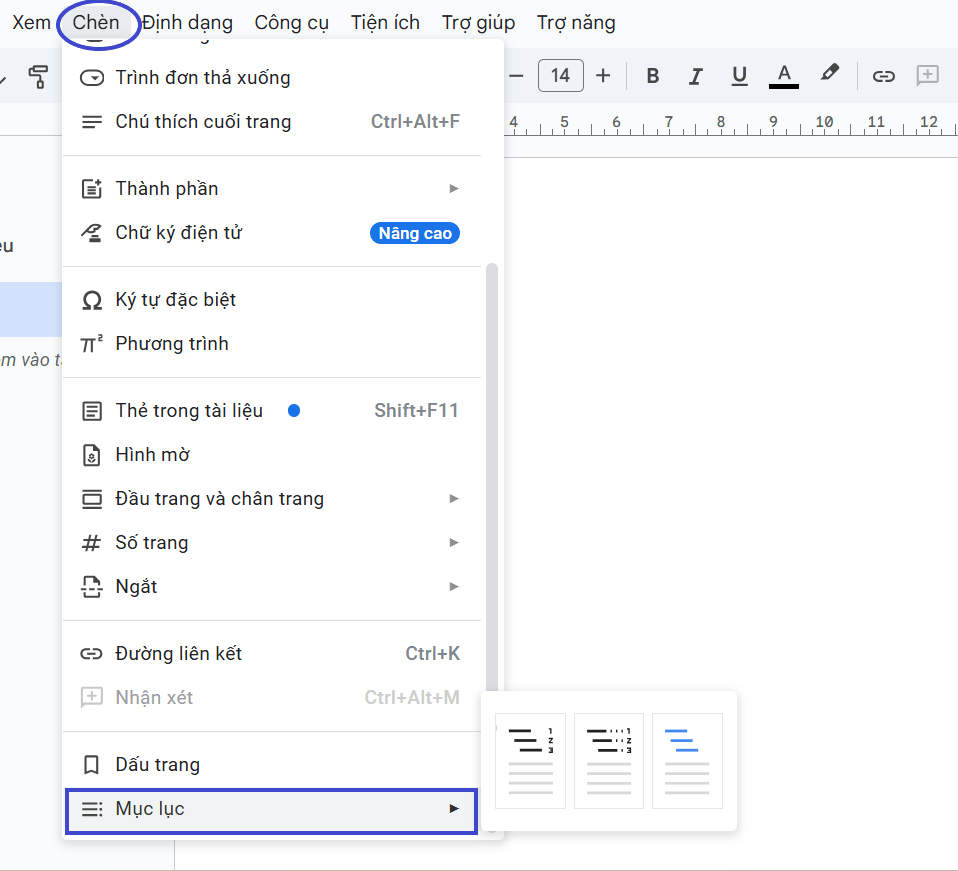
Sau khi hoàn tất nội dung và gắn các thẻ Headings cho tài liệu, bạn thực hiện cách tạo outline trong Google Docs như sau:
Bước 1: Đặt con trỏ chuột tại vị trí tạo mục lục
Bước 2: Chọn mục “Chèn” > Chọn “Mục lục” > Chọn loại mục lục mà bạn muốn chèn
Bước 3: Lúc này, Google Docs sẽ dựa vào những tiêu đề đã gắn thẻ Headings trước đó để tạo một mục lục hoàn chỉnh như ảnh dưới đây:
Mẹo chuyển chữ thường thành chữ hoa trong Google Docs nhanh chóng
Khi soạn thảo văn bản, đôi khi bạn cần phải viết hoa nhiều chữ hoặc viết hoa toàn bộ nội dung nào đó. Thay vì dùng phím tắt viết hoa thì bạn có thể sử dụng ngay tính năng định dạng viết hoa trên Google Docs, giúp chuyển chữ thường sang chữ hoa nhanh chóng chỉ trong vài giây.
Để sử dụng tính năng này trên Google Docs, bạn làm như sau:
Bước 1: Mở bài viết trên Google Docs > Bôi đen nội dung bạn muốn viết hoa
Bước 2: Chọn mục “Định dạng” > Chọn “Văn bản” > Chọn “Viết hoa”
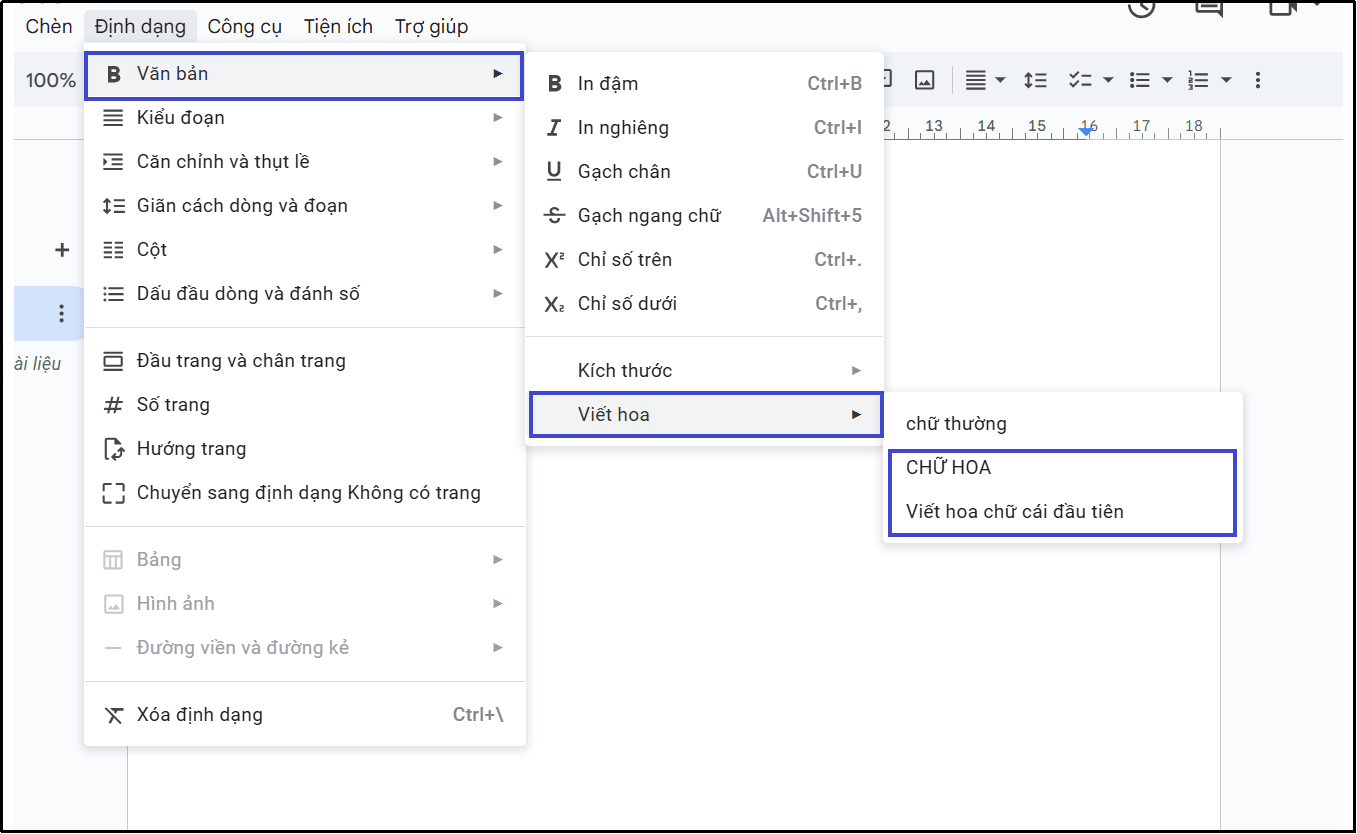
Bước 3: Có 2 tùy chọn kiểu viết hoa trong Google Docs bạn có thể lựa chọn là:
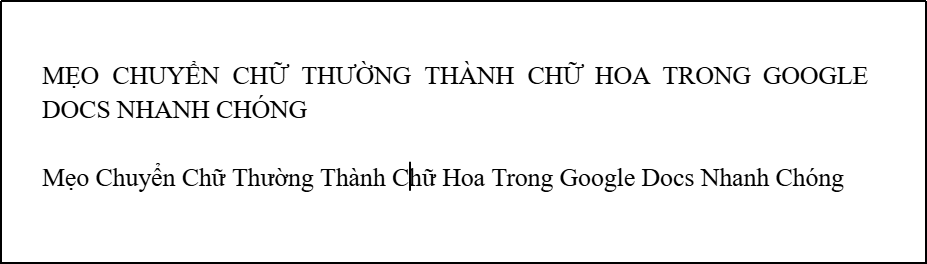
- Chữ hoa: Viết in hoa toàn bộ các chữ cái trong phần nội dung được lựa chọn
- Viết hoa chữ cái đầu tiên: Viết hoa chữ cái đầu tiên của mỗi từ trong phần nội dung được lựa chọn
Kiểm tra số từ nhanh trên Google Docs
Khi soạn thảo văn bản trên Google Docs, bạn sẽ không thấy số từ hiển thị trên màn hình. Theo đó, để kiểm tra số từ của bài viết bạn chỉ cần thao tác rất đơn giản như sau:
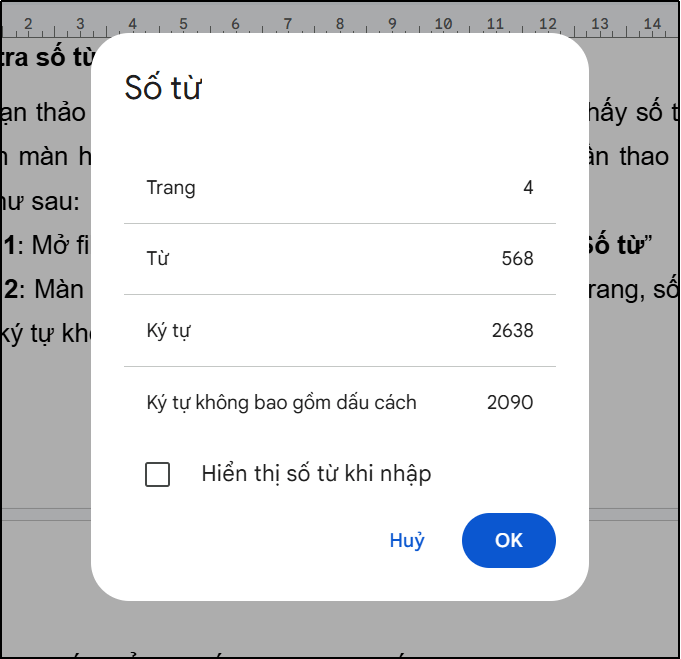
Bước 1: Mở file bài viết > Chọn mục “Công cụ” > Chọn “Số từ”
Bước 2: Màn hình sẽ hiển thị các thông tin bao gồm: Số trang, số từ, số ký và số ký tự không bao gồm dấu cách. Ngoài ra, bạn có thể tích chọn vào ô “Hiển thị số từ khi nhập” để hiển thị số từ trong khi viết ở góc bên trái dưới bên trái màn hình.
Lưu ý: Bạn cũng có thể sử dụng phím tắt là “Ctrl+Shift+C” để đếm nhanh số từ trong văn bản.
Sửa lỗi chính tả và kiểm tra ngữ pháp trong Google Docs
Google Docs cũng tích hợp công cụ kiểm tra chính tả và ngữ pháp. Tính năng này sẽ giúp bạn phát hiện và sửa lỗi một cách dễ dàng, nhanh chóng.
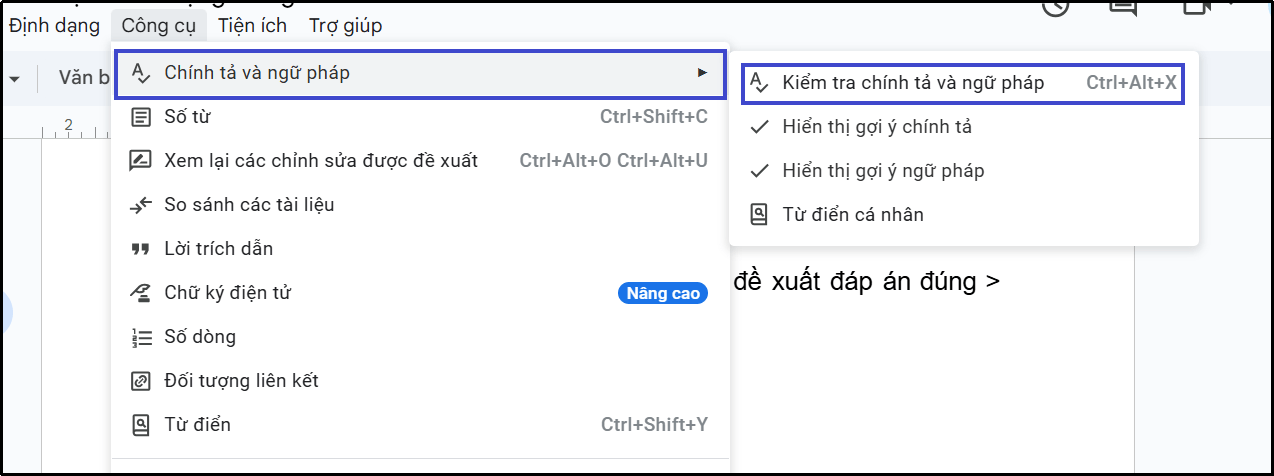
Bước 1: Mở tệp tài liệu trong Google Docs > Chọn mục “Công cụ” > Chọn “Chính tả và ngữ pháp” > Chọn “Kiểm tra chính tả và ngữ pháp”
Bước 2: Màn hình sẽ tự động phát hiện lỗi và đề xuất đáp án đúng > Nhấn “Chấp nhận” nếu bạn thấy phù hợp
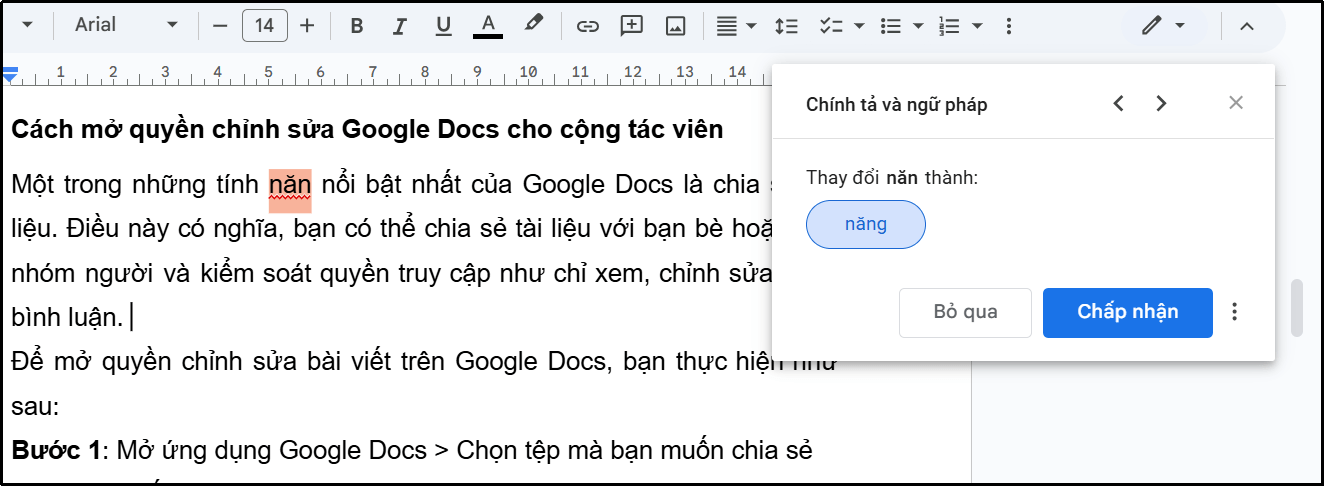
Mẹo: Bạn cũng có thể dùng phím tắt “Ctrl+Alt+X” để mở nhanh tính năng kiểm tra chính tả và ngữ pháp cho bài viết.
Ngoài ra, bạn cũng có thể kiểm tra lỗi chính tả khi viết từng ký tự. Google Docs sẽ tự động kiểm tra các lỗi chính tả, cú pháp bằng cách gạch chân đỏ đồng thời đề xuất sửa đổi khi bạn nhấn vào lỗi đó. Để sử dụng tính năng này, bạn chọn “Công cụ” > Chọn “Chỉnh tả và ngữ pháp” > Chọn “Hiển thị gợi ý chính tả” và “Hiển thị gợi ý ngữ pháp”.
Cách tạo dấu chấm đầu dòng trong Google Docs
Việc tạo dấu chấm đầu dòng khi trình bày văn bản sẽ giúp bài viết của bạn rõ ràng, dễ nhìn và đẹp mắt hơn. Cách thực hiện cũng rất đơn giản và nhanh chóng như sau:
Bước 1: Mở bài viết trên Google Doc > Click con trỏ chuột vào vị trí muốn tạo dấu chấm đầu dòng > Bấm biểu tượng danh sách có dấu dòng
Bước 2: Ngay lập tức dấu chấm đầu dòng sẽ hiển thị ở đầu văn bản. Sau khi nhập nội dung xong, bạn chỉ cần bấm Enter sẽ có dấu chấm ở đầu dòng xuất hiện ở các dòng kế tiếp
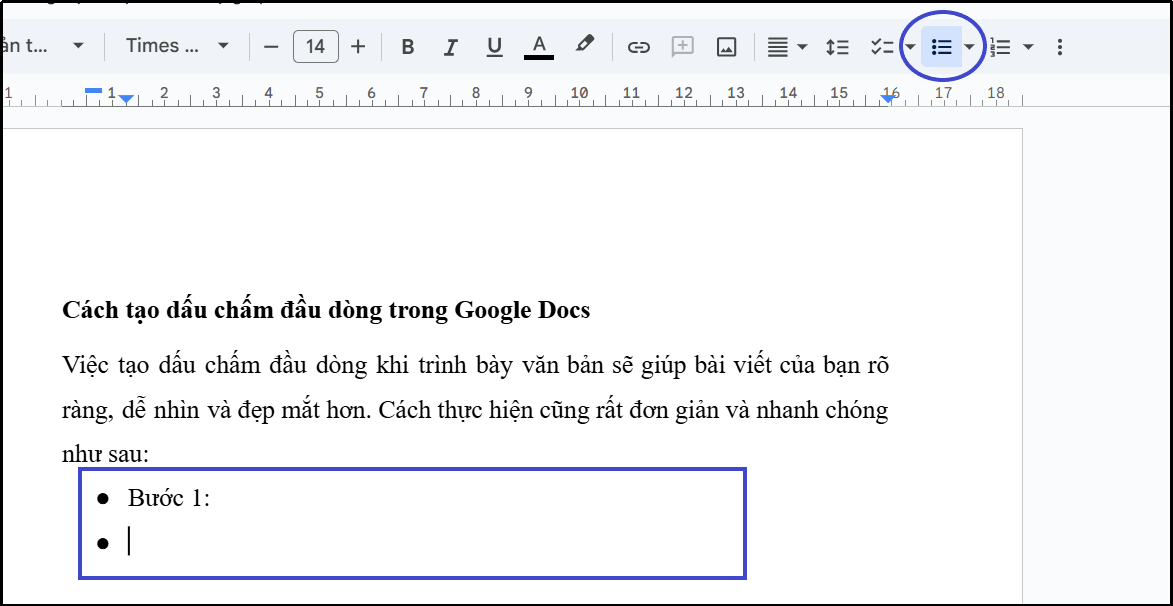
Ngoài ra, bạn cũng có thể tạo dấu chấm đầu dòng cho văn bản đã có sẵn, bằng cách bôi đen phần nội dung đó và click vào biểu tượng danh sách có dấu dòng. Kết quả là các dấu chấm đầu dòng sẽ được phân bổ đều cho phần văn bản mà bạn đã lựa chọn trước đó.
Mong rằng những thủ thuật trên đây giúp bạn khám phá thêm và sử dụng Google Docs để học tập, làm việc hiệu quả nhất! Để biết thêm những thông tin liên quan đến công cụ này mời bạn đọc theo dõi tại Blog Cốc Cốc.



