
Ngày này, việc soạn thảo văn bản sẽ trở nên “nhàn” hơn nếu bạn biết tận dụng hiệu quả các tính năng, trong đó có việc soạn văn bản bằng giọng nói. Bài viết này sẽ hướng dẫn bạn cách nhập văn bản bằng giọng nói trên Google Docs chi tiết và đơn giản nhất. Nếu bạn thường xuyên làm việc với công cụ soạn thảo Google Docs thì đừng bỏ lỡ tính năng hữu ích này nhé!
Nội dung chính
Lợi ích khi soạn văn bản bằng giọng nói
Nhập văn bản bằng giọng nói là tính năng được nhiều người sử dụng vì sự tiện lợi mà nó mang lại như:
- Tối ưu thời gian: Bạn có thể tạo nội dung nhanh hơn so với việc gõ bằng bàn phím. Điều này giúp bạn tiết kiệm thời gian, đặc biệt khi cần ghi chú thông tin trong cuộc họp hoặc chuyển đổi bài giảng thành văn bản.
- Giáp pháp khi bàn phím lỗi, hỏng: Trong trường hợp bàn phím gặp vấn đề hoặc hỏng hóc, bạn có thể sử dụng tính năng này để tiếp tục hoàn thành công việc.
- Hỗ trợ hiệu quả cho người khuyết tật: Tính năng chuyển giọng nói là công cụ tiện ích dành cho những người có khả năng gõ văn bản hạn chế hoặc đánh máy chậm. Bằng cách này, họ có thể tạo và chỉnh sửa nội dung văn bản một cách dễ dàng và nhanh chóng hơn.
Hướng dẫn soạn văn bản bằng giọng nói trên Google Docs
Để sử dụng tính năng nhập văn bản bằng giọng nói trên Google Docs, bạn thực hiện như sau:
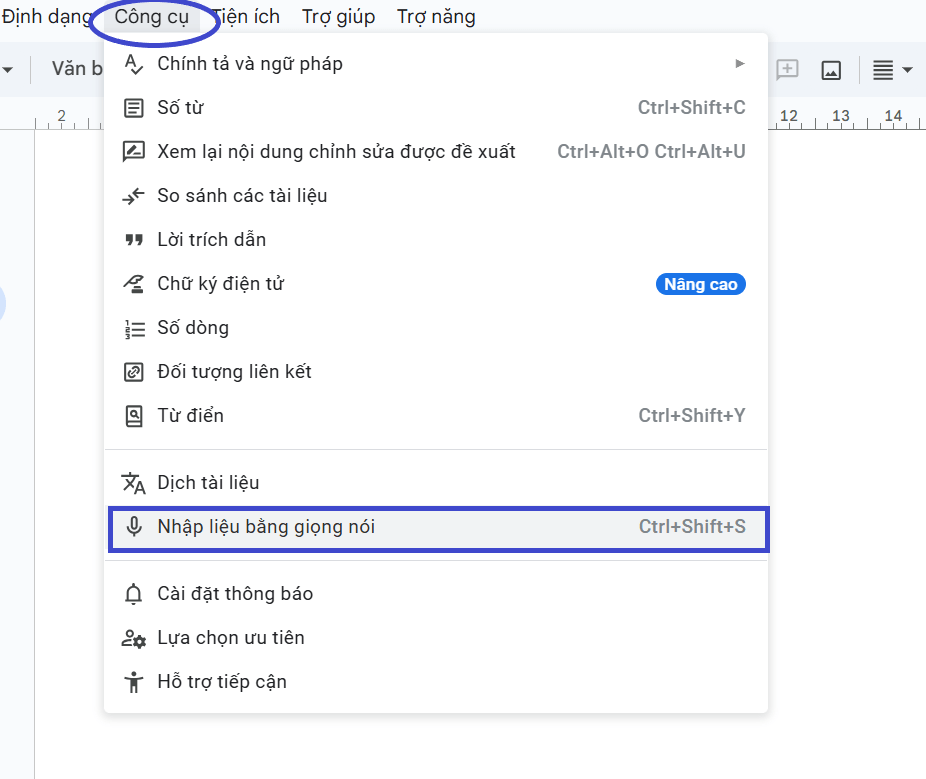
Bước 1: Mở tài liệu Google Docs mới > Trên thanh công cụ, chọn “Công cụ” > Chọn “Nhập liệu bằng giọng nói”
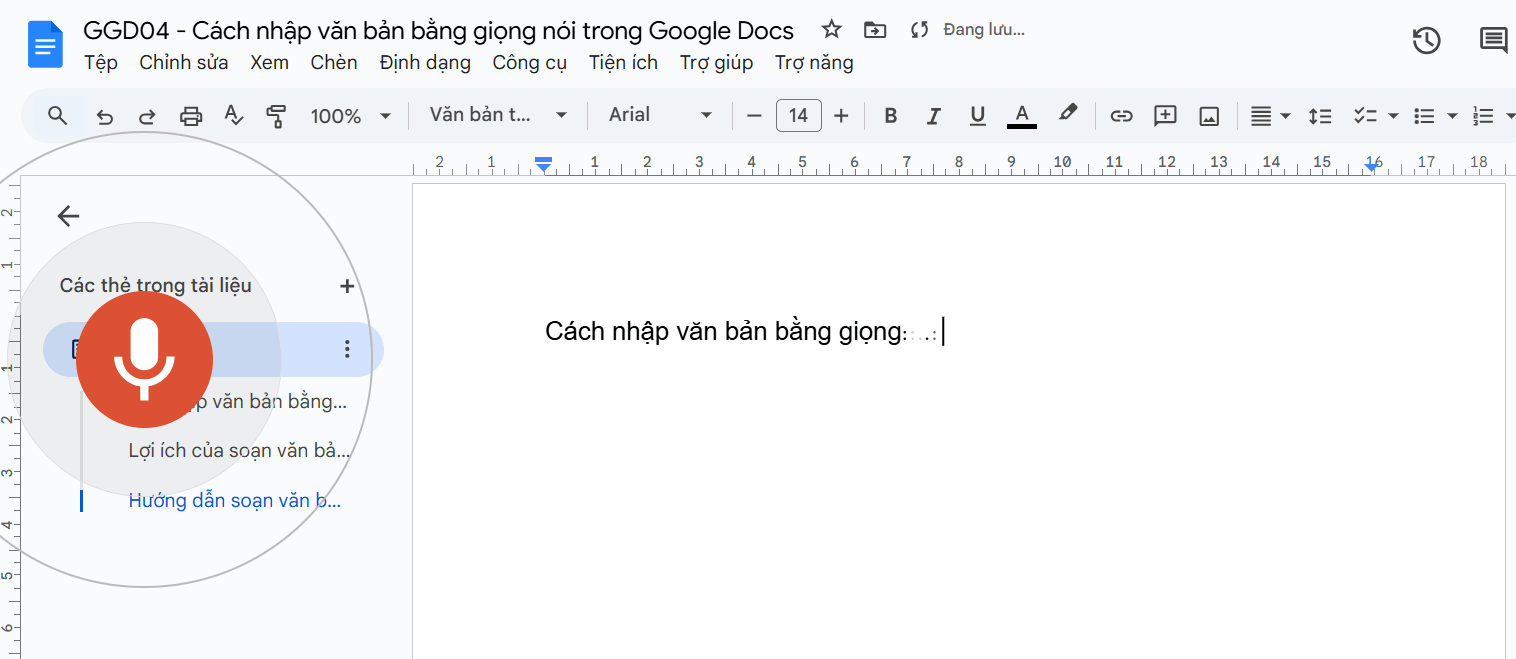
Bước 2: Lúc này, biểu tượng micrô hiển thị ở góc trái màn hình, bạn chỉ cần nhấn vào cho đến khi biểu tượng micrô chuyển thành màu đỏ là có thể đọc nội dung muốn tạo. Google Docs sẽ chuyển giọng nói của bạn thành văn bản và hiển thị ngay lập tức trên màn hình.
Lưu ý khi sử dụng tính năng nhập văn bản bằng giọng nói
Để sử dụng tính năng chuyển giọng nói trên Google Docs một cách hiệu quả, bạn hãy lưu ý một số vấn đề quan trọng sau đây:
- Không gian yên tĩnh: Hãy đảm bảo môi trường xung quanh bạn không có tiếng ồn. Điều này để hạn chế tạp âm và ứng dụng có thể ghi lại lời nói của bạn một cách chính xác nhất.
- Phát âm rõ ràng: Nói rõ ràng với tốc độ vừa phải để tính năng chuyển giọng nói hiểu đúng những gì bạn đang truyền đạt.
- Sử dụng dấu câu: Khi nói bạn có thể đọc cả tên dấu câu như “dấu phẩy”, “dấu chấm” để ứng dụng ngắt câu đúng nhất với mong muốn của bạn.
- Không thay thế hoàn toàn gõ văn bản: Mặc dù tính năng chuyển giọng nói rất hữu ích nhưng bạn cũng nên linh hoạt với việc gõ văn bản để kiểm soát tốt nội dung hoặc chỉnh sửa một cách chi tiết.
Câu hỏi thường gặp
Dưới đây là một số câu hỏi thường gặp liên quan đến việc nhập văn bản bằng giọng nói trên Google Docs, mời bạn cùng tham khảo nhé!
Tính năng nhập văn bản bằng giọng nói là gì?
Nhập văn bản bằng giọng nói là tính năng cho phép bạn chuyển đổi lời nói thành văn bản một cách nhanh chóng và chính xác. Tất cả những gì bạn cần làm là đọc ra ý tưởng của mình và ứng dụng sẽ tự động ghi lại những gì bạn vừa nói. Tính năng này giúp bạn tiết kiệm thời gian và tăng cường hiệu quả công việc, đặc biệt là trong việc ghi chú, soạn thảo văn bản.
Có thể nhập văn bản bằng giọng nói với nhiều ngôn ngữ không?
Hiện tại, tính năng chuyển giọng nói trên Google Docs hỗ trợ hơn 20 ngôn ngữ bao gồm tiếng Việt, tiếng Anh, tiếng Tây Ban Nha, tiếng Pháp, tiếng Đức, tiếng Nhật, tiếng Trung Quốc, tiếng Hàn Quốc,… Vì vậy, bạn có thể thoải mái lựa chọn nhập văn bản bằng giọng nói với nhiều ngôn ngữ khác nhau.
Có thể nhập văn bản bằng giọng nói trong Google Docs trên điện thoại không?
Trên điện thoại di động, bạn có thể sử dụng tính năng nhận dạng giọng nói của Siri (đối với hệ điều hành iOS) hoặc Google Assistant (đối với hệ điều hành Android) hoặc sử dụng bàn phím hệ thống để nhập văn bản bằng giọng nói trực tiếp vào ứng dụng Google Docs.
Nhập văn bản bằng giọng nói trên Google Docs là thủ thuật khá đơn giản, giúp bạn tiết kiệm thời gian và cải thiện hiệu suất công việc! Hy vọng qua bài viết này, bạn đã có thêm một kỹ năng mới khi thao tác trên Google Docs nhé! Đừng quên theo dõi Blog Cốc Cốc để cập nhật những thủ thuật công nghệ mới nhất mỗi ngày nhé!






