
Hiện nay, giữa vô vàn lựa chọn VPN trên thị trường, Turbo VPN vẫn nổi bật nhờ giao diện dễ dùng, tốc độ ổn định và hệ thống máy chủ phủ rộng toàn cầu. Không chỉ được ưa chuộng bởi người dùng phổ thông, ứng dụng này còn là công cụ hỗ trợ truy cập mạng riêng ảo phổ biến trên cả máy tính lẫn điện thoại. Vậy Turbo VPN là gì, có thực sự đáng tin cậy không, và cách sử dụng như thế nào để đạt hiệu quả cao nhất? Cốc Cốc sẽ cùng bạn tìm hiểu chi tiết trong bài viết sau.
Nội dung chính
Turbo VPN là gì?
Turbo VPN là một ứng dụng hỗ trợ kết nối mạng riêng ảo (VPN), giúp người dùng truy cập internet thông qua các máy chủ đặt tại nhiều quốc gia trên thế giới. Với tính năng này, bạn có thể ẩn địa chỉ IP thật, bảo vệ quyền riêng tư khi lướt web, cũng như vượt qua các rào cản kiểm duyệt nội dung hoặc giới hạn vùng địa lý.
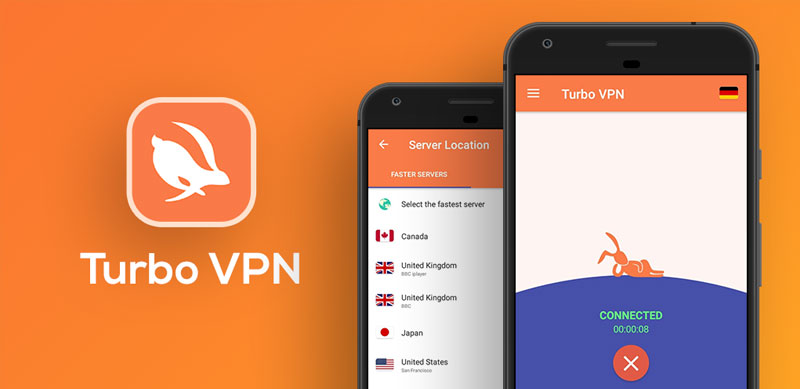
Ứng dụng hiện cung cấp hai phiên bản: miễn phí và trả phí. Ở bản miễn phí, người dùng được sử dụng không giới hạn dung lượng dữ liệu, tuy nhiên tốc độ kết nối thường chậm hơn và lựa chọn máy chủ bị hạn chế so với bản trả phí – vốn hỗ trợ nhiều máy chủ nhanh và ổn định hơn.
Ưu nhược điểm của Turbo VPN
Turbo VPN là một trong những ứng dụng VPN miễn phí phổ biến trên thị trường. Tuy nhiên, liệu đây có phải là lựa chọn phù hợp với bạn?
Ưu điểm
- Mã hóa an toàn: Turbo VPN sử dụng giao thức OpenVPN với tiêu chuẩn mã hóa AES-256 bit, mang lại khả năng bảo mật cao, giúp bảo vệ dữ liệu cá nhân khỏi các mối đe dọa trên mạng.
- Ẩn địa chỉ IP hiệu quả: Ứng dụng có khả năng vượt qua các bài kiểm tra rò rỉ IP, WebRTC hay DNS – giúp bảo vệ danh tính và quyền riêng tư khi truy cập internet.
- Hỗ trợ tải torrent: Người dùng có thể tải torrent thông qua Turbo VPN, dù tốc độ và hiệu quả có thể không ổn định với mọi máy chủ.
- Xem được Netflix: Phiên bản VIP cho phép truy cập các nội dung bị giới hạn theo vùng trên Netflix.
- Miễn phí: Phiên bản miễn phí có sẵn, đáp ứng được các nhu cầu cơ bản, phù hợp cho người mới bắt đầu.
- Dễ sử dụng: Giao diện đơn giản, thân thiện với người dùng, kể cả người không rành về công nghệ.
- Mạng máy chủ đa dạng: Turbo VPN có nhiều máy chủ trên toàn cầu, mang lại lựa chọn linh hoạt cho việc thay đổi vị trí truy cập.
Nhược điểm
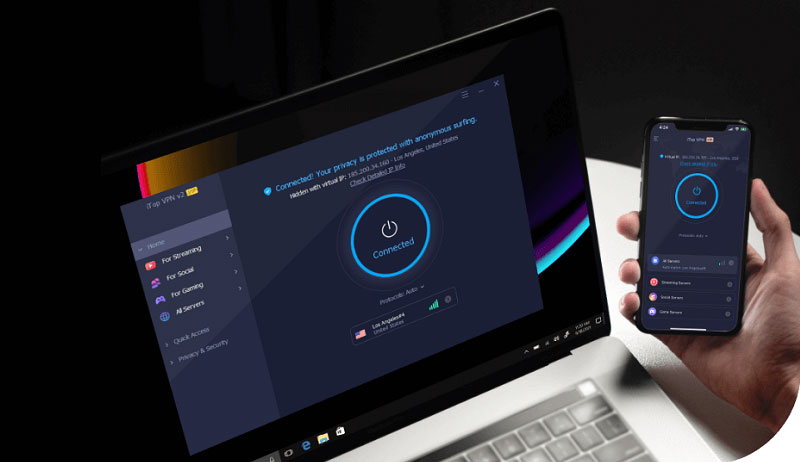
- Chính sách quyền riêng tư không rõ ràng: Có nghi vấn về việc thu thập và sử dụng dữ liệu người dùng, khi chính sách bảo mật không đề cập cụ thể hoặc minh bạch.
- Thiếu Kill-switch: Ứng dụng không có tính năng ngắt kết nối tự động khi VPN gặp sự cố – điều này có thể làm rò rỉ IP hoặc dữ liệu cá nhân.
- Quảng cáo nhiều: Bản miễn phí chứa khá nhiều quảng cáo, gây khó chịu cho người dùng và làm gián đoạn trải nghiệm.
- Không ổn định ở phiên bản miễn phí: Người dùng bản miễn phí có thể gặp tình trạng tốc độ giảm, kết nối kém ổn định và giới hạn chức năng.
- Vị trí máy chủ nghi ngờ: Một số máy chủ được cho là đặt tại Trung Quốc – khu vực có luật giám sát và kiểm duyệt nghiêm ngặt, gây lo ngại về quyền riêng tư.
- Tốc độ không ổn định: Tốc độ kết nối không đồng đều, đặc biệt khi kết nối đến các máy chủ ở khoảng cách xa, dễ gặp tình trạng lag hoặc chậm tải.
Cách dùng Turbo VPN for PC để fake IP
Nếu bạn muốn truy cập các trang web bị giới hạn hoặc cần ẩn IP khi dùng internet, Turbo VPN là một trong những lựa chọn đơn giản và dễ dùng. Dưới đây là hướng dẫn chi tiết cách cài đặt và sử dụng Turbo VPN trên PC để fake IP:
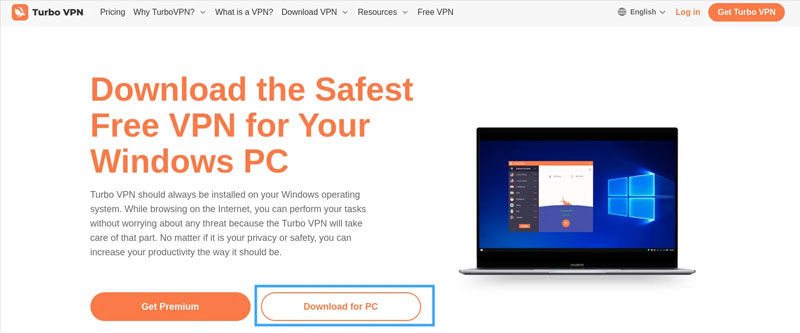
Bước 1: Tải Turbo VPN cho máy tính
Truy cập vào website chính thức của Turbo VPN và nhấn vào nút “Download for PC” để tải về phiên bản dành cho Windows.
Bước 2: Cài đặt phần mềm
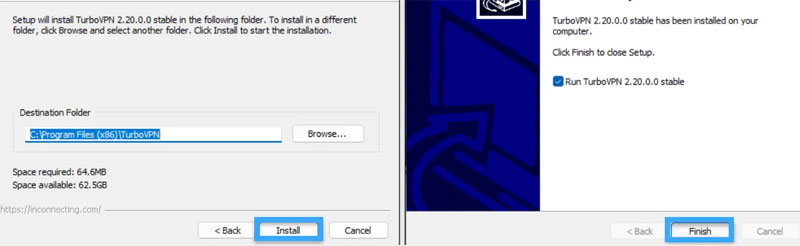
Sau khi tải xong file cài đặt (.exe), bạn mở file lên và thực hiện các bước sau:
- Nhấn Next để tiếp tục.
- Chọn I Agree để đồng ý với các điều khoản sử dụng.
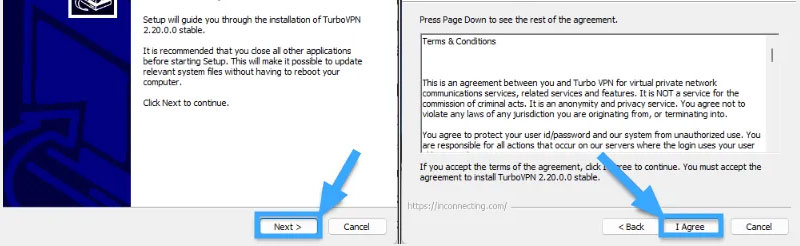
- Chọn thư mục lưu cài đặt → nhấn Install → đợi vài giây rồi bấm Finish để hoàn tất.
Bước 3: Mở ứng dụng và bỏ qua đăng ký
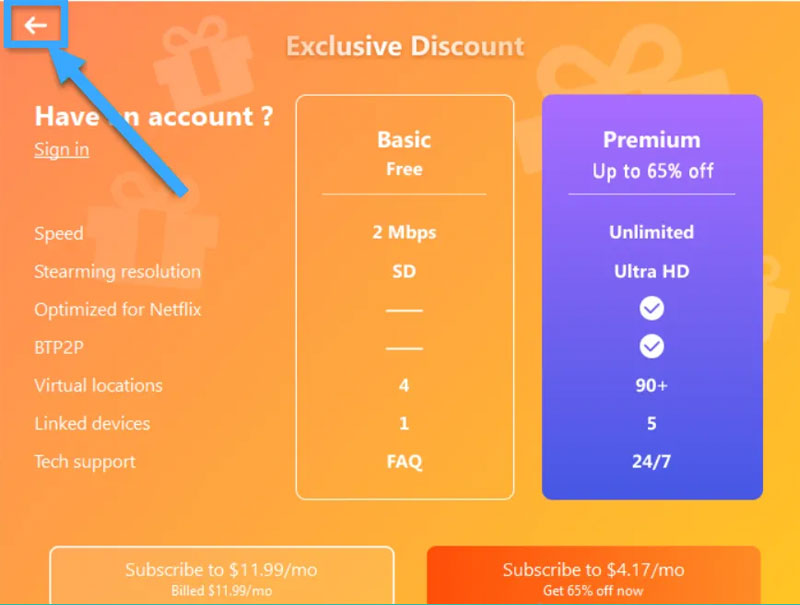
Sau khi cài đặt xong, Turbo VPN sẽ tự động khởi chạy. Bạn có thể bỏ qua phần đăng ký gói trả phí bằng cách nhấn vào biểu tượng mũi tên góc trên bên trái để vào giao diện chính.
Bước 4: Chọn máy chủ miễn phí
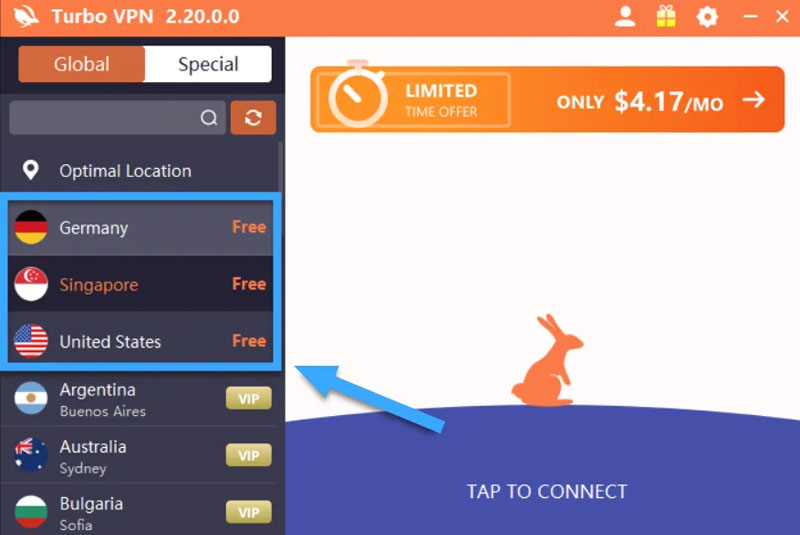
Ở phiên bản miễn phí, Turbo VPN cung cấp 3 server gồm: Đức, Singapore và Hoa Kỳ.
Bạn nên chọn Singapore để có tốc độ tốt hơn do gần với Việt Nam.
Bước 5: Kết nối VPN
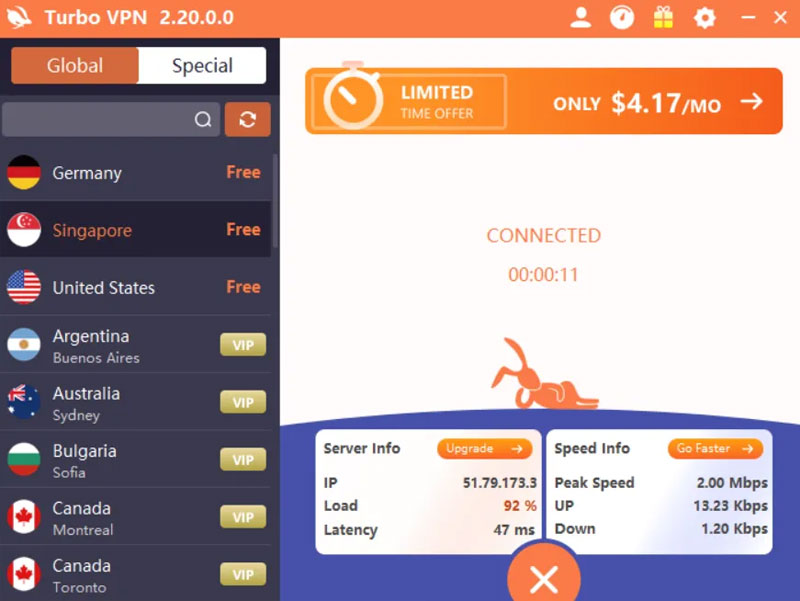
Chỉ cần chọn quốc gia, ứng dụng sẽ tự động thiết lập kết nối VPN. Khi thành công, biểu tượng kết nối sẽ hiển thị rõ trên màn hình.
Nếu muốn ngắt kết nối, bạn chỉ cần nhấn vào dấu “X” ở trung tâm giao diện.
Cách dùng Turbo VPN trên điện thoại
Turbo VPN có mặt trên cả iOS và Android, cho phép bạn dễ dàng fake IP và truy cập mạng an toàn chỉ với vài bước đơn giản. Dưới đây là cách sử dụng:
Bước 1: Tải ứng dụng
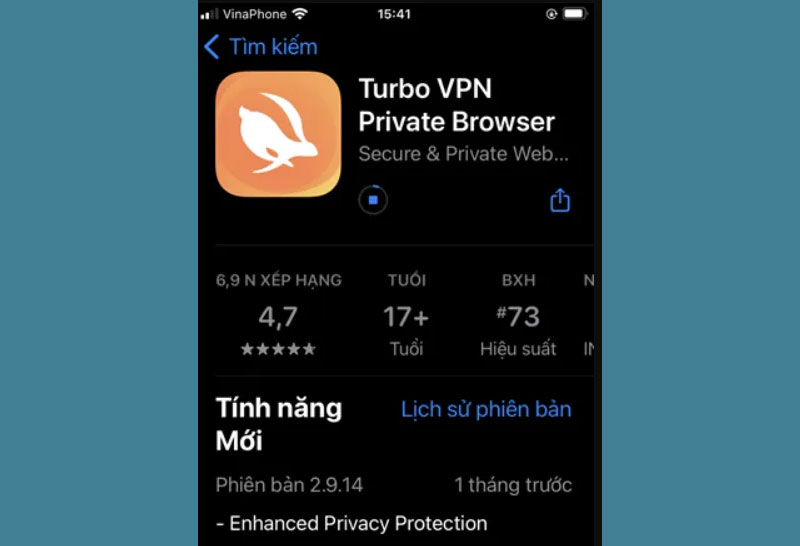
Mở App Store (iOS) hoặc CH Play (Android), tìm kiếm “Turbo VPN” và tải về. Sau khi cài đặt xong, mở ứng dụng lên.
Bước 2: Đồng ý điều khoản và bỏ qua đăng ký
Khi khởi động lần đầu, ứng dụng sẽ yêu cầu bạn chấp nhận điều khoản sử dụng — nhấn “Agree” để tiếp tục.
Nếu được đề xuất đăng ký gói trả phí, bạn có thể nhấn nút “X” ở góc trên bên trái để bỏ qua.
Bước 3: Kết nối VPN
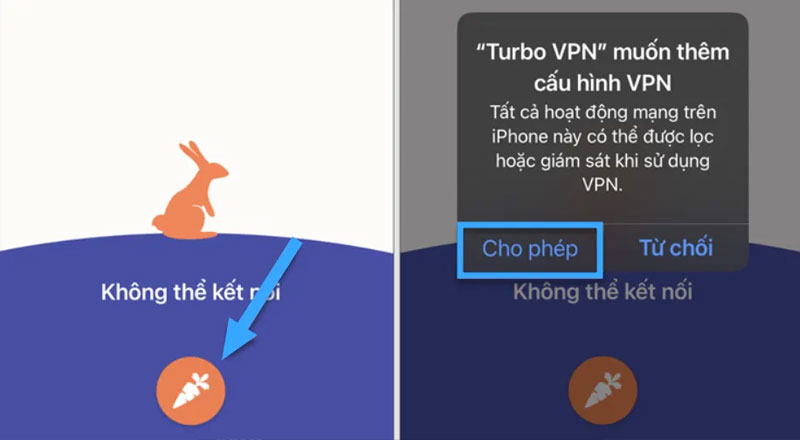
Ở giao diện chính, bạn chỉ cần nhấn vào biểu tượng củ cà rốt – ứng dụng sẽ tự động kết nối đến máy chủ gần nhất (bản miễn phí không hỗ trợ chọn quốc gia cụ thể).
Lưu ý: Khi dùng lần đầu, hệ thống sẽ yêu cầu quyền thêm cấu hình VPN vào thiết bị.
Bước 4: Xác thực cài đặt VPN
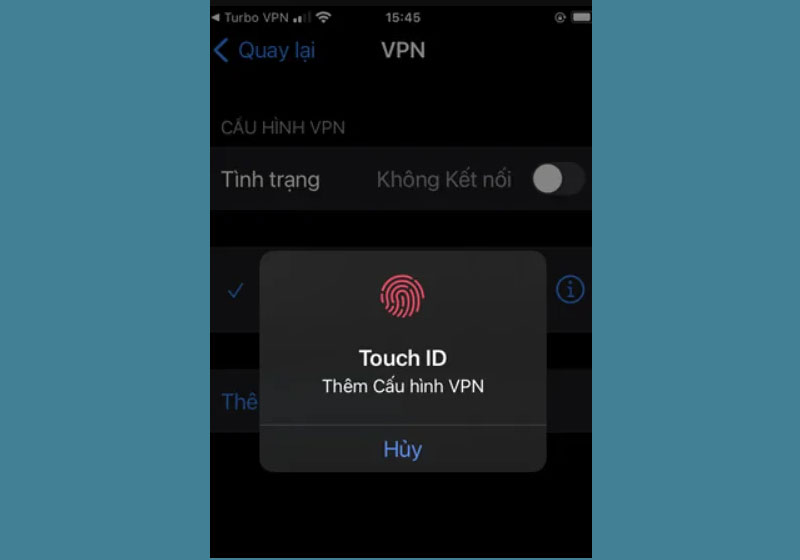
Thiết bị sẽ chuyển sang phần Cài đặt, nơi bạn cần nhập mật khẩu mở khóa máy hoặc xác thực bằng Face ID / Touch ID để cho phép Turbo VPN thêm cấu hình mạng.
Bước 5: Kết nối thành công
Sau khi xác thực, Turbo VPN sẽ kết nối ngay lập tức. Nếu muốn ngắt kết nối, bạn chỉ cần nhấn vào biểu tượng “X” giữa màn hình.

Câu hỏi thường gặp
Turbo VPN có hỗ trợ mọi hệ điều hành không?
Không. Turbo VPN chỉ hoạt động trên Windows, macOS, Android, iOS và có tiện ích mở rộng cho Chrome. Ngoài ra, ứng dụng cũng hỗ trợ Xbox, PS và Nintendo Switch, nhưng không tương thích với mọi nền tảng như Linux hoặc Smart TV.
Turbo VPN có an toàn không?
Mức độ an toàn không cao. Dù có mã hóa AES-256 bit và cam kết không lưu nhật ký, nhưng chính sách quyền riêng tư chưa minh bạch, nên không phù hợp cho nhu cầu bảo mật nghiêm ngặt.
Cốc Cốc mong rằng những chia sẻ trên đã giúp bạn hiểu rõ hơn về Turbo VPN cũng như cách sử dụng ứng dụng này để ẩn danh khi lướt web, truy cập nội dung bị chặn theo khu vực và bảo vệ quyền riêng tư cá nhân. Nếu bạn cần thêm lựa chọn khác với tính năng nâng cao hơn, có thể tham khảo các dịch vụ VPN uy tín như NordVPN, ExpressVPN hoặc những ứng dụng tương tự để tìm ra giải pháp phù hợp nhất với nhu cầu của mình.



