Trình bày ý tưởng qua slide là kỹ năng cần thiết trong công việc và học tập, nhưng không phải ai cũng có đủ thời gian và kinh nghiệm để tạo nên những bài thuyết trình chuyên nghiệp. Gamma AI ra đời như một giải pháp tối ưu, giúp người dùng nhanh chóng biến file word thành powerpoint đẹp mắt và thu hút. Hãy cùng Cốc Cốc khám phá công cụ này qua các tính năng và hướng dẫn chi tiết dưới đây.
Nội dung chính
Gamma AI là gì?
Gamma AI là một công cụ ứng dụng trí tuệ nhân tạo (AI), hỗ trợ người dùng trong việc chuyển đổi nội dung từ văn bản thành slide trình chiếu một cách nhanh chóng. Thay vì phải thiết kế từng chi tiết thủ công, Gamma AI giúp tự động hóa quy trình, từ việc chọn bố cục, thêm hình ảnh, đến tạo hiệu ứng chuyên nghiệp.

Ngoài việc tạo bài thuyết trình, Gamma AI còn có thể tóm tắt tài liệu, tạo ghi chú, hoặc hỗ trợ viết nội dung với đa dạng phong cách. Nhờ tích hợp các thuật toán AI tiên tiến, công cụ này đảm bảo khả năng xử lý ngôn ngữ tự nhiên, mang lại kết quả gần gũi và chuyên nghiệp.
Xem thêm: “Gamma AI là gì? Khám phá các tính năng của Gamma AI”.
Gamma AI phù hợp với những ai?
- Học sinh, sinh viên: Với khối lượng bài thuyết trình lớn trong quá trình học tập, Gamma AI là công cụ đắc lực giúp học sinh, sinh viên tiết kiệm thời gian mà vẫn đảm bảo chất lượng bài làm.
- Nhân viên văn phòng: Gamma AI hỗ trợ các chuyên gia và nhân viên văn phòng tạo slide báo cáo, trình bày dự án một cách nhanh chóng và hiệu quả.
- Nhà sáng tạo nội dung: Những người làm trong lĩnh vực sáng tạo có thể tận dụng Gamma AI để thiết kế slide độc đáo, gây ấn tượng với khách hàng hoặc đối tác.
Tạo PowerPoint từ file Word bằng Gamma AI
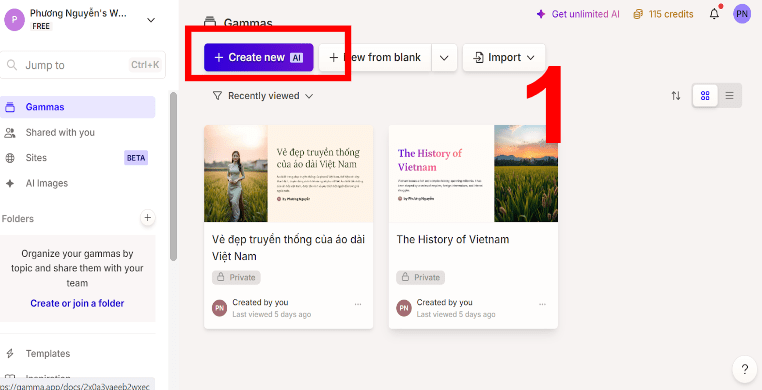
- Bước 1: Truy cập trang web chính thức của Gamma AI và đăng nhập tài khoản. Chọn Create New để tạo bài thuyết trình.
- Bước 2: Chọn mục tạo slide bằng file có sẵn và tải file lên Gamma AI

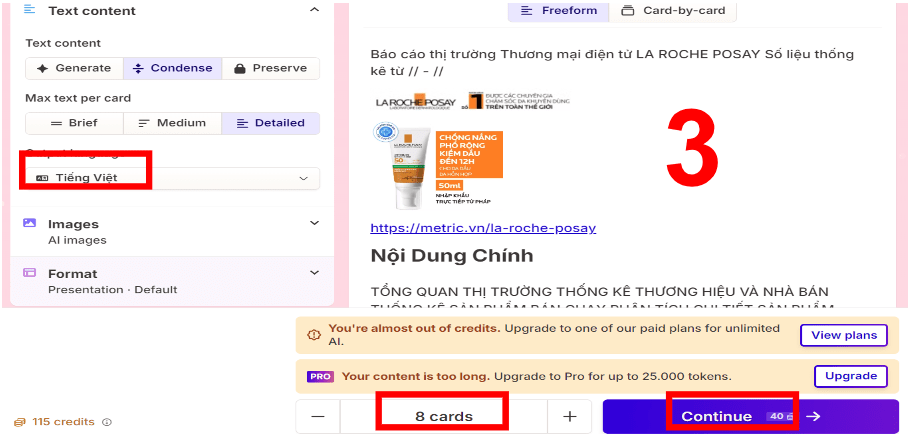
- Bước 3: Nếu bạn không muốn chỉnh sửa gì cho bài thuyết trình nữa thì bước này bạn chỉ cần chọn ngôn ngữ và số lượng slide cho bài > Continue.
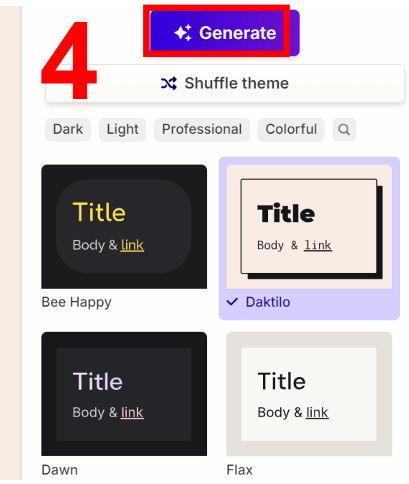
- Bước 4: Sau khi phân tích nội dung, Gamma AI cung cấp danh sách các mẫu slide phù hợp. Bạn chỉ cần chọn mẫu yêu thích hoặc theo ý muốn > Generate.
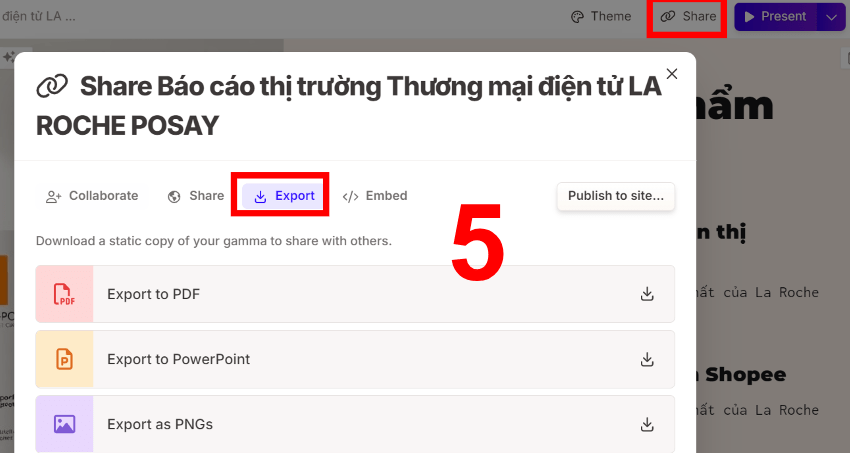
- Bước 5: Khi slide được tạo xong, bạn có thể thêm hoặc chỉnh sửa hình ảnh video, biểu đồ để làm nổi bật bài thuyết trình. Sau đó bạn chọn biểu tượng Share ở góc trái màn hình, tiếp tục chọn Export và tải xuống theo định dạng bạn muốn. Đừng quên kiểm tra lại nội dung trước khi xuất file nhé!
Lưu ý khi tạo slide bằng file có sẵn
Khi sử dụng Gamma AI để chuyển đổi file word thành slide thuyết trình, có một số lưu ý quan trọng mà bạn nên cân nhắc:
- Đảm bảo file word của bạn được có tiêu đề, mục lục và các đoạn văn rõ ràng, ngắn gọn. Điều này giúp Gamma AI dễ dàng nhận diện và trình bày nội dung một cách hợp lý.
- Nên chọn mẫu phù hợp với mục tiêu của bài thuyết trình để đạt hiệu quả cao nhất.
- Mặc dù Gamma AI tự động hóa nhiều bước, bạn vẫn cần kiểm tra và chỉnh sửa các lỗi nhỏ, thêm chi tiết hoặc hiệu ứng để bài thuyết trình trở nên hoàn thiện hơn.
- Khi sử dụng các công cụ AI, hãy chú ý đến quyền riêng tư và bảo mật dữ liệu, đặc biệt là với những nội dung quan trọng hoặc nhạy cảm.
Câu hỏi thường gặp
1. Gamma AI có miễn phí không?
Gamma AI cung cấp phiên bản dùng thử miễn phí với một số tính năng cơ bản. Để sử dụng đầy đủ chức năng, bạn cần đăng ký các gói trả phí.
2. Chọn file Word như thế nào là phù hợp?
File word cần có bố cục rõ ràng, tốt nhất là sử dụng Heading và Bullet Points để Gamma AI phân tích hiệu quả hơn.
3. Có thể chỉnh sửa slide sau khi tạo không?
Có, bạn hoàn toàn có thể chỉnh sửa slide trên Gamma AI như PowerPoint.
Kết luận
Gamma AI mang đến một giải pháp tiện lợi, giúp biến file Word thành bài thuyết trình chuyên nghiệp trong thời gian ngắn. Không chỉ hỗ trợ thiết kế, công cụ này còn giúp tối ưu hóa nội dung và cải thiện khả năng trình bày của người dùng. Bất kể bạn là học sinh, nhân viên văn phòng hay nhà sáng tạo, Gamma AI đều là trợ thủ đắc lực giúp bạn tiết kiệm thời gian và công sức. Hãy trải nghiệm ngay!
Xem thêm: