
Nhắc đến các công cụ soạn thảo văn bản phổ biến hiện nay thì Google Docs là cái tên không thể bỏ qua. Ứng dụng này cho phép bạn soạn thảo và chia sẻ văn bản dễ dàng và nhanh chóng trên internet. Để hiểu rõ hơn về Google Docs là gì và cách sử dụng ứng dụng này sao cho hiệu quả nhất, mời bạn đọc theo dõi bài viết dưới đây nhé!
Nội dung chính
Google Docs là gì?
Google Docs (hay Google Tài liệu) là phần mềm soạn thảo văn bản trực tuyến của Google. Công cụ này cho phép bạn soạn thảo, chỉnh sửa văn bản và chia sẻ tài liệu một cách dễ dàng thông qua trình duyệt web mà không cần phải cài đặt phần mềm.
Nhờ giao diện trực quan, dễ sử dụng cùng nhiều tính năng nổi bật, Google Docs đã trở thành lựa chọn hàng đầu của nhiều người dùng như học sinh, sinh viên, nhân viên văn phòng,…
Ưu, nhược điểm của Google Docs
Để sử dụng Google Docs một cách hiệu quả nhất, bạn cần nắm được những ưu, nhược điểm của phần mềm này:
Ưu điểm
Là công cụ soạn thảo văn bản được đông đảo người dùng lựa chọn, Google Docs có những ưu điểm nổi bật như:
- Hoàn toàn miễn phí: Là công cụ sử dụng miễn phí. Bạn chỉ cần có tài khoản Google và thiết bị kết nối internet là đã có thể truy cập và sử dụng mọi tính năng của phần mềm này.
- Giao diện trực quan: Google Docs có giao diện đơn giản, dễ sử dụng, giúp bạn nhanh chóng làm quen và thao tác trên công cụ này.
- Lưu trữ tự động: Mọi thao tác soạn thảo và chỉnh sửa văn bản trên đây đều được lưu tự động. Nhờ vậy, bạn không còn phải lo lắng về việc mất dữ liệu khi bị mất kết nối internet đột ngột hay thiết bị hư hỏng.
- Tính năng đa dạng: Không chỉ hỗ trợ soạn thảo văn bản mạnh mẽ, Google Docs còn cung cấp nhiều tính năng trực tuyến hữu ích như: Nhập dữ liệu bằng giọng nói, nhận xét và trò chuyện trực tiếp trên tài liệu, chia sẻ quyền truy cập với người dùng khác, chỉnh sửa ngoại tuyến, xem lại lịch hoạt động,…
Nhược điểm
Mặc dù là công cụ soạn thảo văn bản mạnh mẽ và miễn phí, Google Docs vẫn có một số hạn chế. Vậy nhược điểm của Google Docs là gì?
- Cần kết nối internet: Để sử dụng Google Docs bạn cần có kết nối internet. Khi không có mạng, bạn chỉ có thể chỉnh sửa văn bản tài liệu nếu đã bật chế độ offline trước đó.
- Lỗi định dạng: khi tải tài liệu Google Docs về máy tính, bạn có thể gặp phải các lỗi như căn lề, phông chữ hoặc định dạng văn bản.
Cách đăng ký và sử dụng Google Docs online
Để sử dụng Google Docs bạn cần phải có tài khoản Google và thiết bị có kết nối internet. Dưới đây là hướng dẫn cách dùng Google Docs trên máy tính, điện thoại, cùng theo dõi nhé!
Cách sử dụng Google Docs trên máy tính
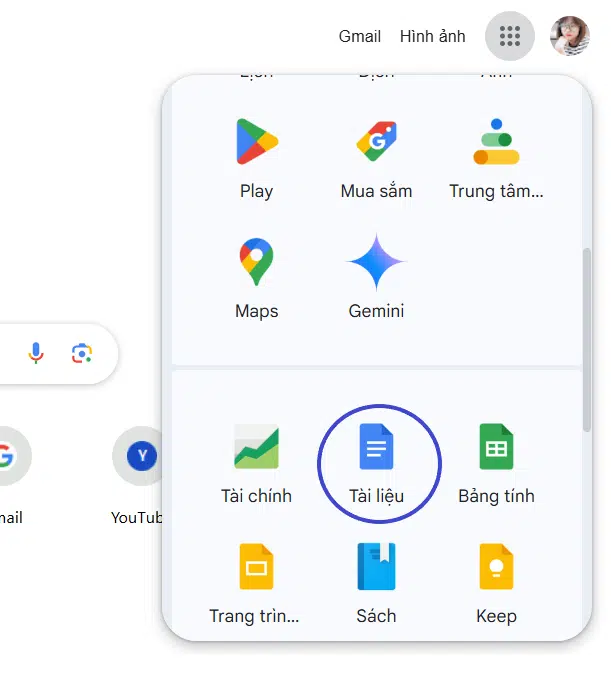
Bước 1: Truy cập Google Chrome > Tại trang newtab, nhấn vào icon 9 dấu chấm > Chọn mục “Tài liệu”
Bước 2: Chọn “Tài liệu trống” để tạo tài liệu mới
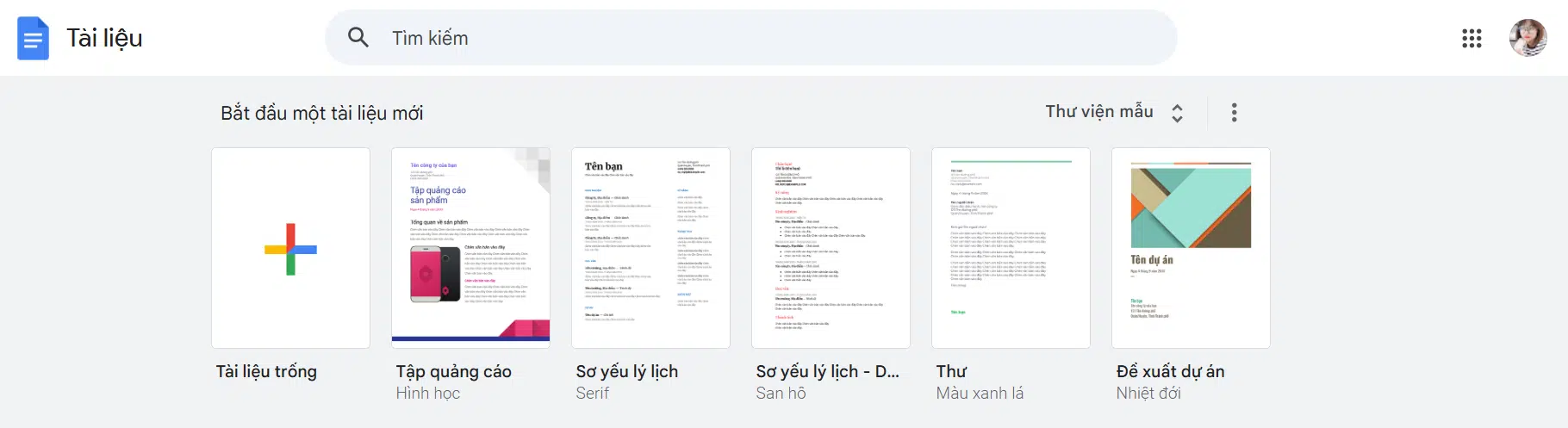
Bước 3: Tại đây, bạn có thể bắt đầu soạn thảo văn bản, trình bày kiểu chữ, màu sắc, bảng biểu theo ý muốn, đặt tên cho tài liệu. Tất cả dữ liệu nhập trên file sẽ được tự động lưu trữ tại Diver cá nhân.
Cách sử dụng Google Docs trên điện thoại
Ngoài cách dùng trên máy tính, bạn cũng có thể tải và cài đặt ứng dụng Google Docs để sử dụng trên điện thoại di động, bằng cách thực hiện như sau:
Bước 1: Tải ứng dụng Google Tài liệu về điện thoại
Bước 2: Mở ứng dụng Google Tài liệu > Đăng nhập tài khoản Google > Chọn biểu tượng “+” (dấu cộng) để tạo tài liệu mới trên Google Docs
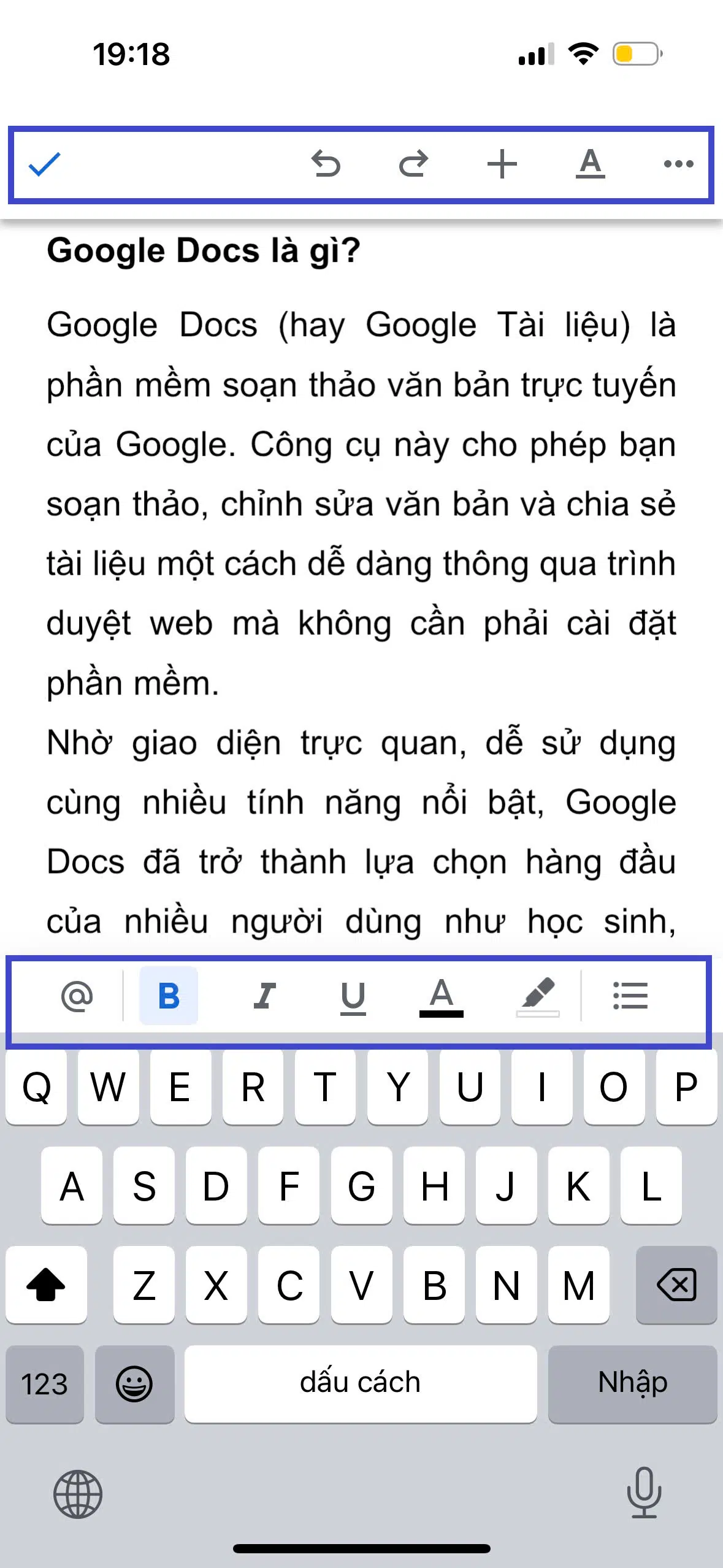
Bước 3: Tại đây, bạn có thể soạn thảo văn bản bằng bàn phím từ điện thoại. Màn hình sẽ hiển thị một số tùy chọn cho văn bản, cụ thể như sau:
- Dấu tích xanh: Cho phép bạn rời khỏi không gian làm việc trên Google tài liệu sau khi hoàn thành việc nhập nội dung
- Nút Undo: Khôi phục lại các thay đổi đã thực hiện trước đó
- Nút Redo: Hoàn tác lại những thao tác đã Undo
- Biểu tượng dấu (+): Cho phép bạn chèn hình ảnh, liên kết, nhận xét, bảng, đánh số trang cho văn bản hoặc tạo chú thích cuối trang.
- Biểu tượng chữ A: Cho phép bạn thiết lập định dạng văn bản như: kiểu chữ, phông chữ, kích thước, màu văn bản và định dạng đoạn như căn chỉnh, giãn dòng cho đoạn văn bản,…
- Dấu (…): Thiết lập tùy chọn khác như bố cục in, thiết lập trang, số từ,…
Ngoài ra, bạn có thể chọn trực tiếp font chữ in đậm, in nghiêng, màu chữ và định dạng đoạn cho văn bản vừa tạo tại các nút tắt phía trên bàn phím (như ảnh minh họa)
Tải và chỉnh sửa văn bản offline
Mặc dù là ứng dụng soạn thảo văn bản trực tuyến nhưng bạn cũng có thể sử dụng tính năng Offline cho công cụ Google Tài liệu. Với tính năng này, bạn hoàn toàn có thể mở file và làm việc với tài liệu kể cả khi thiết bị không có kết nối internet.
Để làm việc ngoại tuyến trên Google Docs, bạn chỉ cần thao tác đơn giản như sau:
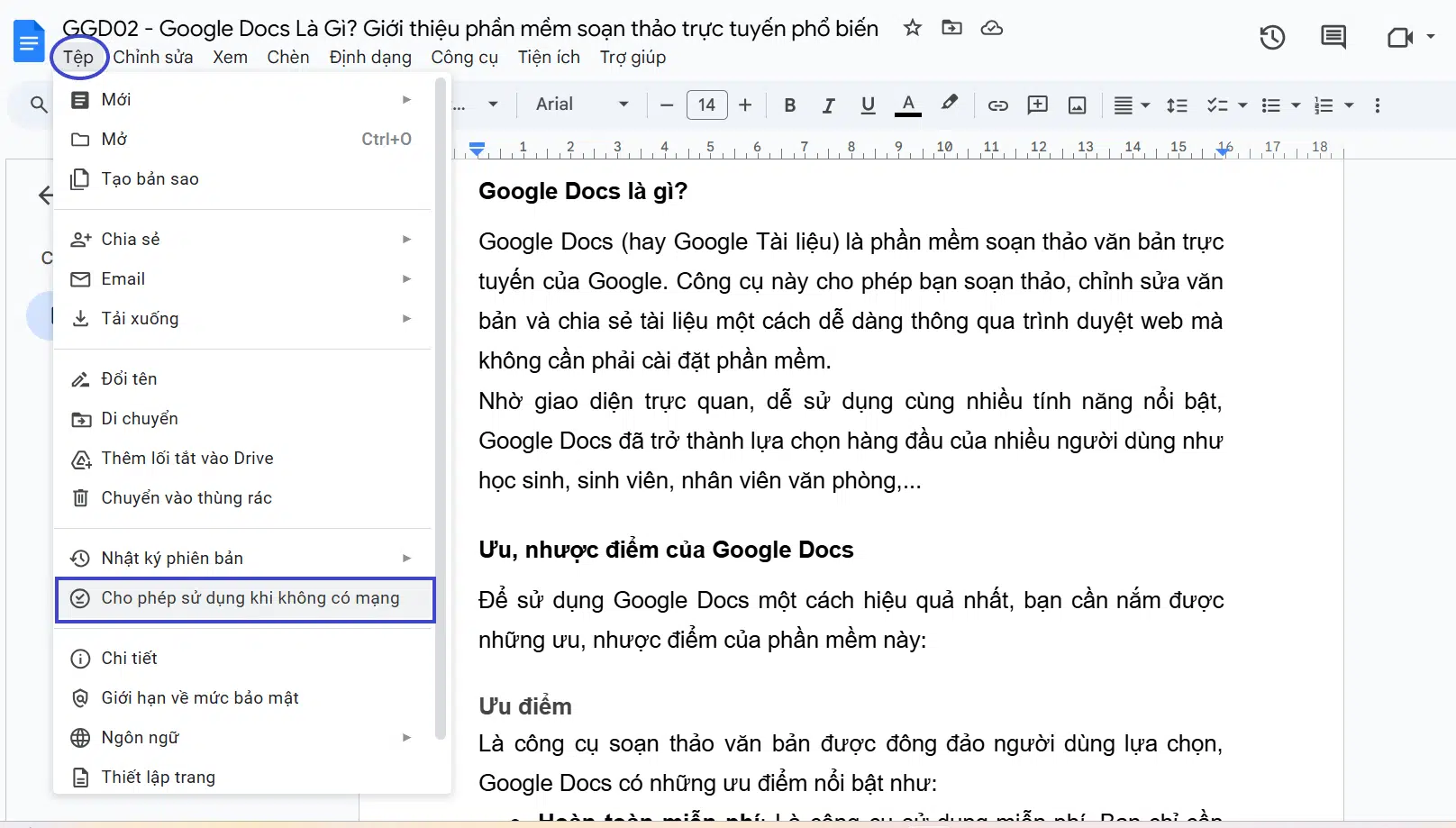
Bước 1: Mở ứng dụng Google Docs > Mở file của bạn
Bước 2: Chọn mục “Tệp” > Chọn “Cho phép sử dụng khi không có mạng” là đã cài đặt thành công
Hy vọng với những chia sẻ trên đây giúp bạn hiểu hơn về Google Docs là gì và tận dụng tốt những tính năng nổi bật của công cụ này trong học tập và làm việc. Truy cập Blog Cốc Cốc mỗi ngày để khám phá thêm nhiều ứng dụng hữu ích.






