
Trong thời đại số hóa, tài liệu PDF ngày càng phổ biến nhờ tính bảo mật và định dạng ổn định. Tuy nhiên, khi cần chỉnh sửa hoặc phân tích dữ liệu, đặc biệt là các bảng biểu, việc thao tác trên file PDF lại gặp nhiều hạn chế. Chính vì vậy, nhu cầu chuyển đổi từ PDF sang Excel ngày càng trở nên cần thiết và phổ biến hơn bao giờ hết. Hãy cùng blog Cốc Cốc tìm hiểu cách convert PDF sang Excel đơn giản và hiệu quả ngay sau đây!
Nội dung chính
Tại sao cần chuyển PDF sang Excel?
PDF là định dạng lý tưởng để chia sẻ tài liệu vì giữ nguyên bố cục và không dễ chỉnh sửa. Tuy nhiên, trong nhiều trường hợp, bạn cần convert PDF sang Excel để thuận tiện hơn trong việc xử lý dữ liệu. Dưới đây là những lý do người dùng thường chuyển file PDF sang Excel:
- Chỉnh sửa dễ dàng: Excel cho phép bạn thay đổi nội dung, định dạng, công thức mà PDF không hỗ trợ.
- Phân tích dữ liệu: Có thể sử dụng các hàm, biểu đồ, pivot table để phân tích dữ liệu nhanh chóng.
- Tiết kiệm thời gian: Không cần nhập lại dữ liệu thủ công từ PDF sang Excel.
- Tái sử dụng bảng biểu: Dễ dàng sao chép và áp dụng cho các báo cáo khác.
- Kết hợp dữ liệu với nguồn khác: Excel hỗ trợ tích hợp dữ liệu từ nhiều nguồn, điều mà PDF không làm được.
Chuyển PDF sang Excel trực tiếp trên Excel (không cần phần mềm ngoài)
Các bước convert PDF sang Excel trực tiếp trên Excel:
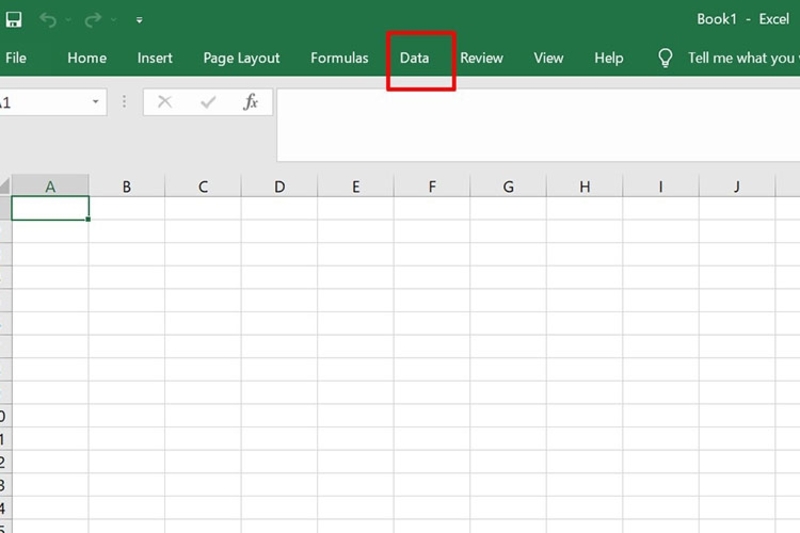
Bước 1: Mở ứng dụng Microsoft Excel, ở thanh công cụ phía trên cùng, chọn tab Data (Dữ liệu) để bắt đầu quá trình lấy dữ liệu từ file bên ngoài.
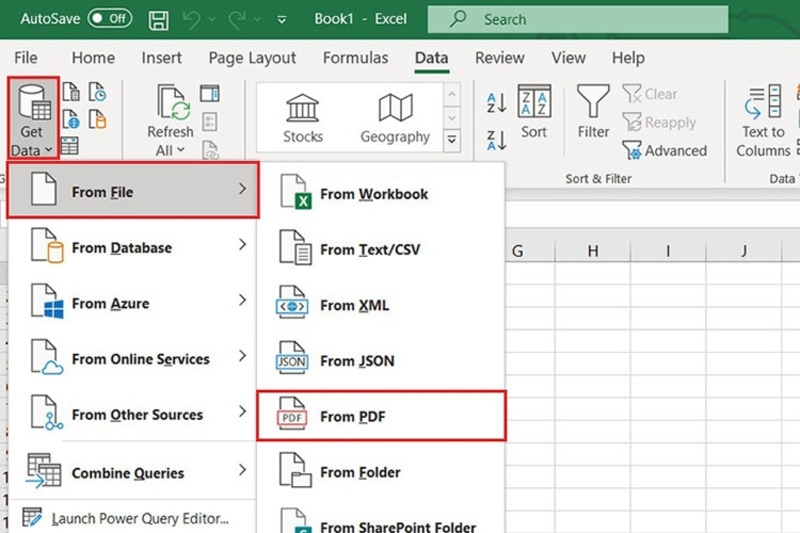
Bước 2: Tại tab Data, nhấn vào nút Get Data (Lấy dữ liệu) > di chuột đến mục From File > chọn From PDF. Đây là tùy chọn cho phép bạn convert PDF to Excel trực tiếp ngay trong phần mềm Excel.
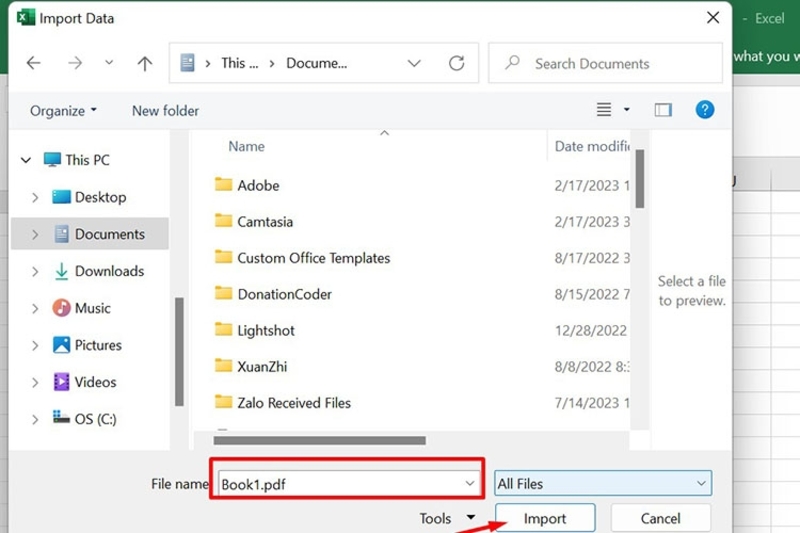
Bước 3: Hộp thoại tìm file sẽ xuất hiện. Hãy chọn file PDF mà bạn muốn chuyển đổi. Sau đó bấm Import để Excel tiến hành quét và nhận diện các bảng dữ liệu trong file.
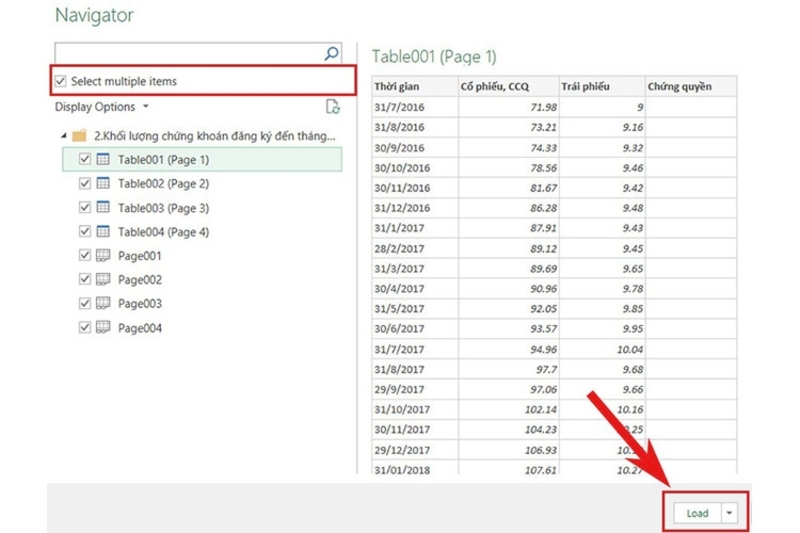
Bước 4: Khi Excel hiển thị danh sách các bảng và đối tượng được nhận diện từ file PDF, bạn hãy đánh dấu vào ô Select multiple items nếu muốn chuyển đổi nhiều bảng cùng lúc. Cuối cùng, nhấn Load để tải dữ liệu đã được chuyển đổi vào trang tính Excel.
Lưu ý:
- Phương pháp convert file PDF sang Excel này hoạt động tốt nhất với các file PDF gốc (không phải ảnh scan).
- Sau khi hoàn tất quá trình convert PDF sang Excel, bạn có thể dễ dàng chỉnh sửa, phân tích và định dạng lại dữ liệu trong Excel như bảng thông thường.
Cách chuyển PDF sang Excel bằng công cụ online nhanh chóng
Nếu bạn không sử dụng Excel phiên bản mới hoặc không muốn cài đặt thêm phần mềm, thì các công cụ chuyển đổi trực tuyến sẽ là lựa chọn lý tưởng. Chúng hoạt động ngay trên trình duyệt, thao tác đơn giản, và xử lý file rất nhanh. Dưới đây là những công cụ convert từ PDF sang Excel online tốt nhất mà bạn nên thử.
SmallPDF
SmallPDF là công cụ chuyển đổi PDF rất được ưa chuộng nhờ giao diện thân thiện và tốc độ xử lý nhanh. Công cụ này hỗ trợ cả file PDF thông thường lẫn file scan thông qua tính năng OCR. Người dùng có thể thao tác hoàn toàn miễn phí với file có dung lượng vừa phải.
Các bước thực hiện convert PDF sang Excel:
Bước 1: Truy cập vào trang SmallPDF trên trình duyệt.
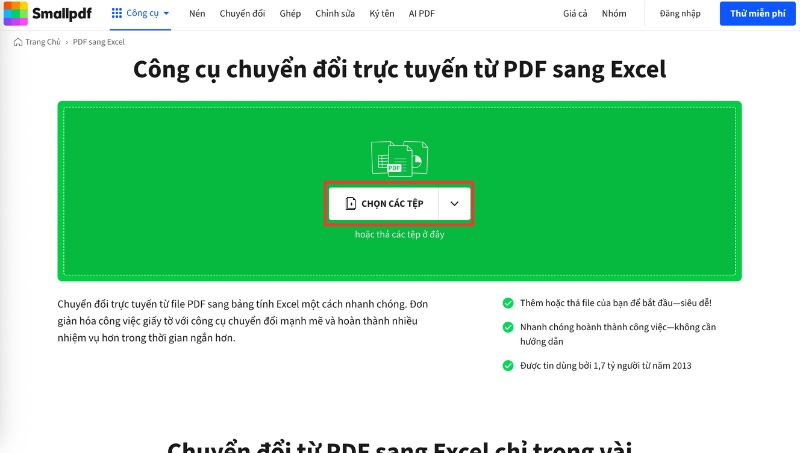
Bước 2: Tại giao diện chính, bạn nhấn vào nút “Choose File” để tải lên file PDF cần chuyển đổi từ máy tính.
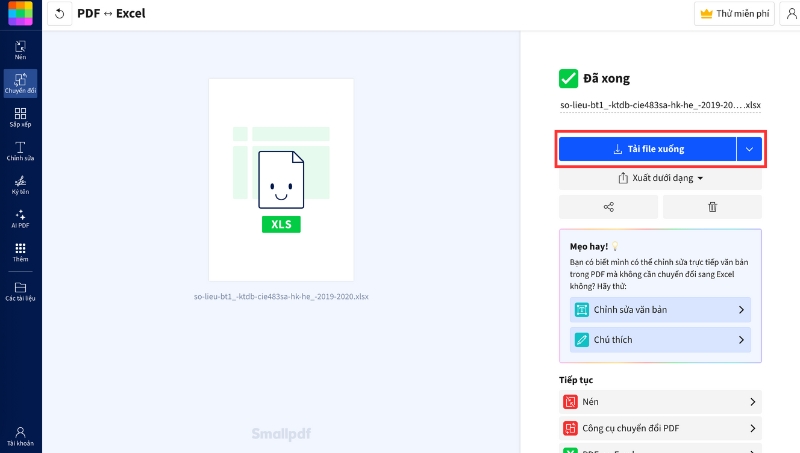
Bước 3: SmallPDF sẽ tiến hành nhận diện nội dung trong file và tự động chuyển đổi sang định dạng Excel. Sau vài giây, bạn chỉ cần nhấn “Download” để tải file Excel đã được convert về thiết bị.
PDF Convert
PDF Convert là công cụ trực tuyến đơn giản, dễ sử dụng và không yêu cầu đăng ký tài khoản. Trang web hỗ trợ nhiều định dạng đầu ra, trong đó tính năng convert PDF to Excel được sử dụng phổ biến. Giao diện gọn gàng giúp người mới cũng dễ dàng thao tác.
Hướng dẫn sử dụng:
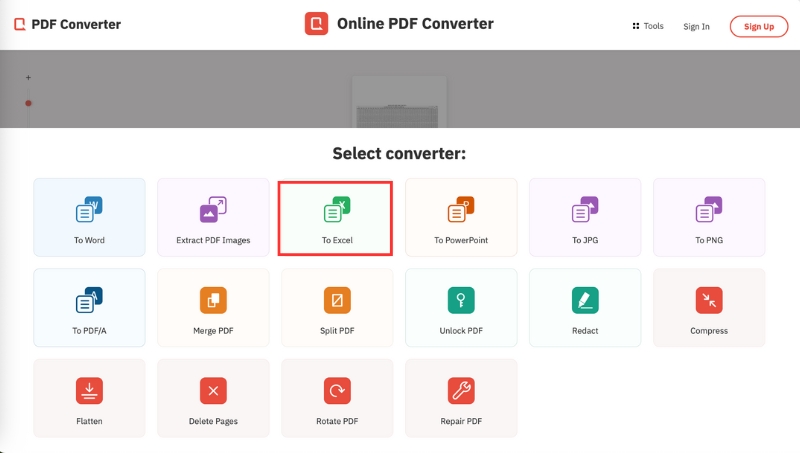
Bước 1: Mở trình duyệt và truy cập vào PDF Convert, chọn mục “To Excel” để bắt đầu chuyển đổi.
Bước 2: Nhấn vào nút “Choose File“, sau đó chọn file PDF từ máy tính của bạn.
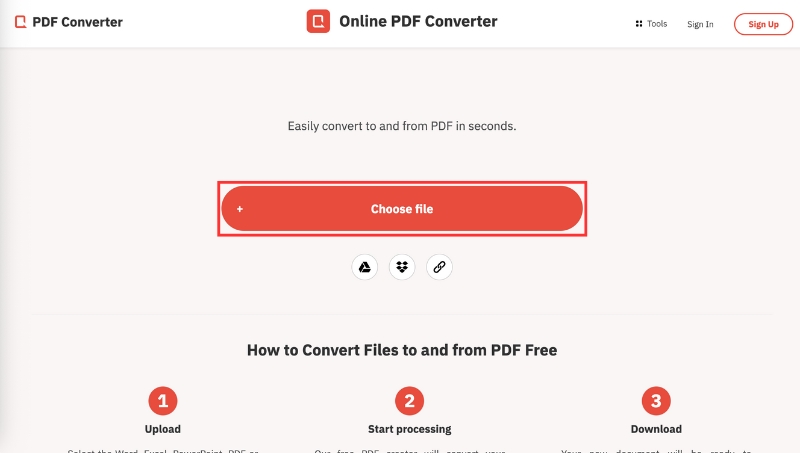
Bước 3: Hệ thống sẽ tự động xử lý và thực hiện chuyển đổi sang định dạng Excel. Khi quá trình hoàn tất, bạn nhấn vào nút “Download” để tải về file kết quả.
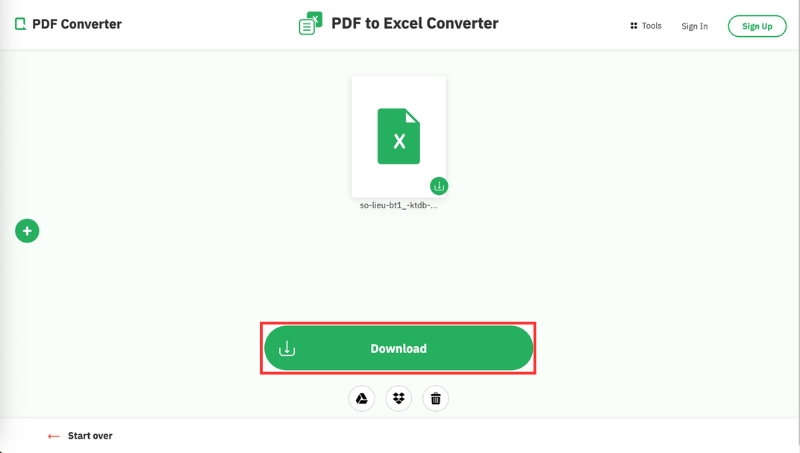
CleverPDF
CleverPDF là một công cụ miễn phí mạnh mẽ, nổi bật nhờ khả năng giữ nguyên bố cục và cấu trúc bảng biểu khi convert PDF sang Excel. Ngoài phiên bản online, công cụ này còn có phần mềm dành cho máy tính Windows để làm việc ngoại tuyến. Đây là lựa chọn tuyệt vời nếu bạn thường xuyên xử lý dữ liệu từ PDF.
Các bước thực hiện:
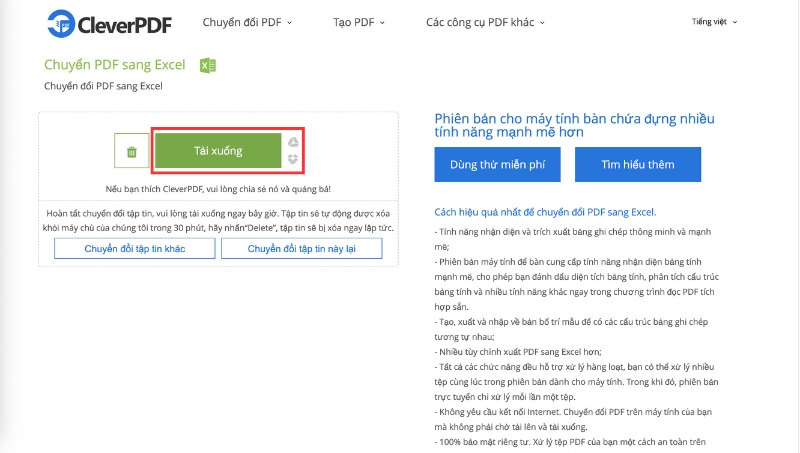
Bước 1: Truy cập vào trang CleverPDF bằng trình duyệt, chọn mục PDF to Excel để bắt đầu chuyển đổi.
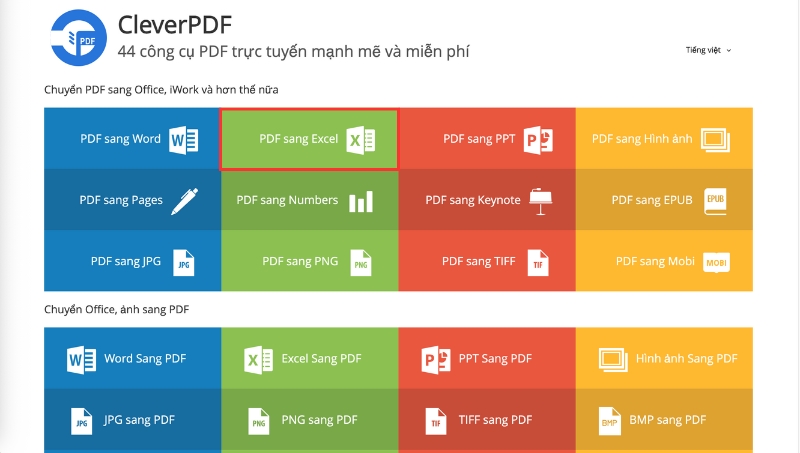
Bước 2: Nhấn “Choose File” để chọn file PDF bạn muốn chuyển đổi.
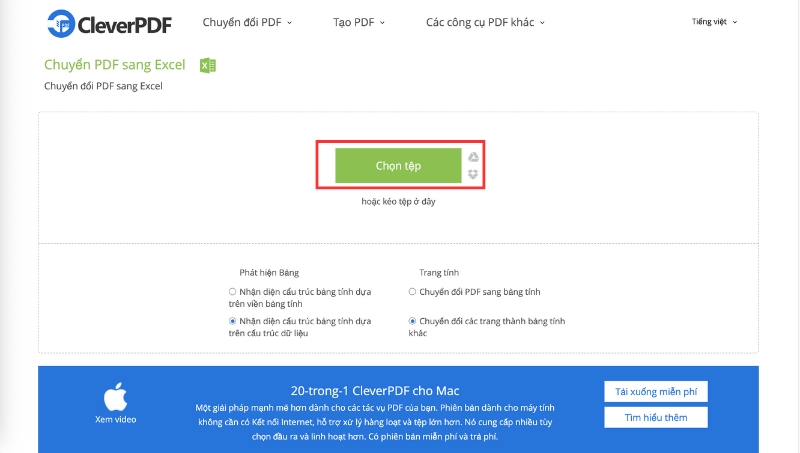
Bước 3: Khi hệ thống hoàn tất xử lý, bạn nhấn “Download” để tải về file Excel đã được tạo.
PDF2GO
PDF2GO là công cụ chuyển đổi trực tuyến hỗ trợ giao diện tiếng Việt, rất dễ sử dụng kể cả với người không rành công nghệ. Điểm nổi bật là bạn có thể tải file từ nhiều nguồn như máy tính, URL, Dropbox hoặc Google Drive. Công cụ này cũng hỗ trợ chuyển đổi file scan bằng tính năng OCR nếu cần.
Hướng dẫn chi tiết:
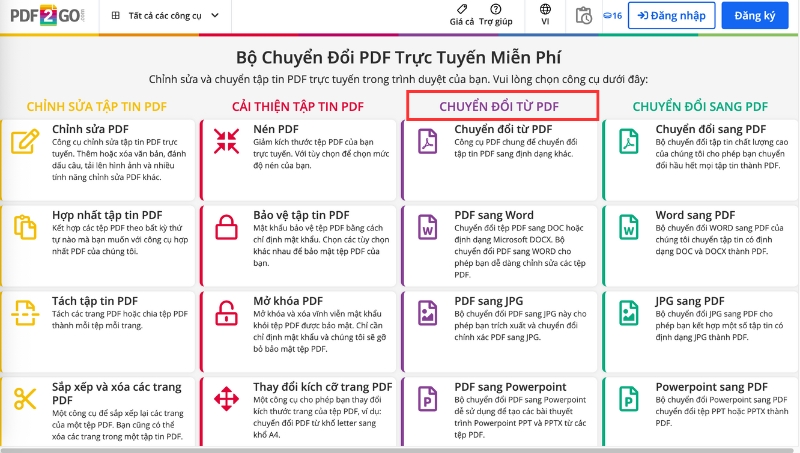
Bước 1: Truy cập vào trang web PDF2GO, nhìn vào cột “Chuyển đổi từ PDF” và kéo xuống chọn PDF sang Excel.
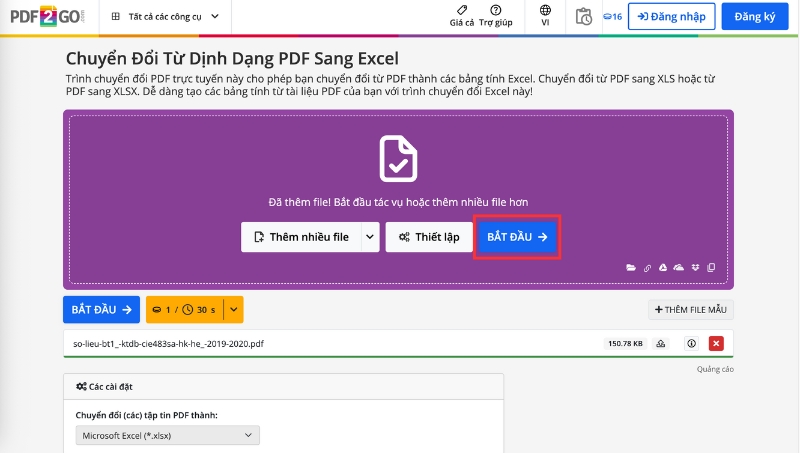
Bước 2: Nhấn nút “Choose File” để tải lên file PDF từ thiết bị hoặc chọn từ các dịch vụ đám mây. Tiếp theo, bạn bấm vào “Start” để hệ thống bắt đầu chuyển đổi dữ liệu.
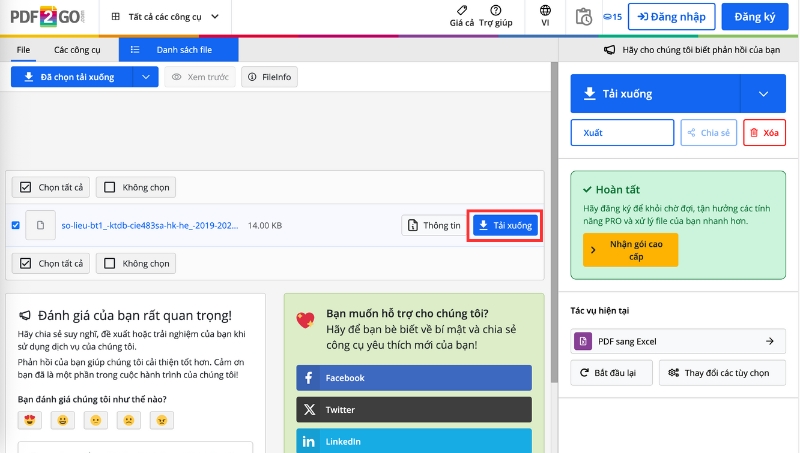
Bước 3: Khi hoàn tất, bạn nhấn “Download” để tải về file Excel kết quả.
SodaPDF
SodaPDF cung cấp giải pháp chuyển đổi PDF sang Excel chuyên nghiệp, hỗ trợ tải file lên từ thiết bị hoặc từ các dịch vụ đám mây. Ngoài phiên bản trực tuyến, SodaPDF còn có phần mềm desktop cho người dùng cần thao tác offline. Đây là công cụ lý tưởng nếu bạn thường xuyên làm việc với các tài liệu PDF lớn.
Cách dùng:
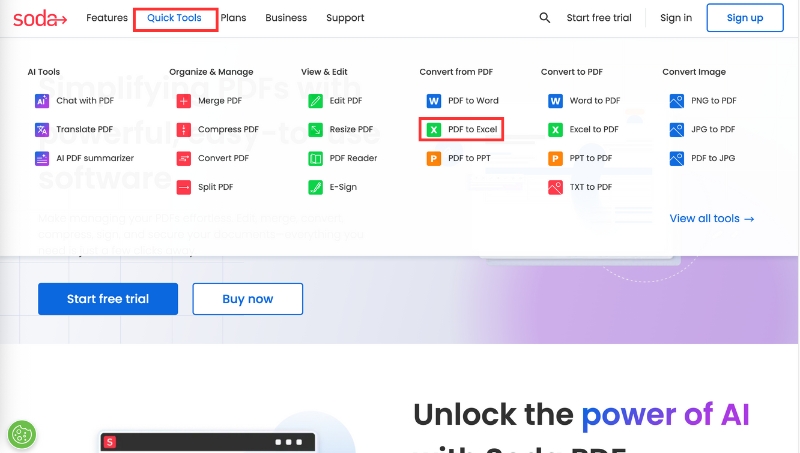
Bước 1: Truy cập vào trang SodaPDF, chọn mục Quick Tools > PDF to Excel.
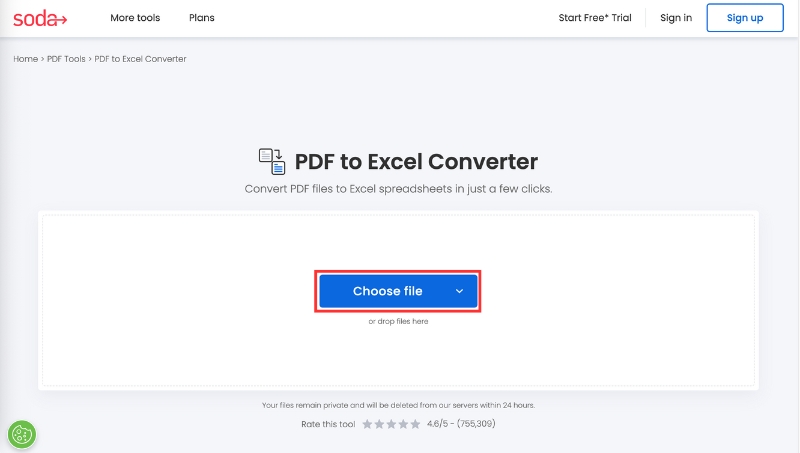
Bước 2: Nhấn vào nút “CHOOSE FILE” để chọn tệp PDF từ máy tính hoặc các nguồn lưu trữ khác. Công cụ sẽ tự động thực hiện việc nhận diện và chuyển đổi dữ liệu sang Excel.
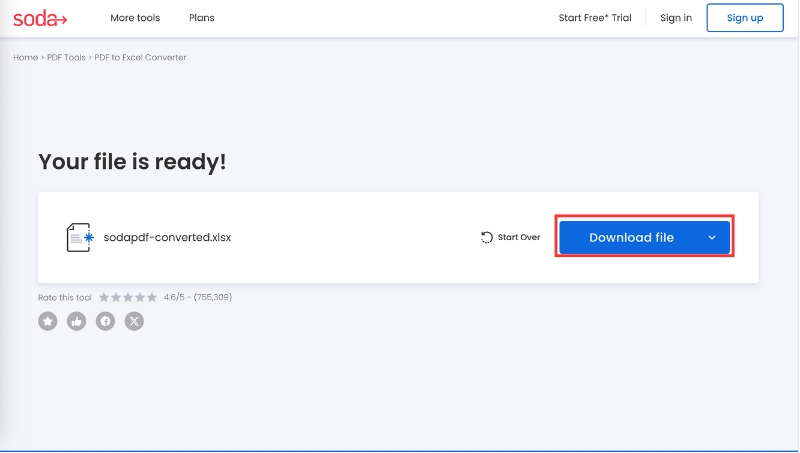
Bước 3: Cuối cùng, bạn chỉ cần nhấn “Download File” để lưu file Excel về máy.
iLovePDF
iLovePDF là một nền tảng online nổi tiếng, chuyên cung cấp các công cụ xử lý file PDF, trong đó có tính năng chuyển sang Excel. Ưu điểm lớn của iLovePDF là hỗ trợ nhiều nền tảng, từ web, mobile cho đến tiện ích trình duyệt. Với giao diện đơn giản, ai cũng có thể sử dụng mà không gặp khó khăn.
Hướng dẫn sử dụng:
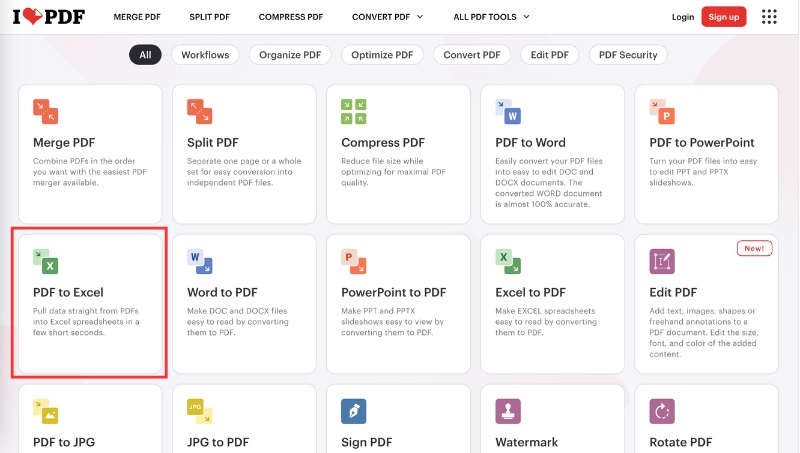
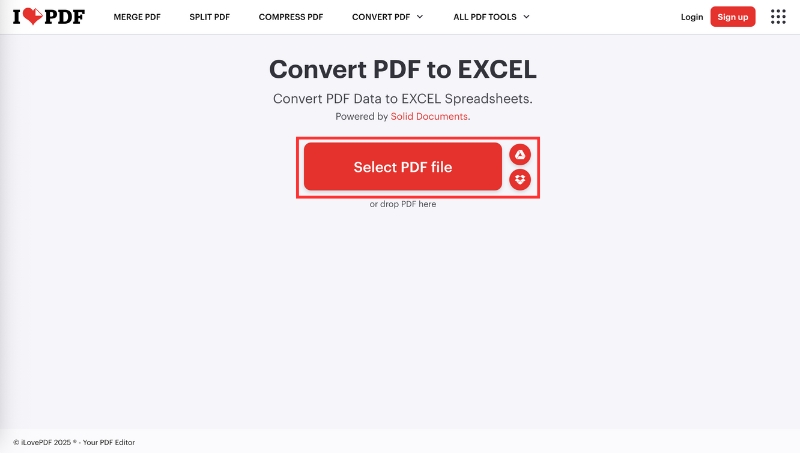
Bước 1: Truy cập vào trang web iLovePDF, chọn mục PDF to Excel.
Bước 2: Nhấn nút “Select PDF file” rồi chọn file từ máy tính để tải lên. Sau đó, công cụ sẽ tự động bắt đầu quá trình chuyển đổi.
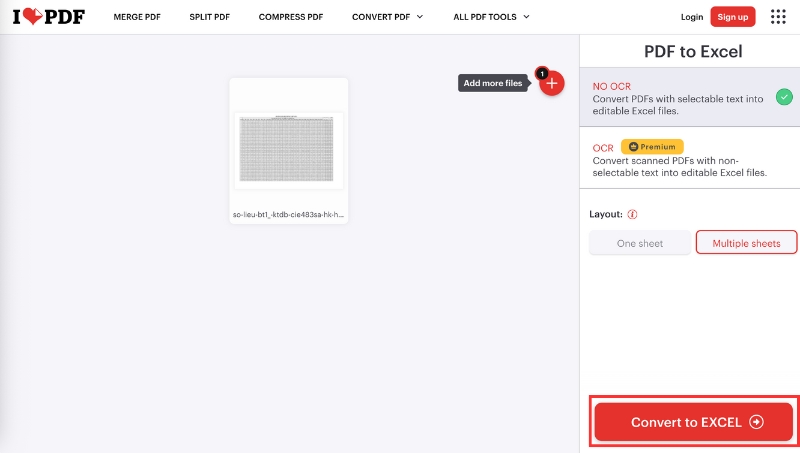
Bước 3: Sau khi hệ thống chuyển đổi xong, bạn chọn mục “Convert to EXCEL”.
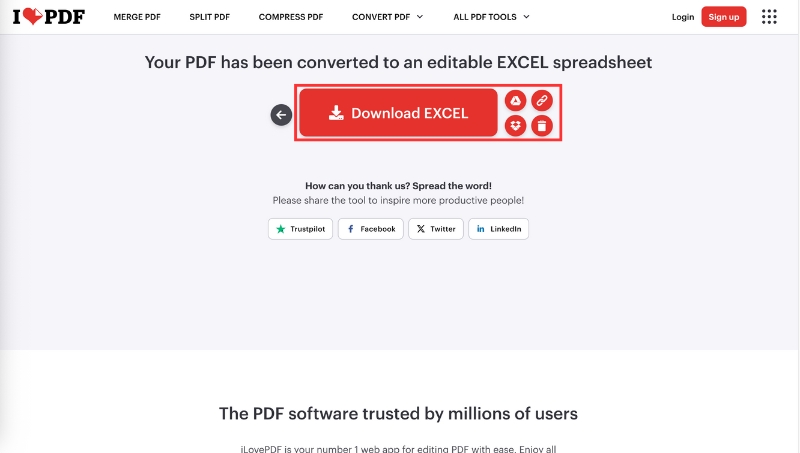
Bước 4: Khi hoàn tất, bạn nhấn “Download EXCEL” để lưu file về thiết bị.
Mẹo để convert PDF sang Excel chuẩn và hiệu quả
Để quá trình convert PDF sang Excel diễn ra mượt mà và chính xác, bạn cần bắt đầu từ chính chất lượng file PDF gốc. Hãy ưu tiên sử dụng những file có bố cục rõ ràng, được tạo từ phần mềm soạn thảo chứ không phải file scan hoặc chụp ảnh. File càng gọn gàng, phân tách hàng – cột càng rõ thì công cụ càng dễ nhận diện và xuất ra file Excel chuẩn.
Ngoài ra, nếu bạn đang convert từ PDF sang Excel với các bảng biểu phức tạp, hãy thử qua nhiều công cụ để so sánh kết quả và chọn ra công cụ phù hợp nhất. Hãy tận dụng tính năng OCR nếu file của bạn là dạng ảnh hoặc scan. Cuối cùng, đừng quên kiểm tra và chỉnh sửa lại dữ liệu sau khi chuyển đổi để đảm bảo các số liệu, công thức và định dạng đều đúng như mong muốn.
Việc convert PDF sang Excel không còn là thử thách với sự hỗ trợ từ Excel hiện đại và hàng loạt công cụ online mạnh mẽ như SmallPDF, iLovePDF hay CleverPDF. Dù bạn chọn cách chuyển đổi nào, chỉ cần nắm rõ mẹo và quy trình thì mọi dữ liệu từ PDF đều có thể xử lý linh hoạt trong Excel. Đừng quên theo dõi blog Cốc Cốc để khám phá thêm nhiều thủ thuật máy tính, mẹo sử dụng công cụ văn phòng và các hướng dẫn công nghệ hữu ích khác giúp bạn làm việc hiệu quả hơn mỗi ngày!






