
Google vừa chính thức ra mắt Veo 3 – công cụ tạo video bằng AI thế hệ mới với khả năng nổi bật: tạo video có âm thanh gốc tích hợp, bao gồm hội thoại, hiệu ứng âm thanh và nhạc nền. Đây là bước tiến vượt trội mà các đối thủ như Runway hay Sora vẫn chưa đạt được. Trong bài viết này, Cốc Cốc sẽ hướng dẫn bạn cách tạo video bằng Veo 3, đồng thời chia sẻ một số clip thực tế để bạn đánh giá sức mạnh thật sự của nền tảng này.
Nội dung chính
Google Veo 3 là gì?
Veo 3 là phiên bản mới nhất của mô hình tạo video bằng AI do Google phát triển, chính thức ra mắt tại sự kiện Google I/O 2025. Với khả năng biến văn bản hoặc hình ảnh thành video chất lượng cao, điểm đột phá của Veo 3 nằm ở việc tích hợp âm thanh gốc ngay trong video – bao gồm lời thoại nhân vật, hiệu ứng âm thanh môi trường và nhạc nền đồng bộ.
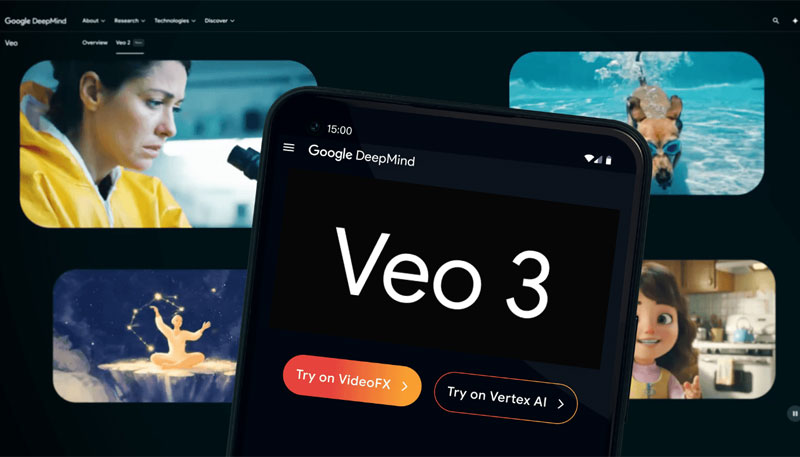
Kết quả là bạn có thể tạo ra những đoạn clip sống động, chân thật, giống như một sản phẩm điện ảnh ngắn được biên tập chuyên nghiệp – tất cả chỉ bằng một đoạn prompt đơn giản.
Video được tạo ra từ Google Veo 3
Hiện tại, Veo 3 chỉ khả dụng tại Hoa Kỳ và được tích hợp độc quyền trong Flow – nền tảng làm phim mới sử dụng trí tuệ nhân tạo (AI) của Google.
Để sử dụng đầy đủ các tính năng của Veo 3, người dùng cần đăng ký gói AI Ultra với mức phí 250 USD/tháng.
Cách tạo video quảng cáo với Veo 3 (Creating an Ad)
Bật VPN
Do hiện tại Veo 3 chỉ hỗ trợ tại Hoa Kỳ, người dùng tại Việt Nam cần sử dụng VPN để truy cập nền tảng này. Dưới đây là hướng dẫn nhanh:
- Tải ứng dụng VPN uy tín
- Một số gợi ý: NordVPN, ExpressVPN, ProtonVPN (miễn phí), hoặc 1.1.1.1 by Cloudflare.
- Kết nối máy chủ tại Mỹ (United States)
- Mở ứng dụng VPN và chọn quốc gia là United States để giả lập vị trí.
Truy cập Gemini
Tiếp đến, truy cập Gemini, chọn tính năng “Video” và dán prompt.
Ví dụ: Bạn có một kịch bản quảng cáo “Kẹo bạc hà cho dân văn phòng như sau”
Hai đồng nghiệp cùng bị kẹt trong một thang máy đông đúc vào giờ cao điểm buổi sáng. Một người phá vỡ sự im lặng bằng câu nói vừa buồn cười vừa ngượng nghịu:
“Hồi đó tôi vừa hắt hơi trong buổi họp toàn công ty, vừa bấm ‘chia sẻ màn hình’ và không ai sống sót.”
Ngay sau đó là logo Mintro cùng dòng tagline:
“Approved for elevator talk.”
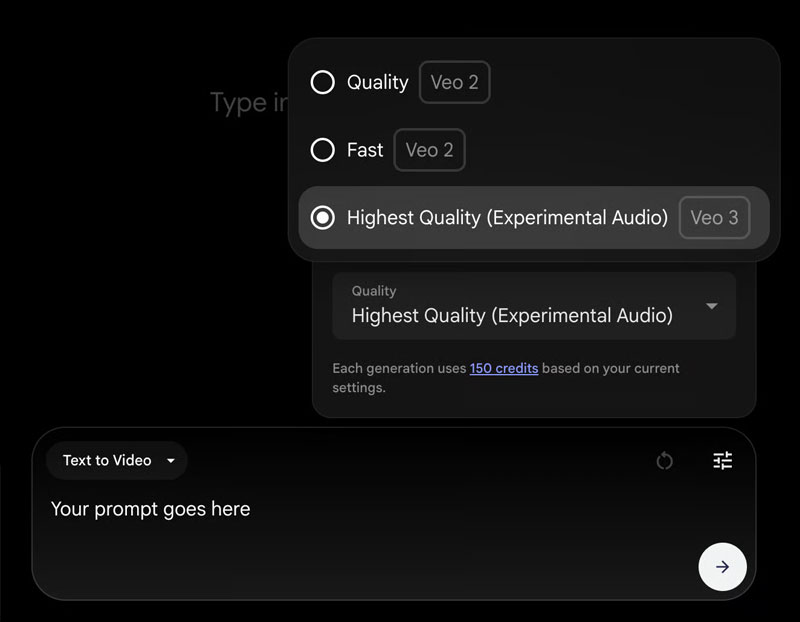
Nhập Prompt
Bạn có thể nhập Prompt như sau:
A very crowded office elevator during morning rush hour. The doors are closed at the start of the video, and as they begin to slowly open, we hear soft elevator music from the ceiling speakers and a gentle mechanical hum. The camera holds a single, continuous, eye-level shot, focused tightly on two well-dressed colleagues standing face-to-face — uncomfortably close due to the packed space. Just as the elevator doors are halfway open, the man calmly and confidently says: “I once sneezed in the all-hands and clicked ‘share screen’ at the same time. No survivors.” The woman reacts with genuine laughter — amused but never exaggerated — and she never speaks, recoils, touches her face, or steps back. Around them, the other elevator passengers remain relaxed and detached: one scrolls on their phone, another stares forward in thought, someone else shifts their bag — but no one looks at or reacts to the main characters. The doors continue to open fully, and at the end of the shot, the two colleagues step out of the elevator while the camera stays fixed in place. The characters never look into the camera. Do not include any captions, subtitles, or on-screen text.
Tham khảo chi tiết hướng dẫn tạo video bằng Veo 3 qua video sau:
@ipthanhnhan Cách Tạo Video Al Bằng Veo 3 trên điện thoại #david #ai #veo3 #xuhuong #gemini #thuthuat #mmo
Hoàn thiện video
Một số điều chỉnh thủ công để video bạn mượt mà hơn:
- Sử dụng câu lệnh tăng giảm chuyển động của các vật thể, con người trong video.
- Thêm fade âm thanh + nhạc nền nhẹ nhàng cho cảm giác thực tế.
- Bổ sung logo vào Outro của video.
Tạo nhiều cảnh có nhân vật nhất quán (Creating a Multi-Shot Scene with Character Consistency)
Trong các dự án storytelling, quảng cáo hay làm phim ngắn, việc giữ nhân vật nhất quán giữa nhiều cảnh quay (multi-shot) là yếu tố then chốt tạo nên mạch truyện liền mạch, chuyên nghiệp và đáng tin cậy. Với các công cụ AI như Veo 3 của Google, việc tạo chuỗi video liên tiếp đang trở nên dễ dàng hơn – nhưng để nhân vật không bị thay đổi giữa các shot vẫn cần sự chuẩn bị và kỹ thuật rõ ràng.
Video được tạo từ Veo 3 có sự nhất quán nhân vật bối cảnh:
@nbox.ai Cách viết prompt đơn giản, nhanh gọn để tạo được video viral bằng VEO 3 Google. #nboxAI
Dưới đây là hướng dẫn từng bước giúp bạn tạo nhiều cảnh có nhân vật nhất quán, giữ logic chuyển động và bối cảnh khi làm video bằng Veo 3.
Cách giữ nhân vật nhất quán qua nhiều shot với Veo 3
Bước 1: Thiết lập mô tả nhân vật chi tiết trong prompt đầu tiên
Trong prompt mở đầu, hãy mô tả rõ ràng:
- Ngoại hình nhân vật: màu tóc, độ tuổi, giới tính, trang phục
- Biểu cảm và phong thái
- Phong nền, ánh sáng
- Vị trí và hành vi (ngồi, đứng, đi lại…)
Ví dụ: A confident young woman, 30s, with short black hair, wearing a red blazer and dark jeans, stands in front of a café in Paris during golden hour. She looks directly ahead, calm and poised.
Bước 2: Giữ lại mô tả nhân vật và thay đổi bối cảnh nhẹ nhàng trong các prompt tiếp theo
Đối với các cảnh sau:
- Sao chép mô tả nhân vật ban đầu và giữ nguyên thứ tự mô tả
- Chỉ thay đổi hành động, bối cảnh, hoặc góc quay
- Tránh mô tả mơ hồ hoặc đưa vào yếu tố mới không nhất quán
Ví dụ prompt cảnh 2: The same woman, still wearing a red blazer and dark jeans, now walks along a quiet riverside park at sunset, holding a coffee cup. Camera follows her from behind.
Mẹo: Dùng từ khóa như “the same woman” hoặc “maintaining her previous appearance” để nhấn mạnh tính liên tục cho Veo 3.
Giữ logic chuyển động và bối cảnh
- Sử dụng từ ngữ mô tả chuyển tiếp tự nhiên: “then”, “afterward”, “later”, “as she walks…”
- Giữ nguyên ánh sáng, thời điểm trong ngày: nếu shot 1 là “golden hour”, shot 2 không nên là “midday sun”
- Tránh chuyển đổi đột ngột về không gian hoặc tông màu nếu không giải thích trong prompt
Mẹo nâng cao
- Tạo storyboard sơ bộ bằng tay trước khi viết prompt để hình dung mạch cảnh
- Ghi chú các mô tả cần giữ lại xuyên suốt (tóc, trang phục, giọng điệu)
- Kết hợp hậu kỳ nhẹ bằng DaVinci Resolve hoặc CapCut để nối các cảnh mượt mà hơn, thêm âm thanh hoặc hiệu ứng logo.
Bạn có thể tham khảo video hướng dẫn sau:
@ngoc.agi Hướng dẫn nhất quán nhân vật khi làm video với VEO 3 Fyp #learnontiktok VEO3 nhatquannhanvat AIvideo taoAIvideo huongdanAI VEO3tips AIvideocreation AIart meoAI videobangAI congngheAI AItutorial videomakingtips digitalart
Kiểm soát thành phần cảnh quay với “nguyên liệu” đầu vào (Modular Control with Ingredients to Video)
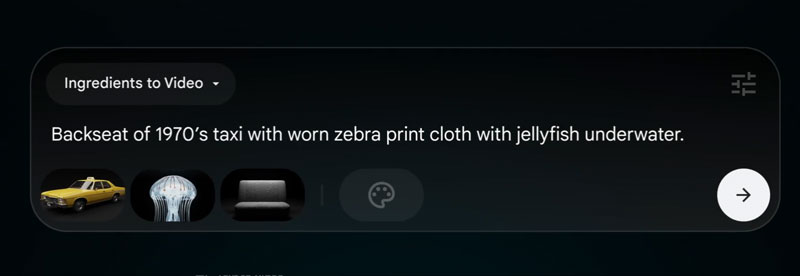
Trong thế giới sản xuất video bằng trí tuệ nhân tạo, việc chỉ dựa vào prompt văn bản đôi khi chưa đủ để tạo ra cảnh quay chính xác theo ý đồ nghệ thuật. Veo 3 – công cụ dựng video AI mới nhất của Google – mang đến bước đột phá với tính năng “ingredient-to-video” (modular input control), cho phép người dùng chèn hình ảnh, video hoặc khung cảnh cụ thể làm nguyên liệu đầu vào để kiểm soát nội dung cảnh quay chính xác hơn.
Ingredient-to-Video là gì?
Ingredient-to-video là tính năng trong Veo 3 cho phép người dùng đưa vào các yếu tố đầu vào (gọi là “nguyên liệu”) như:
- Hình ảnh: ảnh tĩnh dùng làm nền cảnh, nhân vật, đạo cụ…
- Video ngắn: đoạn clip để định hình chuyển động, góc máy, hoặc cảm xúc
- Khung cảnh hoặc style: ảnh concept art, ảnh hậu trường, hoặc cảnh quay mẫu
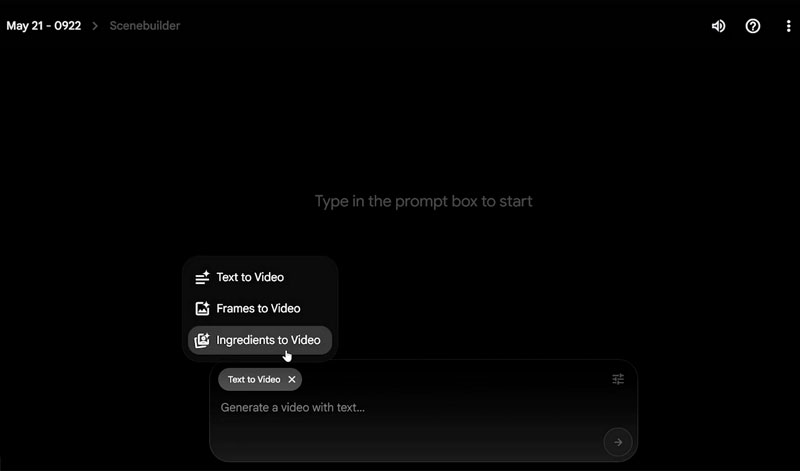
Veo sẽ xử lý các yếu tố này và giữ lại đặc điểm cốt lõi, từ đó tạo ra video mới dựa trên logic của prompt văn bản và “nguyên liệu” được cung cấp.
Veo xử lý các yếu tố đầu vào như thế nào?
Khi nhận nguyên liệu đầu vào, Veo thực hiện 3 bước chính:
- Nhận diện nội dung hình ảnh hoặc video: nhận dạng nhân vật, bố cục, phối cảnh, trang phục, môi trường…
- Đồng bộ hóa với prompt: kết hợp chi tiết từ “nguyên liệu” với văn bản mô tả để tạo ra video mới sát ý đồ.
- Giữ logic camera và cảm xúc: nếu người dùng cung cấp một góc quay hoặc chuyển động camera mẫu, Veo sẽ mô phỏng tương tự để giữ trải nghiệm điện ảnh nhất quán.
Cách sử dụng nguyên liệu đầu vào để kiểm soát cảnh quay
Bước 1: Chuẩn bị nguyên liệu chất lượng cao
- Hình ảnh nên rõ nét, ánh sáng rõ ràng, thể hiện đúng phong cách mong muốn (realistic, anime, noir…)
- Video mẫu nên ngắn (3–10s), thể hiện động tác hoặc nhịp chuyển cảnh mong muốn
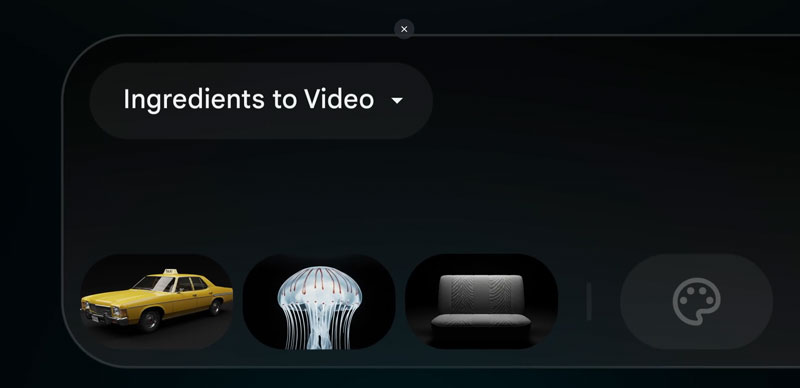
Bước 2: Chèn nguyên liệu vào Flow (giao diện dựng phim của Google)
- Trong Flow, bạn có thể kéo thả hình ảnh/video vào khung “Ingredients”
- Veo sẽ tự động hiểu đây là nội dung gợi ý trực quan để xây dựng bối cảnh hoặc nhân vật
Bước 3: Viết prompt mô tả chi tiết để kết hợp với nguyên liệu
- Dùng từ khóa như “based on the input image”, “with the same background”, “matching the provided character’s look” để nhấn mạnh mối liên hệ
- Tránh mô tả mâu thuẫn với nguyên liệu (VD: prompt nói nhân vật tóc đỏ trong khi ảnh là tóc đen)
Từ khung hình đến video hoàn chỉnh (Frames to Video)
Frames to Video là một công cụ AI độc đáo cho phép bạn tạo video chuyển động chỉ từ hai hình ảnh, một khung hình bắt đầu và một khung hình kết thúc. Dựa trên hai khung hình này, AI sẽ tự động tạo ra đoạn video chuyển tiếp mượt mà thông qua hiệu ứng chuyển động camera do bạn điều khiển.
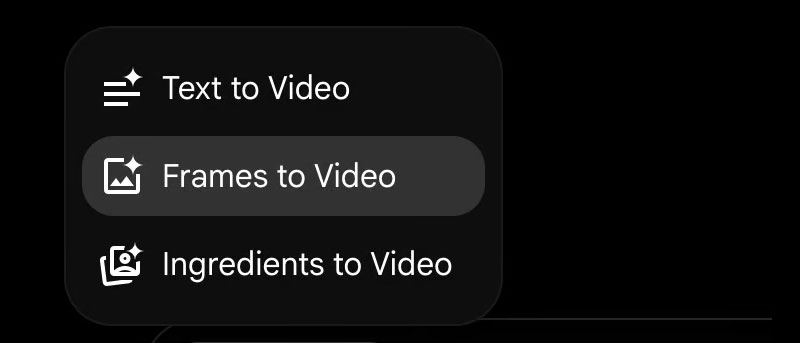
Khi bạn nhập prompt gồm:
- Hai cảnh tĩnh cụ thể (hoặc giống nhau nếu chỉ muốn hiệu ứng máy quay)
- Lựa chọn hướng di chuyển của camera
→ Veo sẽ dựng nên chuyển động nội tại trong khung hình, mô phỏng hành động như nhân vật di chuyển, vật thể rung nhẹ, ánh sáng thay đổi…
Tính năng này giúp:
- Tăng chiều sâu điện ảnh cho cảnh quay
- Mô phỏng không gian 3D ảo từ ảnh 2D
- Chuyển storyboarding thành video mẫu mà không cần diễn viên hay máy quay
Tham khảo video hướng dẫn:
@minhgiang_aivyagency Tạo video bán hàng từ Veo 3 #googlegemini #veo3 #viral #affiliate #thoitrang
Hướng dẫn sử dụng Veo 3 hiệu quả
Mẹo viết prompt hiệu quả
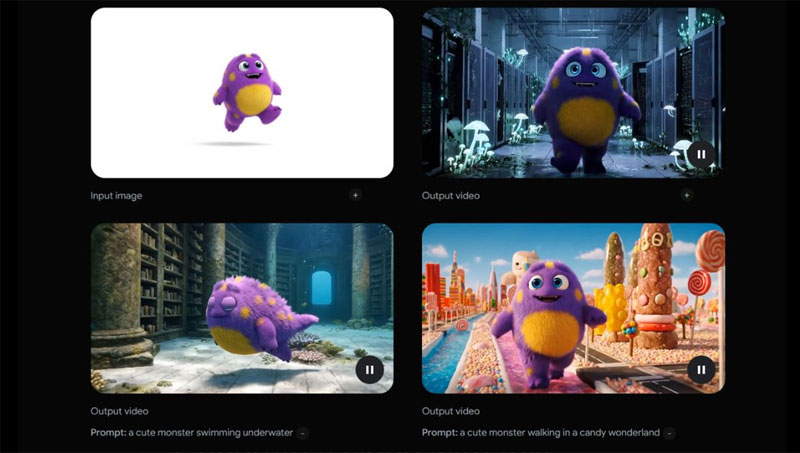
Một prompt tốt là chìa khóa để Veo 3 hiểu đúng ý đồ sáng tạo của bạn. Dưới đây là một số nguyên tắc viết prompt:
Cấu trúc chuẩn của một prompt:
[Bối cảnh] + [Mô tả nhân vật] + [Hành động chính] + [Cảm xúc/biểu cảm] + [Chi tiết bổ sung: ánh sáng, nhạc, thời tiết, camera]
Ví dụ: A cozy Parisian café at sunset. A young woman in a red coat sits by the window, sipping coffee and watching the street. Soft golden light pours in. Gentle jazz music plays in the background. Camera slowly pans in.
Mẹo:
- Sử dụng thì hiện tại đơn để diễn đạt hành động
- Ưu tiên mô tả trực quan thay vì trừu tượng (tránh dùng: “beautiful”, “dramatic” nếu không cụ thể)
- Giữ một giọng điệu nhất quán xuyên suốt nếu có nhiều cảnh (đặc biệt với multi-shot)
Cách tối ưu thời gian render và chất lượng video
Tối ưu thời gian chờ render:
- Tránh viết prompt quá dài hoặc lặp ý, khiến AI mất thời gian xử lý
- Không yêu cầu quá nhiều yếu tố cùng lúc (ví dụ: vừa có hành động nhanh, vừa thay đổi ánh sáng, vừa zoom…)
Tối ưu chất lượng hình ảnh:
- Giới hạn hành động phức tạp trong cùng một cảnh
- Sử dụng câu lệnh camera movement rõ ràng như: “smooth dolly-in”, “slow pan left”, “static eye-level shot”
Lưu ý:
- Hiện tại, Veo 3 chưa hỗ trợ xuất độ phân giải tùy chỉnh
- Âm thanh đôi khi cần chỉnh sửa hậu kỳ để đạt chất lượng như ý (nên xử lý bằng DaVinci Resolve hoặc Adobe Audition)
- Những điều nên tránh khi sử dụng Veo 3
Với Veo 3, việc tạo video từ prompt không còn phức tạp. Chỉ cần mô tả chi tiết, lựa chọn đúng bối cảnh và biết cách tối ưu, bạn hoàn toàn có thể tạo ra những đoạn video ấn tượng, chuyên nghiệp. Hãy bắt đầu khám phá cách tạo video bằng Veo 3 và biến ý tưởng của bạn thành hình ảnh sống động chỉ trong vài phút. Đừng quên theo dõi nhiều tin tức và hướng dẫn hữu ích khác tại Blog Cốc Cốc để cập nhật xu hướng công nghệ mới nhất!






