
Trong công việc hay học tập, đôi khi bạn cần chỉnh sửa tài liệu PDF nhưng lại không thể thao tác trực tiếp. Lúc này, việc biết cách chuyển PDF sang Word sẽ giúp bạn dễ dàng thay đổi nội dung và định dạng văn bản. Nỗi lo phổ biến nhất chính là lỗi font chữ hoặc sai định dạng sau khi chuyển đổi. Bài viết này Blog Cốc Cốc sẽ chia sẻ những cách chuyển PDF sang Word miễn phí, nhanh và giữ nguyên định dạng để bạn áp dụng ngay.
Nội dung chính
Tại sao cần chuyển đổi giữa PDF và Word?
Trong học tập và công việc hằng ngày, việc biết cách chuyển PDF sang Word sẽ giúp bạn linh hoạt hơn khi xử lý tài liệu. Đặc biệt, khi bạn nắm được cách chuyển file PDF sang Word, bạn có thể chỉnh sửa, định dạng hoặc chia sẻ nội dung một cách dễ dàng và tiện lợi hơn.
- Chỉnh sửa nội dung nhanh chóng: Word cho phép bạn thay đổi văn bản, thêm hình ảnh hay chỉnh bố cục dễ dàng.
- Giữ định dạng ổn định khi chia sẻ: File PDF đảm bảo không bị lỗi font hoặc vỡ bố cục trên các thiết bị khác nhau.
- Thuận tiện cho lưu trữ và in ấn: PDF nhẹ, dễ nén và bảo mật tốt, thích hợp để lưu trữ hoặc gửi đi.
- Phục vụ nhiều mục đích khác nhau: Chuyển sang Word để biên tập, sau đó đổi lại PDF để gửi đi chuyên nghiệp hơn.
Phân biệt sự khác nhau giữa PDF và Word
PDF và Word đều là những định dạng tài liệu phổ biến, nhưng chúng phục vụ mục đích sử dụng khác nhau. Hiểu rõ sự khác biệt này sẽ giúp bạn lựa chọn đúng định dạng cũng như biết khi nào cần cách chuyển PDF sang Word.
- Khả năng chỉnh sửa: Word cho phép chỉnh sửa nội dung dễ dàng, trong khi PDF thường bị cố định, khó thay đổi.
- Tính ổn định định dạng: PDF giữ nguyên bố cục, font chữ khi mở trên mọi thiết bị; Word có thể bị lệch nếu thiếu font hoặc phiên bản khác nhau.
- Mức độ bảo mật: PDF hỗ trợ khóa bằng mật khẩu, chữ ký số; Word ít tính năng bảo mật hơn.
- Tính phổ biến trong chia sẻ: PDF thường dùng để in ấn, gửi báo cáo; Word thích hợp để soạn thảo và chỉnh sửa trước khi phát hành.
Cách chuyển PDF sang Word đơn giản trong vài bước
Hiện nay có rất nhiều cách để chuyển đổi tài liệu PDF sang Word chỉ trong vài bước, phù hợp với cả người không rành công nghệ. Tùy theo thiết bị và nhu cầu, bạn có thể lựa chọn cách chuyển file PDF sang Word trên máy tính bằng phần mềm có sẵn, công cụ online hoặc ứng dụng hỗ trợ miễn phí.
Dùng Microsoft Word (từ bản 2013 trở lên)
Nếu máy tính của bạn đang sử dụng Microsoft Word phiên bản 2013 hoặc mới hơn, bạn hoàn toàn có thể mở và chọn cách chuyển file PDF sang Word không cần phần mềm. Đây là cách tiện lợi, đơn giản và phù hợp với người dùng văn phòng.
Cách chuyển từ PDF sang Word trên Microsoft Word như sau:
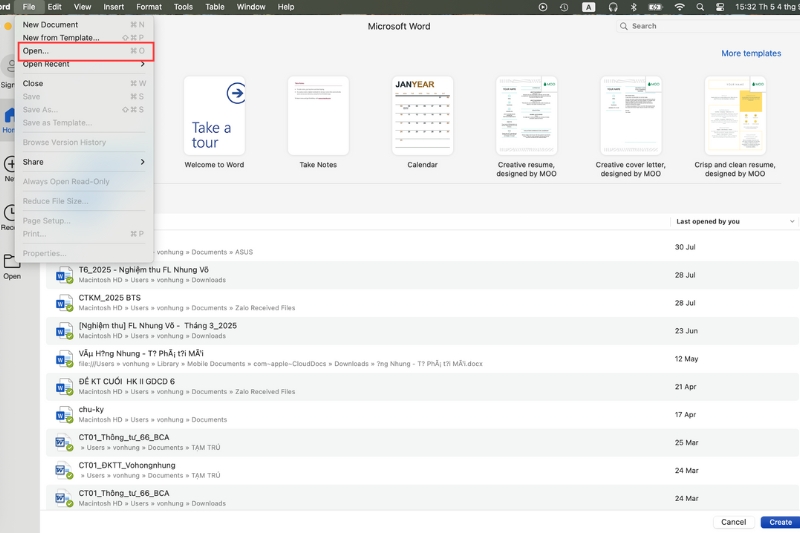
Bước 1: Mở ứng dụng Microsoft Word, nhấn File → Open → tìm đến file PDF bạn muốn chuyển.
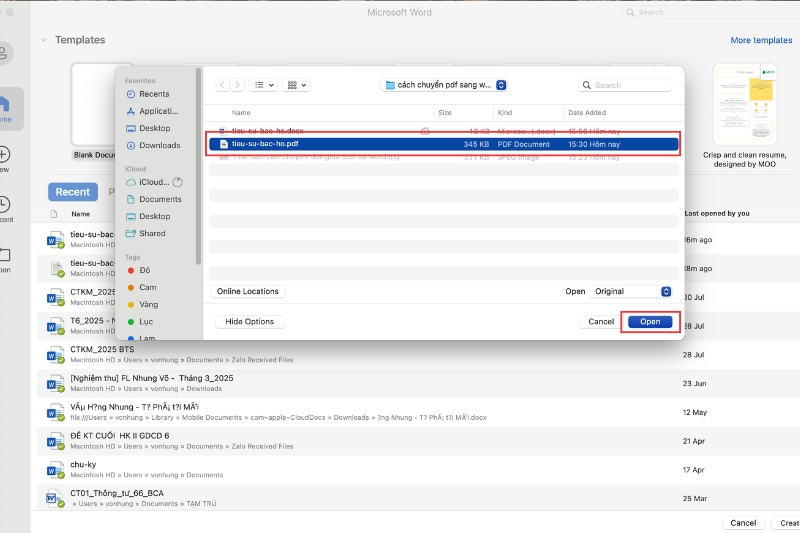
Bước 2: Chọn file PDF mà bạn muốn chuyển đổi, chọn Open.
Bước 3: Sau vài giây, nội dung PDF sẽ được chuyển thành văn bản Word có thể chỉnh sửa. Nhấn File → Save As để lưu lại dưới định dạng .docx.
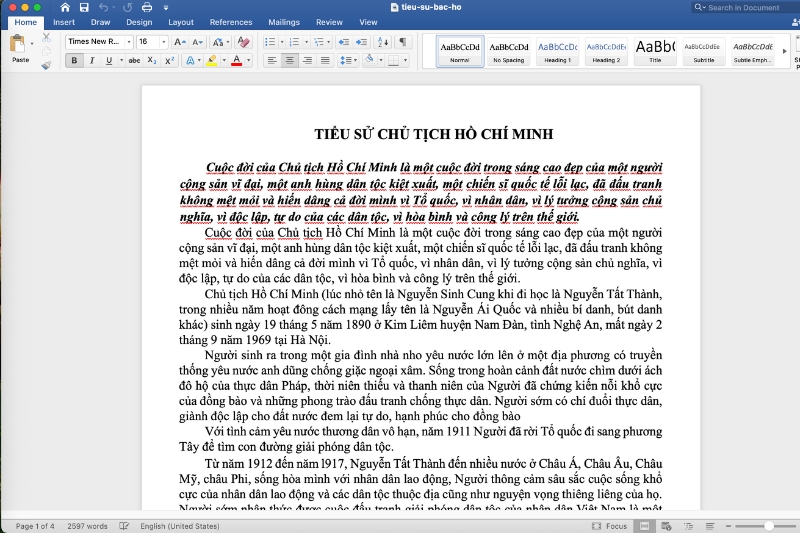
Lưu ý: Với file PDF có định dạng phức tạp (bảng biểu, nhiều ảnh), bạn có thể cần chỉnh sửa lại đôi chút sau khi chuyển đổi.
Dùng Google Docs
Google Docs là một công cụ miễn phí chạy trên nền web, hỗ trợ bạn chuyển đổi file PDF sang Word nhanh chóng mà không cần cài phần mềm. Đây là lựa chọn phù hợp khi bạn đang dùng máy tính công cộng hoặc thiết bị không có Microsoft Word.
Cách thực hiện:
Bước 1: Truy cập Google Drive. Nhấn vào nút Mới → Tải tệp lên, chọn file PDF cần chuyển.
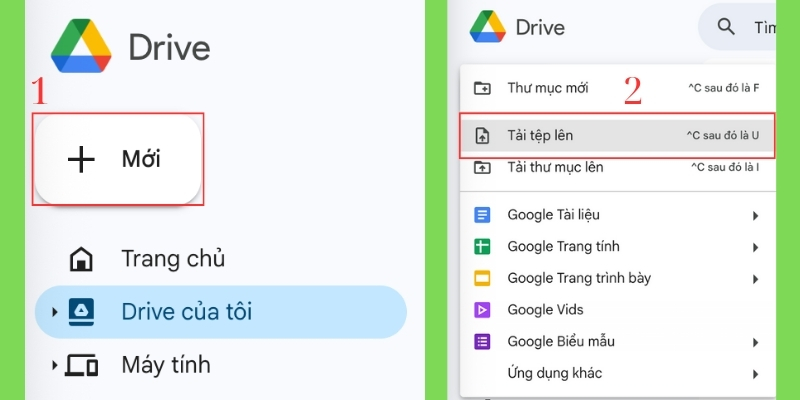
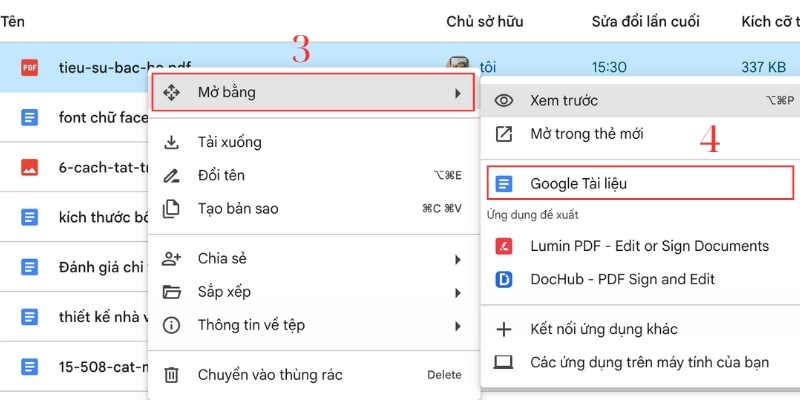
Bước 2: Sau khi tải xong, nhấp chuột phải vào file → chọn Mở bằng → Google Tài liệu (Google Docs). Google Docs sẽ hiển thị nội dung file PDF dưới dạng có thể chỉnh sửa.
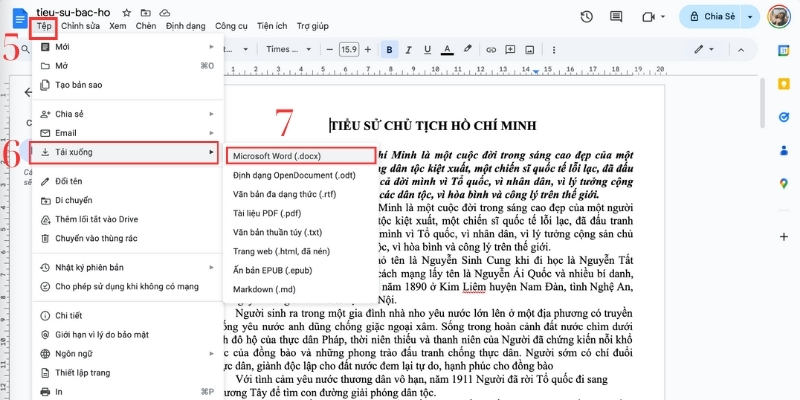
Bước 3: Để lưu thành file Word, chọn Tệp → Tải xuống → Microsoft Word (.docx).
Dùng phần mềm miễn phí như WPS, Foxit Reader
Ngoài Microsoft Word, bạn có thể sử dụng phần mềm miễn phí như WPS Office hoặc Foxit Reader – đều hỗ trợ tính năng chuyển PDF sang Word với giao diện đơn giản và tốc độ xử lý nhanh.
Cách thực hiện với WPS Office:
Bước 1: Mở WPS Office cho PDF theo liên kết https://pdf.wps.com/blog/.
Bước 2: Ở mục Online Tools, nhấn vào nút Chuyển đổi PDF (Convert PDF).
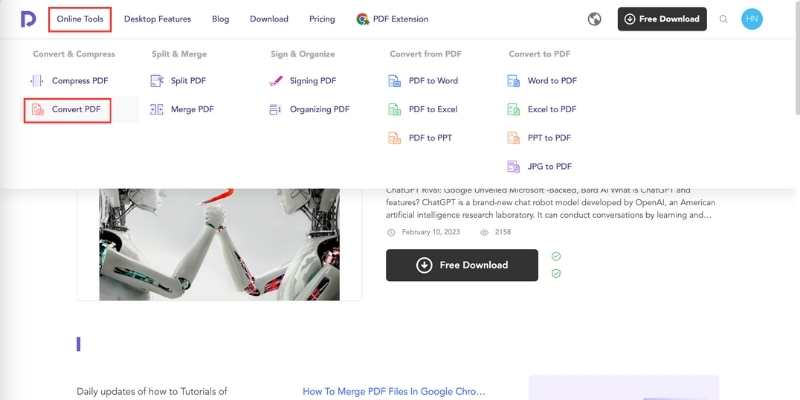
Bước 3: Chọn và tải file PDF cần chuyển, website sẽ bắt đầu quá trình chuyển đổi.
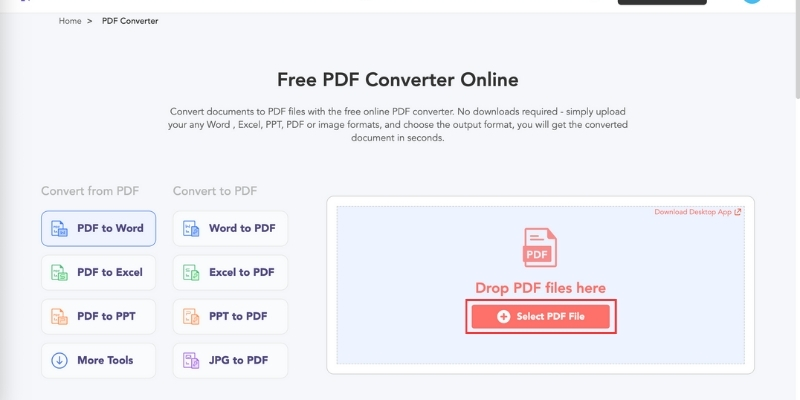
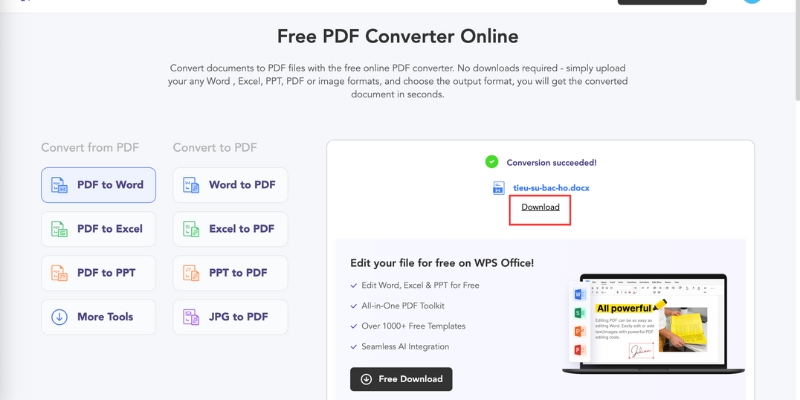
Bước 4: Sau vài giây, bạn sẽ nhận được file Word đã được định dạng lại. Nhấn vào mục Download để tải file Word được chuyển đổi về máy tính.
Dùng công cụ chuyển đổi online: Smallpdf, ILovePDF, PDF to DOC
Nếu bạn không muốn cài phần mềm, các trang web như Smallpdf, ILovePDF, hoặc PDF to DOC là lựa chọn lý tưởng. Chúng hoạt động trực tuyến, hỗ trợ kéo thả file và chuyển đổi nhanh chóng trong vài cú nhấp chuột.
Cách thực hiện (ví dụ với Smallpdf):
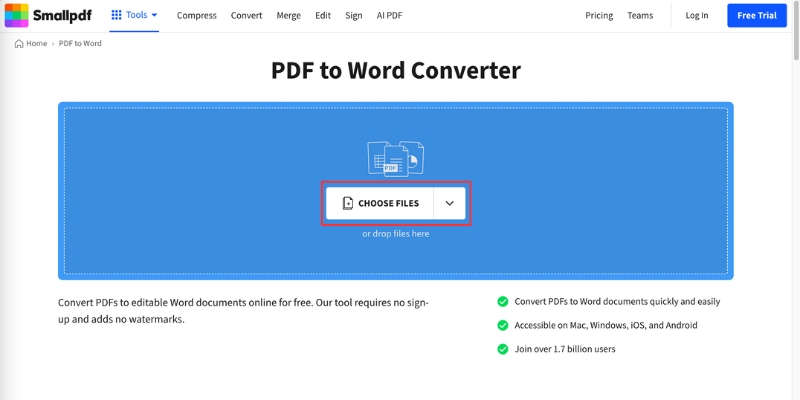
Bước 1: Truy cập smallpdf.com/pdf-to-word.
Bước 2: Nhấn Choose File để tải lên file PDF cần chuyển. Chờ hệ thống xử lý (có thể mất vài giây tùy kích thước file).
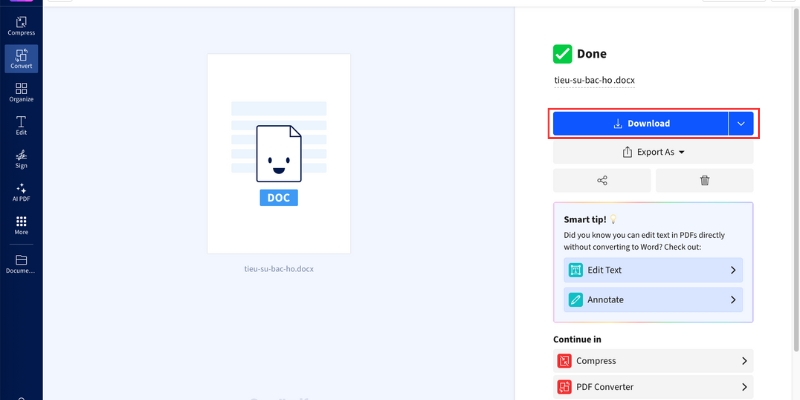
Bước 3: Nhấn Download để tải về file Word đã chuyển đổi.
Các công cụ này thường miễn phí với file dung lượng nhỏ và không yêu cầu đăng ký tài khoản. Tuy nhiên, một số tính năng nâng cao (chuyển nhiều file, giữ định dạng nâng cao) có thể cần bản trả phí.
Cách chuyển file Word sang PDF trên máy tính nhanh chóng
Khi bạn cần chia sẻ tài liệu mà không muốn bị lỗi font hoặc thay đổi định dạng, chuyển từ Word sang PDF là giải pháp lý tưởng. Dưới đây là các cách đơn giản và hiệu quả nhất để thực hiện việc này chỉ trong vài bước.
Dùng tính năng Save As trên Word
Microsoft Word đã tích hợp sẵn chức năng lưu file dưới dạng PDF mà không cần cài thêm phần mềm. Đây là cách phổ biến và nhanh nhất cho người dùng văn phòng.
Cách thực hiện:
Bước 1: Mở file Word cần chuyển đổi, nhấn vào File → chọn Save As.
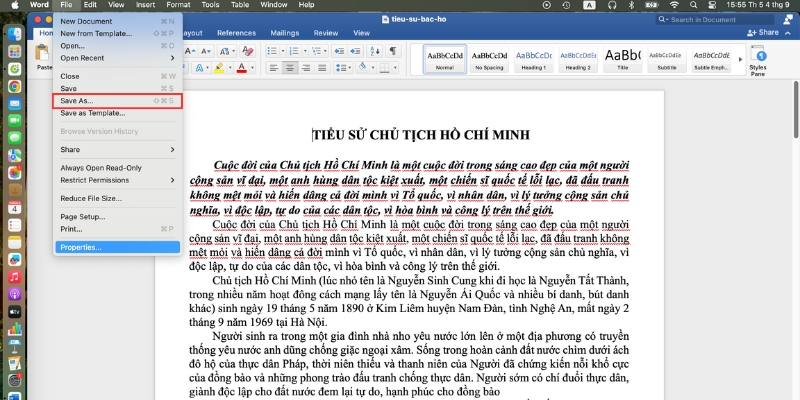
Bước 2: Chọn vị trí lưu file → trong mục Save as type, chọn PDF (*.pdf).
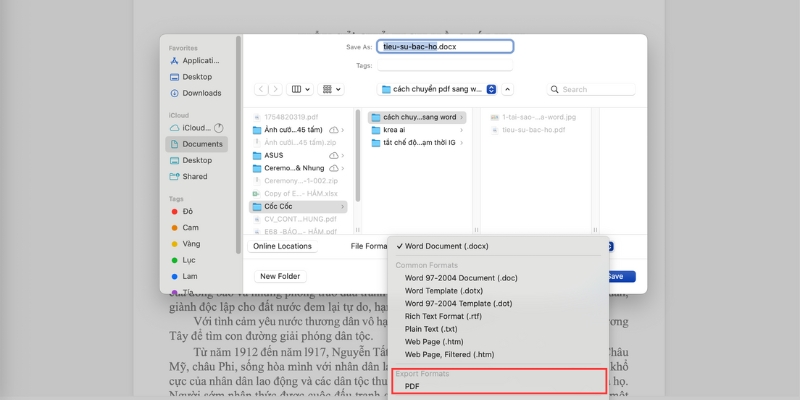
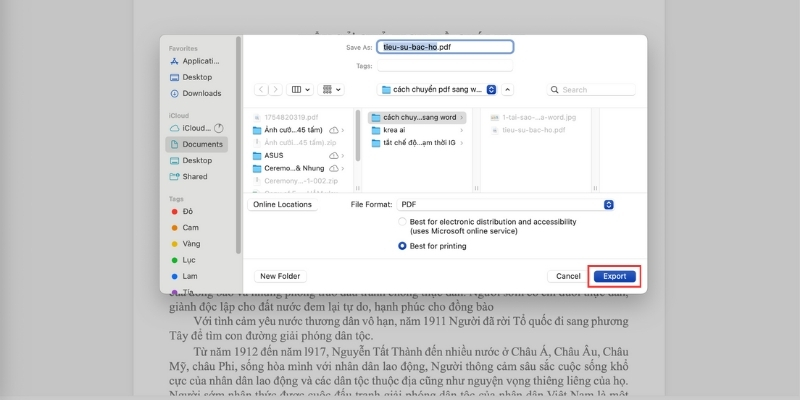
Bước 3: Đặt tên file và nhấn Export để hoàn tất quá trình chuyển đổi.
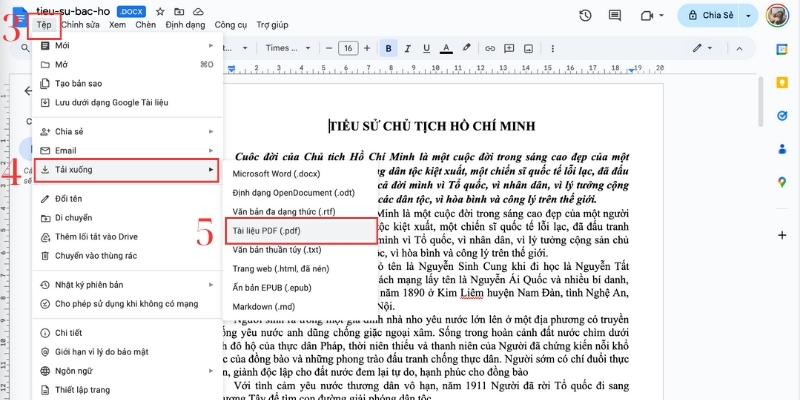
Dùng Google Docs
Google Docs là lựa chọn phù hợp khi bạn không có phần mềm Word trên máy. Việc chuyển Word sang PDF trên nền tảng này rất dễ dàng và hoàn toàn miễn phí.
Cách thực hiện:
Bước 1: Truy cập Google Drive → tải lên file Word bạn muốn chuyển.
Bước 2: Nhấp chuột phải vào file → chọn Mở bằng → Google Tài liệu.
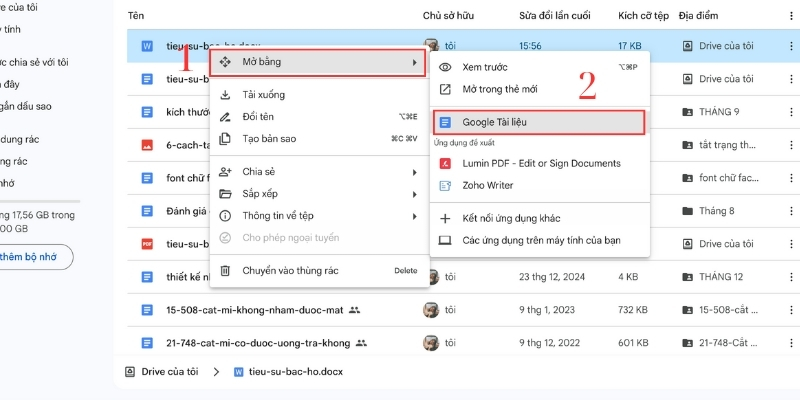
Bước 3: Trong Google Docs, chọn Tệp → Tải xuống → Tài liệu PDF (.pdf).
Dùng công cụ chuyển đổi online
Nếu bạn muốn thao tác nhanh mà không cần đăng nhập hay cài phần mềm, các công cụ như Smallpdf, ILovePDF, hoặc PDFCandy là lựa chọn lý tưởng.
Cách thực hiện (ví dụ với ILovePDF):
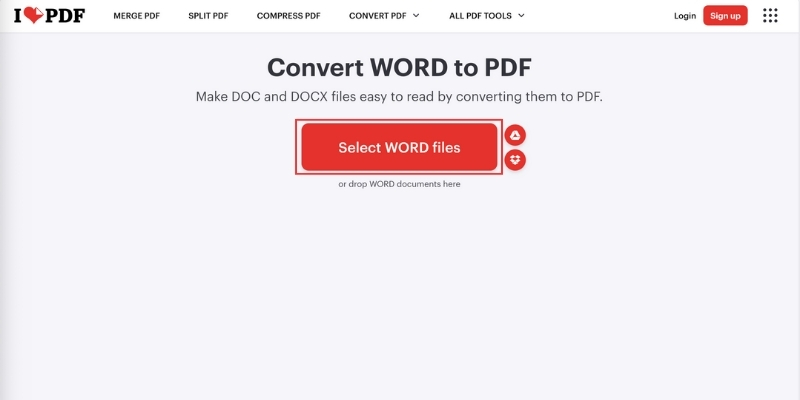
Bước 1: Truy cập ilovepdf.com/word_to_pdf.
Bước 2: Nhấn Select Word files → chọn file Word từ máy tính.
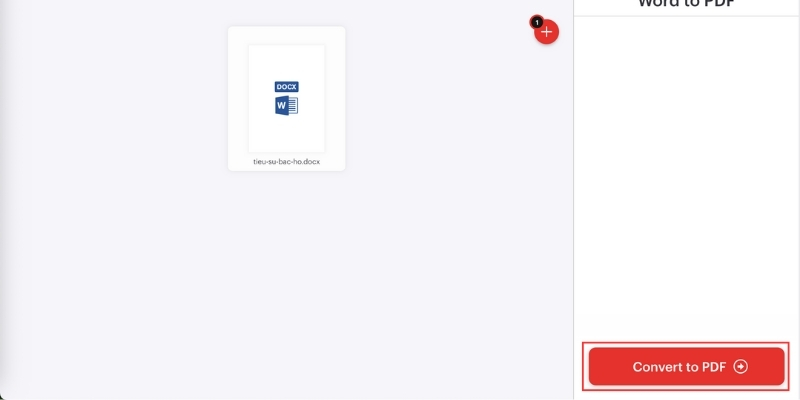
Bước 3: Nhấn nút Convert to PDF để bắt đầu chuyển đổi.
Bước 4: Sau khi xử lý xong, nhấn Download PDF để tải về.
Như vậy, với những hướng dẫn và công cụ đã được chia sẻ, bạn hoàn toàn có thể lựa chọn cách chuyển PDF sang Word phù hợp nhất với nhu cầu cá nhân, từ sử dụng phần mềm sẵn có như Microsoft Word, Google Docs, đến các công cụ online tiện lợi. Dù là để chỉnh sửa tài liệu học tập, báo cáo công việc hay biên tập nội dung chuyên sâu, việc chuyển đổi đúng cách sẽ giúp bạn tiết kiệm thời gian và giữ được định dạng mong muốn. Đừng quên theo dõi Blog Cốc Cốc để khám phá thêm nhiều thủ thuật công nghệ hữu ích khác, giúp bạn làm chủ công việc dễ dàng hơn mỗi ngày!






