
Adobe Flash Player từng là công cụ quen thuộc để chạy game, video và nội dung tương tác trên web. Thế nhưng, từ cuối năm 2020, Adobe đã chính thức ngừng hỗ trợ, khiến các trình duyệt hiện đại chặn hoàn toàn Flash. Vậy Flash Player là gì, ưu nhược điểm ra sao và vì sao nó bị “khai tử”? Bài viết này của Cốc Cốc sẽ giúp bạn hiểu rõ và gợi ý cách tiếp tục chạy nội dung Flash trên các nền tảng phổ biến.
Nội dung chính
Adobe Flash Player là gì? Lịch sử và mục đích sử dụng
Adobe Flash Player từng là nền tảng phổ biến nhất để chạy nội dung đa phương tiện trực tiếp trên trình duyệt. Ra đời giữa thập niên 1990 với tên gọi FutureSplash, phần mềm nhanh chóng được Macromedia mua lại và đổi thành Macromedia Flash, trước khi chính thức thuộc về Adobe.
Điểm mạnh của Flash Player nằm ở khả năng xử lý đồ họa vector và đồ họa điểm, giúp hiển thị hình ảnh, âm thanh, video và game trực tuyến mượt mà ngay trên web. Thời kỳ hoàng kim, Flash gần như có mặt ở khắp nơi: từ các website giải trí, video trực tuyến cho đến game online.
Đặc biệt, Flash còn sở hữu ActionScript, ngôn ngữ lập trình riêng, cho phép lập trình viên tạo ra hoạt hình, ứng dụng và trò chơi mang tính tương tác cao. Nhờ đó, Flash Player từng được xem là công cụ không thể thiếu, góp phần định hình trải nghiệm Internet trong nhiều năm liền.
Ưu điểm, nhược điểm của Adobe Flash Player
Trong giai đoạn hoàng kim, Adobe Flash Player được ưa chuộng nhờ tính tương thích cao, hoạt động trên nhiều hệ điều hành và trình duyệt. Flash cho phép nhúng nội dung đa phương tiện phong phú – hình ảnh, âm thanh, hoạt họa – tạo trải nghiệm sống động, tương tác mạnh mẽ cho người dùng. Bên cạnh đó, nhờ sử dụng đồ họa vector, các tệp Flash thường có dung lượng nhỏ gọn, truyền tải nhanh và tiết kiệm băng thông, trở thành công cụ lý tưởng để phát triển game trực tuyến và nội dung web hấp dẫn.
Tuy nhiên, Flash cũng bộc lộ nhiều hạn chế nghiêm trọng. Nó thường xuyên bị phát hiện lỗ hổng bảo mật, trở thành mục tiêu tấn công của hacker. Tốc độ cải tiến chậm khiến Flash nhanh chóng bị vượt mặt bởi công nghệ mới như HTML5, WebGL hay WebAssembly. Vì lý do an toàn, hầu hết các trình duyệt lớn như Chrome, Firefox hay Safari đều ngừng hỗ trợ, khiến Flash dần đánh mất vị thế trên web hiện đại..
Vì sao Adobe Flash Player bị ngừng hỗ trợ?
Adobe chính thức ngừng hỗ trợ Flash Player từ cuối năm 2020 do hai nguyên nhân chính. Thứ nhất, sự phát triển của các công nghệ web hiện đại như HTML5, WebGL, WebAssembly đã thay thế hoàn toàn vai trò của Flash. Những công nghệ này hoạt động hiệu quả hơn, tương thích tốt với di động và không cần cài thêm plugin, giúp xây dựng nội dung đa phương tiện an toàn và mượt mà.
Thứ hai, Flash từ lâu bị xem là “điểm yếu bảo mật” với vô số lỗ hổng, thường xuyên bị tin tặc khai thác. Việc duy trì Flash gây rủi ro lớn cho người dùng, trong khi Adobe không còn muốn đầu tư nguồn lực để vá lỗi. Bên cạnh đó, ưu thế nén dữ liệu của Flash cũng trở nên lỗi thời khi tốc độ Internet toàn cầu được cải thiện.
Tất cả những yếu tố này đã dẫn đến việc Flash Player chính thức bị “khai tử” vào ngày 31/12/2020.
Cách cài đặt Adobe Flash Player sau khi Adobe ngừng hỗ trợ
Trên Windows 10
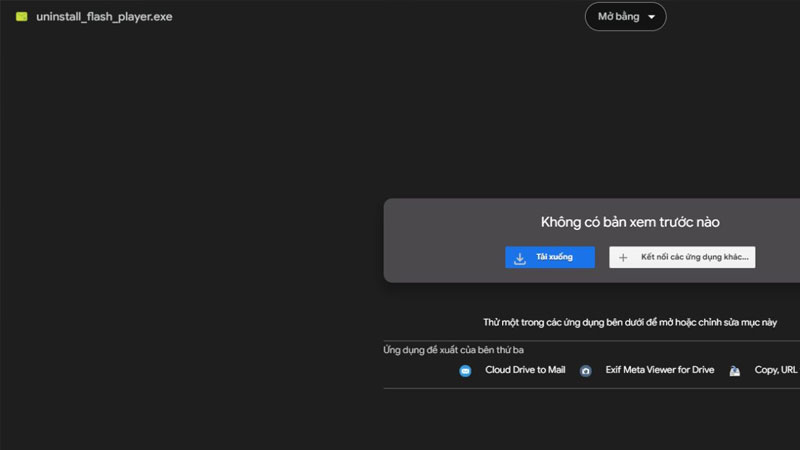
Bước 1: Tải công cụ Adobe Flash Uninstaller để gỡ bỏ bản Flash cũ.
Bước 2: Tải bộ cài Adobe Flash Player (do cộng đồng phát hành).
Bước 3: Đóng tất cả trình duyệt, cài đặt bản Flash mới.
Bước 4: Khởi động lại máy để hệ thống nhận plugin.

Lưu ý: Đây không phải bản chính thức của Adobe, tiềm ẩn rủi ro bảo mật.
Trên macOS
Bước 1: Xác định phiên bản macOS bạn dùng.
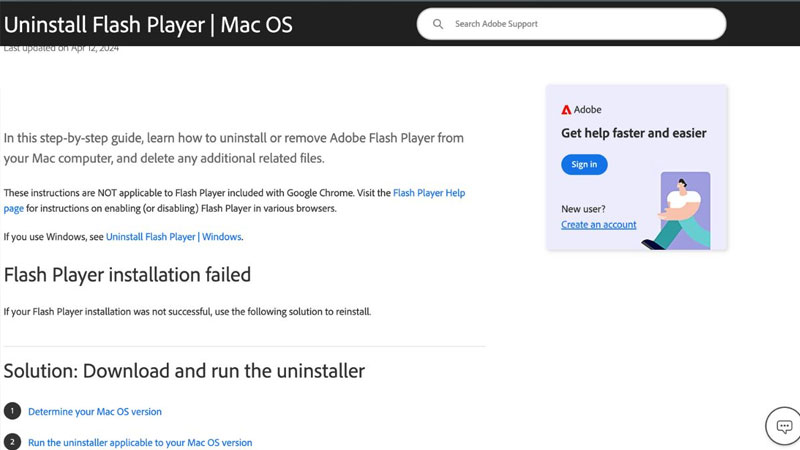
Bước 2: Tải công cụ gỡ cài đặt Flash phù hợp từ Adobe.
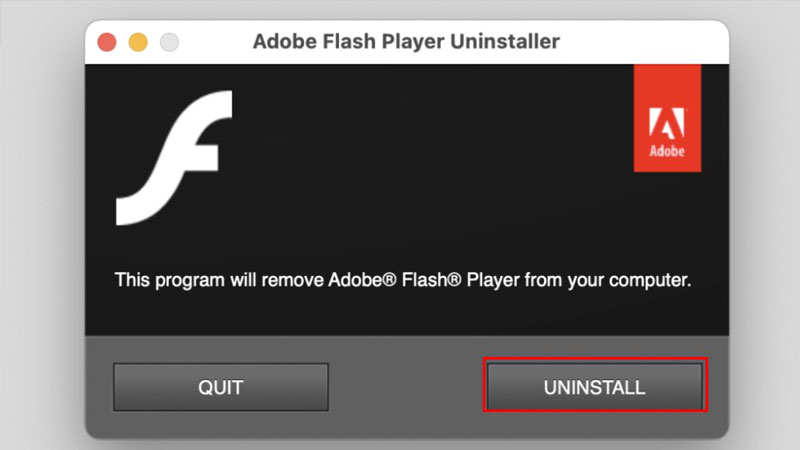
Bước 3: Cài bộ Flash Player 2021 cho Mac (bên thứ ba cung cấp).
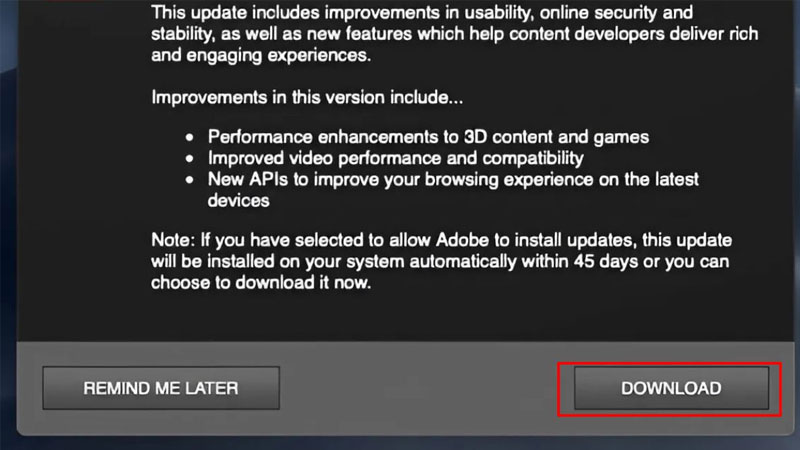
Bước 4: Khởi động lại máy và sử dụng trên Firefox ESR hoặc trình duyệt chuyên dụng.
Trên Google Chrome
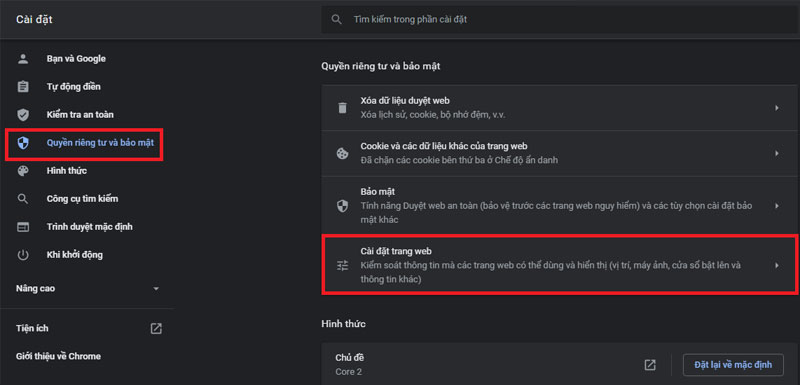
Bước 1: Mở Chrome, nhấn vào biểu tượng ba chấm ở góc trên bên phải và chọn Cài đặt.

Bước 2: Trong thanh menu bên trái, chọn Quyền riêng tư và bảo mật, sau đó nhấn Cài đặt trang web.
Bước 3: Cuộn xuống cuối danh sách và chọn mục Flash.
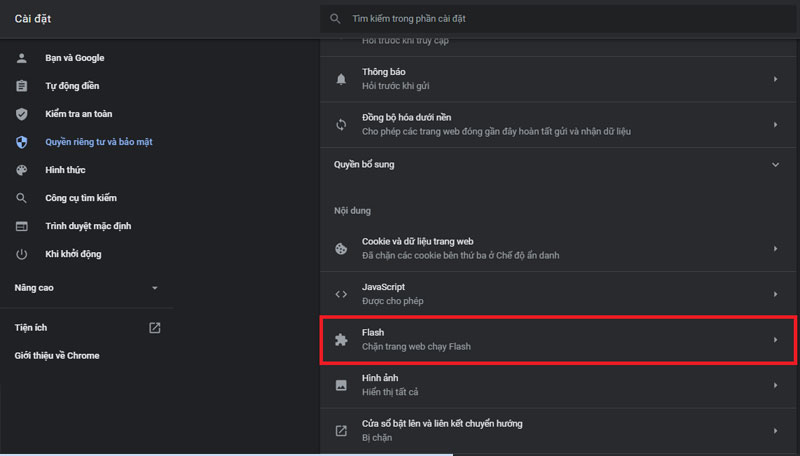
Bước 4: Ở phần thiết lập, chuyển trạng thái từ Chặn sang Hỏi trước để khi cần, trình duyệt sẽ hiển thị thông báo xin phép bạn bật Flash.
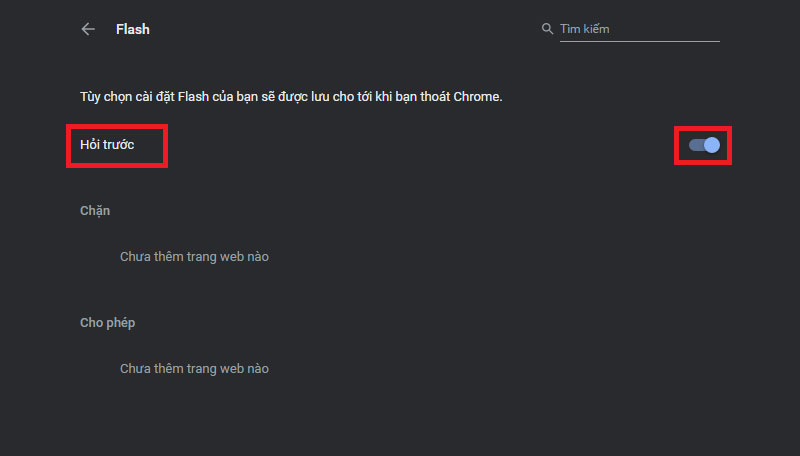
Từ nay, khi truy cập vào một trang web có nội dung Flash, Chrome sẽ hiện thông báo yêu cầu cho phép. Bạn chỉ cần chọn Allow (Cho phép) để xem video hoặc chơi game Flash trực tiếp trên trang.
Tóm lại, dù Adobe Flash Player đã chính thức “khai tử”, nhưng bạn vẫn có thể trải nghiệm lại game hay ứng dụng cũ nhờ các giải pháp thay thế. Hãy ưu tiên công cụ giả lập an toàn như Ruffle hoặc Flashpoint thay vì cài bản Flash lỗi thời. Quan trọng nhất là luôn thận trọng với rủi ro bảo mật. Cốc Cốc hy vọng hướng dẫn này giúp bạn tiếp tục tận hưởng nội dung Flash một cách dễ dàng và an toàn.






