
Trong bài viết dưới đây, Cốc Cốc sẽ hướng dẫn bạn cách lấy lại ứng dụng đã xóa trên màn hình chính trên điện thoại Android và iOS một cách chi tiết, đơn giản và dễ thực hiện nhất – đảm bảo chỉ bạn mới biết chúng đang ở đâu!
Nội dung chính
Ẩn ứng dụng trên điện thoại để làm gì?
Ngày nay, hầu hết người dùng điện thoại đều cài đặt một vài ứng dụng mang tính riêng tư. Khi những ứng dụng này chứa thông tin cá nhân quan trọng, việc ẩn chúng khỏi màn hình chính là điều nên làm. Việc ẩn ứng dụng giúp chúng biến mất khỏi giao diện chính của điện thoại, tránh sự chú ý không mong muốn. Tuy nhiên, ứng dụng vẫn được giữ nguyên trên thiết bị và có thể sử dụng như bình thường, đảm bảo sự tiện lợi và trải nghiệm mượt mà cho người dùng.
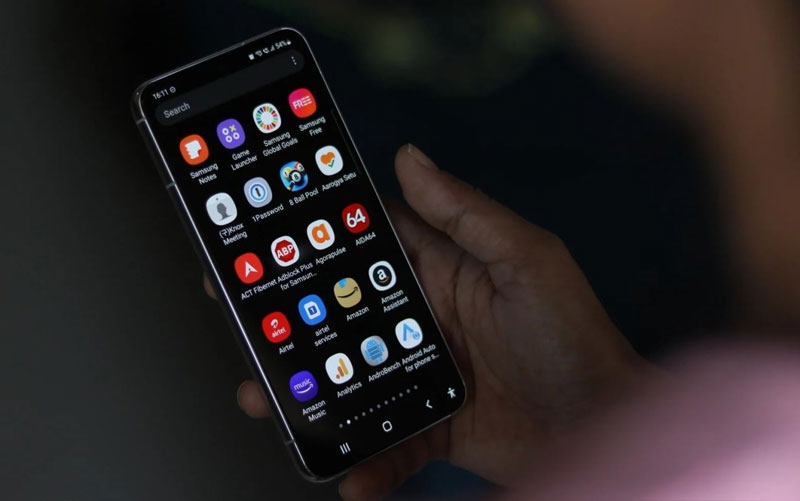
Cách ẩn ứng dụng trên thiết bị Android
1. Ẩn app trên điện thoại Samsung
Nếu bạn đang sử dụng điện thoại Samsung (đời mới), thì việc ẩn ứng dụng càng dễ dàng hơn vì đã được tích hợp sẵn tính năng này.
Cách thực hiện:
- Vào Cài đặt > chọn Màn hình.
- Tiếp tục chọn Màn hình chờ.
- Chọn mục Ẩn ứng dụng.
- Chọn các app muốn ẩn và nhấn Lưu.
Không cần cài thêm app nào khác, ứng dụng sẽ được ẩn khỏi giao diện chính.

==> Để bỏ ẩn bạn làm lại các bước trên, bỏ chọn ứng dụng đã ẩn và nhấn Lưu để hiện lại ứng dụng trên màn hình chính
2. Ẩn hoặc khóa ứng dụng trên Xiaomi/Redmi
Các thiết bị Xiaomi hoặc Redmi sử dụng hệ điều hành MIUI không hỗ trợ ẩn ứng dụng hoàn toàn, nhưng bạn vẫn có thể khóa ứng dụng để bảo mật thông tin cá nhân.
Cách thực hiện:
- Vào ứng dụng Bảo mật trên máy.
- Chọn mục Ứng dụng.
- Chọn và kích hoạt khóa cho các ứng dụng bạn muốn bảo vệ.
Nếu bạn muốn ẩn hẳn ứng dụng, bạn có thể cài thêm công cụ như Apex Launcher.
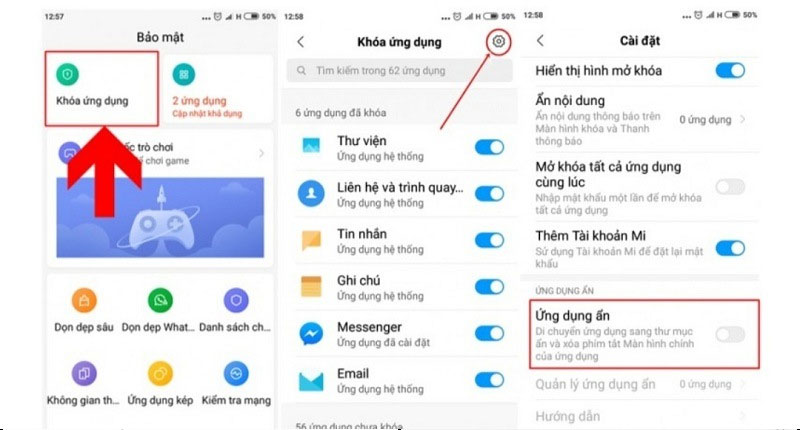
==> Để bỏ ẩn: Vào lại mục Khóa ứng dụng trong Bảo mật, tắt chế độ khóa cho ứng dụng cần hiển thị.
3. Ẩn ứng dụng trên Oppo/Realme
Điện thoại Oppo và Realme cũng hỗ trợ ẩn và khóa ứng dụng khá hiệu quả với vài bước đơn giản.
Cách thực hiện:
- Mở Cài đặt > chọn Bảo mật.
- Chọn mục Khóa ứng dụng.
- Tích chọn các app bạn muốn ẩn.
- Bật tính năng Mã hóa ứng dụng để tăng bảo mật.
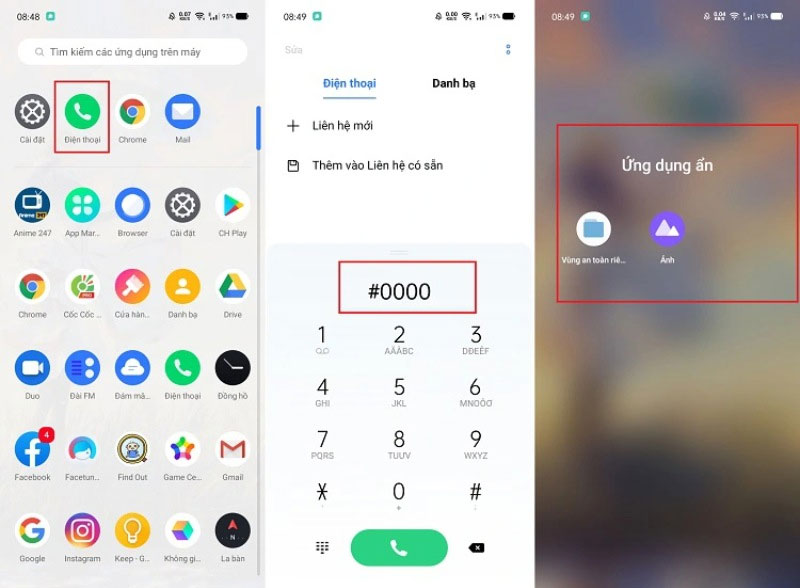
==> Để bỏ ẩn: Vào lại Khóa ứng dụng, tắt mã hóa hoặc gỡ bỏ khóa để ứng dụng hiển thị trở lại.
4. Ẩn ứng dụng bằng Apex Launcher
Một trong những công cụ phổ biến giúp ẩn ứng dụng hiệu quả là Apex Launcher – ứng dụng miễn phí với hơn 10 triệu lượt tải xuống và hàng trăm nghìn đánh giá tích cực trên Google Play.
Cách thực hiện:
- Mở CH Play, tìm kiếm “Apex Launcher” và tiến hành cài đặt.
- Sau khi cài đặt xong, mở ứng dụng và chọn Menu.
- Truy cập mục Cài đặt Apex (Apex Settings).
- Chọn Hidden Apps > Nhấn Add Hidden Apps.
- Chọn các ứng dụng bạn muốn ẩn và nhấn Hide x Apps để xác nhận.
 ==> Để bỏ ẩn: Vào lại mục Hidden Apps trong Cài đặt Apex, bỏ chọn app cần hiển thị, rồi nhấn Unhide
Hướng dẫn cách ẩn ứng dụng trên iPhone
Trong một số trường hợp, bạn có thể muốn giấu đi một vài ứng dụng trên iPhone để bảo vệ quyền riêng tư cá nhân. May mắn thay, Apple đã tích hợp sẵn tính năng cho phép ẩn ứng dụng mà không cần cài đặt thêm phần mềm bên ngoài.
Lưu ý quan trọng:
Một số ứng dụng hệ thống mặc định trên iPhone không thể bị ẩn, bao gồm: App Store, Đồng hồ, Danh bạ, Tìm, Bản đồ, Máy tính, Camera, Phím tắt và Cài đặt.
Các bước ẩn ứng dụng:
1. Tìm ứng dụng cần ẩn
- Mở Màn hình chính và xác định ứng dụng bạn muốn giấu (ví dụ: Facebook).
- Nhấn giữ vào biểu tượng ứng dụng cho đến khi menu hiện ra.
- Chọn mục “Yêu cầu Face ID” để bảo vệ ứng dụng.
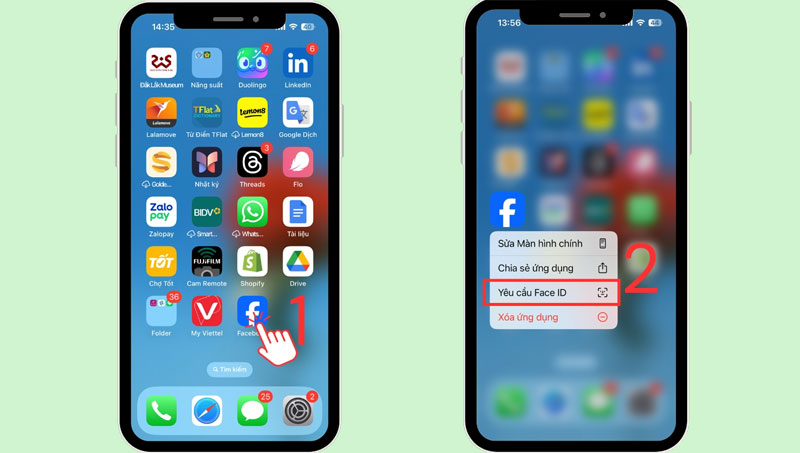
2. Kích hoạt tính năng ẩn
- Tiếp tục chọn “Ẩn và yêu cầu Face ID”.
- Nhấn vào “Ẩn ứng dụng” để hoàn tất. Lúc này, ứng dụng sẽ được đưa về Thư viện ứng dụng và biến mất khỏi màn hình chính.
- Ứng dụng sẽ chỉ có thể mở nếu người dùng xác thực bằng Face ID.

3. Xem ứng dụng đã ẩn
- Từ màn hình chính, vuốt sang trái cho đến khi bạn truy cập vào tìm kiếm Thư viện ứng dụng.
- Các ứng dụng đã bị ẩn sẽ nằm ở phần cuối cùng trong thư viện này.
 Cách lấy lại ứng dụng đã xóa trên màn hình chính
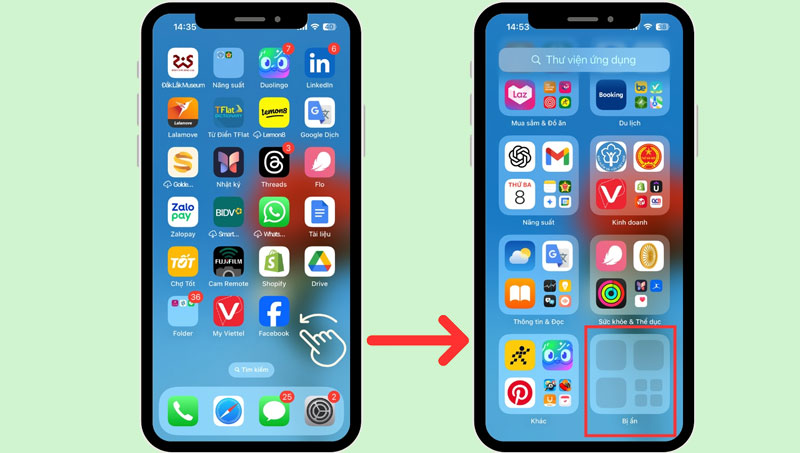
Sau khi bạn đã biết cách ẩn ứng dụng trên thiết bị Android hoặc iOS, điều tiếp theo cần nắm rõ là cách hiển thị lại ứng dụng đã bị ẩn hoặc không còn trên màn hình chính. Dưới đây là các hướng dẫn chi tiết mà bạn có thể làm theo dễ dàng.
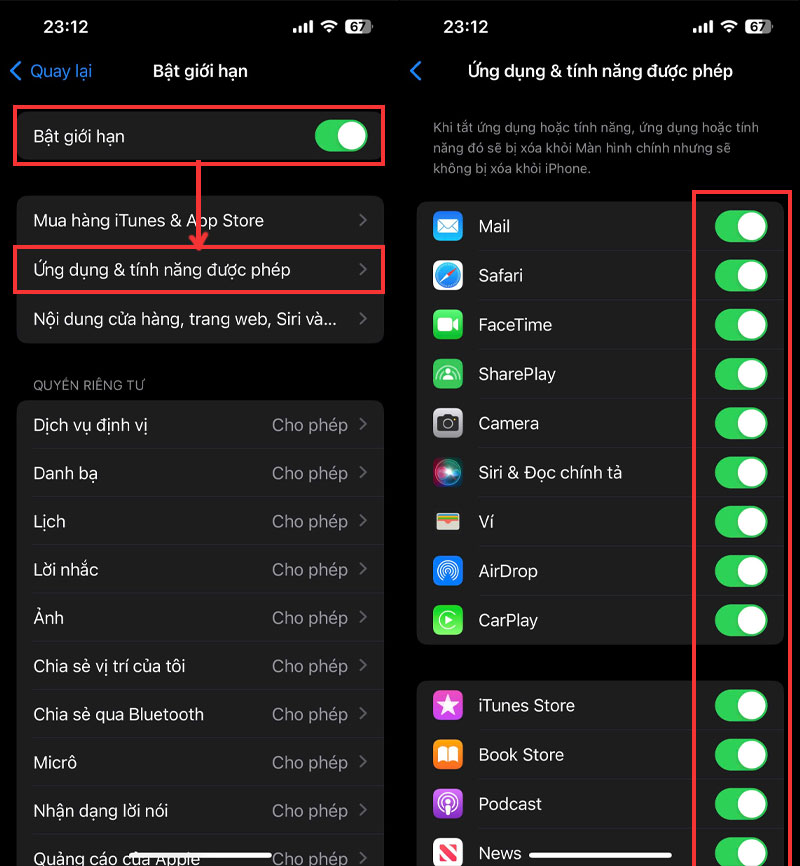
1. Cách bỏ ẩn ứng dụng trong phần cài đặt
- Bước 1: Mở ứng dụng Cài đặt (Settings)
- Bước 2: Chọn Thời gian sử dụng (Screen Time)
- Bước 3: Vào “Bật giới hạn” (gạt sang phải để bật)
- Bước 4: Nhấn vào Ứng dụng và tính năng được phép để bật/tắt các app như Safari, Mail, Camera,…
2. Tìm app đã ẩn bằng thanh tìm kiếm
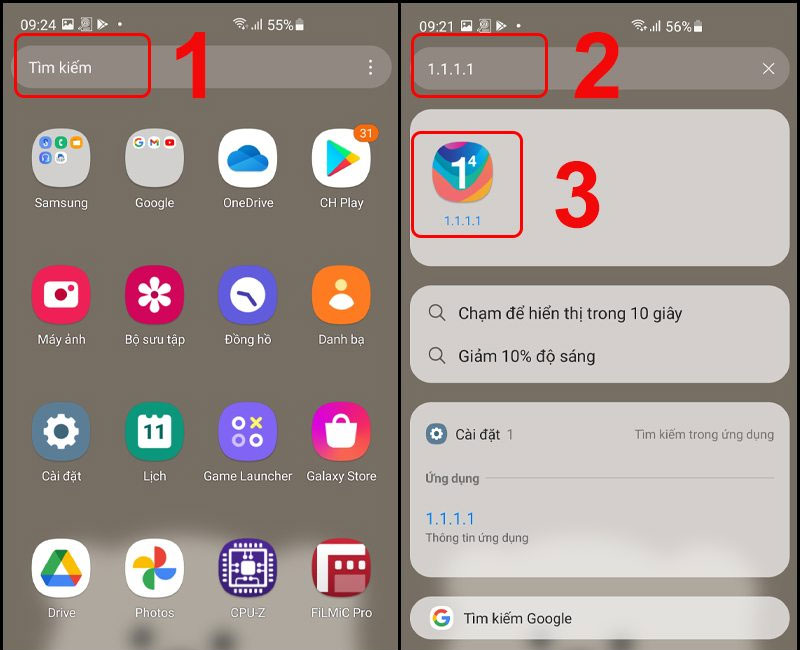
- Bước 1: Vuốt từ trên xuống dưới tại màn hình chính để mở thanh tìm kiếm
- Bước 2: Nhập tên app bạn muốn tìm
- Bước 3: Khi ứng dụng hiện ra, bạn có thể nhấn vào để mở sử dụng bình thường
Nếu ứng dụng không xuất hiện, hãy kiểm tra lại trong phần Siri & Tìm kiếm để đảm bảo ứng dụng được hiển thị.
Tìm lại ứng dụng qua thư viện ứng dụng (App Library)
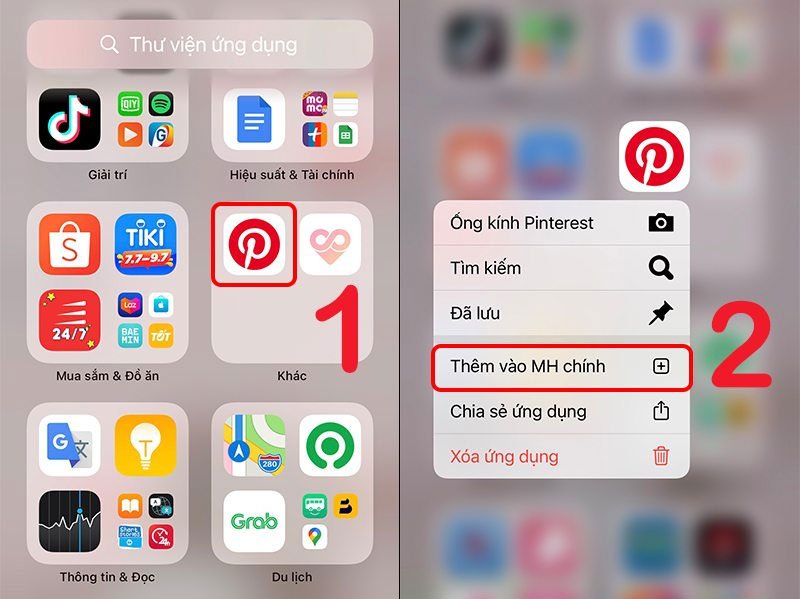
Bước 1: Vuốt màn hình từ phải sang trái đến cuối cùng để mở Thư viện ứng dụng
Bước 2: Sử dụng thanh tìm kiếm nằm phía trên cùng
Bước 3: Nhập tên ứng dụng cần tìm rồi mở ứng dụng từ đó
Bạn có thể kéo ứng dụng đó ra lại màn hình chính nếu muốn sử dụng thường xuyên.
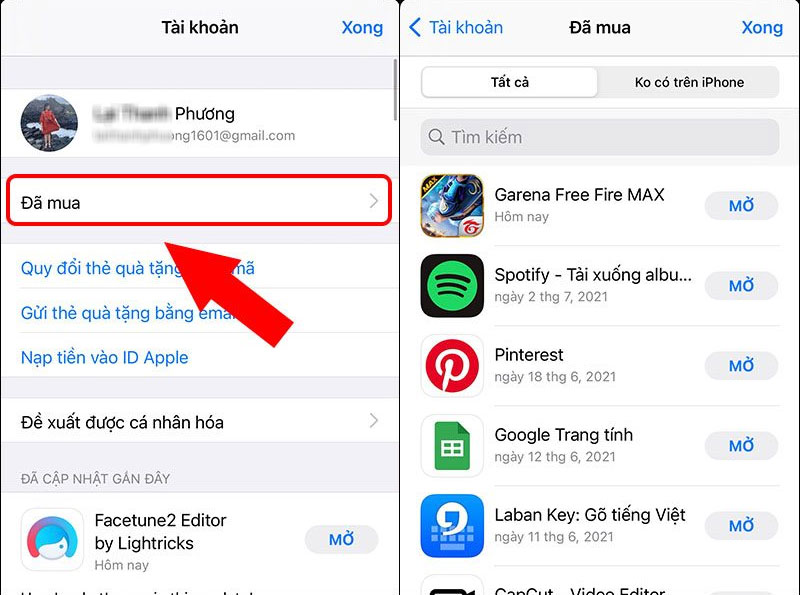
Tìm app đã ẩn bằng App Store
Bước 1: Mở ứng dụng App Store
Bước 2: Nhấn vào tab Tìm kiếm ở góc dưới bên phải
Bước 3: Nhập tên ứng dụng bạn muốn tìm lại
Bước 4: Khi ứng dụng hiện ra, nhấn Mở để sử dụng ngay
Trên đây là những cách lấy lại ứng dụng đã xóa trên màn hình chính trên điện thoại Android và iOS. Cốc Cốc mong rằng qua bài viết này, bạn đã nắm rõ các thao tác cần thiết để quản lý ứng dụng, hình ảnh hay video riêng tư một cách hiệu quả. Chúc bạn thao tác thành công và luôn bảo mật dữ liệu cá nhân một cách thông minh!



