
Zalo là ứng dụng nhắn tin phổ biến tại Việt Nam, hỗ trợ rất nhiều tính năng tiện lợi. Tuy nhiên, việc lỡ tay xóa tin nhắn quan trọng hoặc mất dữ liệu tin nhắn do các nguyên nhân khác nhau là điều không hiếm gặp. Nếu bạn đang gặp tình trạng này, bài viết dưới đây Cốc Cốc sẽ hướng dẫn bạn cách khôi phục tin nhắn Zalo đã xóa chưa sao lưu trên iPhone và những lưu ý quan trọng.
Nội dung chính
Các nguyên nhân khiến tin nhắn Zalo bị mất
Việc mất tin nhắn trên Zalo có thể xảy ra vì nhiều lý do khác nhau. Hiểu rõ nguyên nhân sẽ giúp bạn hạn chế được tình trạng này trong tương lai.
Do thay đổi thiết bị đăng nhập vào Zalo
Khi bạn đăng nhập tài khoản Zalo trên một thiết bị mới mà không kích hoạt tính năng sao lưu và đồng bộ tin nhắn, toàn bộ dữ liệu tin nhắn trước đó sẽ bị xóa. Điều này thường xảy ra khi bạn chuyển sang một thiết bị khác mà quên không thực hiện sao lưu.
Ứng dụng Zalo xóa tin nhắn khi bộ nhớ điện thoại đầy
Nếu iPhone của bạn gặp tình trạng bộ nhớ đầy, hệ thống có thể tự động xóa một số dữ liệu không sử dụng thường xuyên, trong đó bao gồm cả tin nhắn trên Zalo. Đây là cơ chế của iOS nhằm giải phóng không gian lưu trữ, nhưng nó cũng có thể gây mất mát dữ liệu.
Các ứng dụng tăng tốc và dọn dẹp làm mất tin nhắn
Các ứng dụng bên thứ ba như phần mềm dọn dẹp hoặc tối ưu hóa bộ nhớ có thể vô tình xóa dữ liệu tin nhắn của bạn. Khi sử dụng những ứng dụng này, người dùng thường không kiểm soát được toàn bộ quá trình quét và xóa, dẫn đến mất tin nhắn quan trọng.
Có thể khôi phục tin nhắn Zalo đã bị xóa từ lâu không?
Một câu hỏi phổ biến mà nhiều người thắc mắc là liệu có thể khôi phục tin nhắn Zalo đã xóa từ lâu trên iPhone được không. Câu trả lời phụ thuộc vào tình trạng sao lưu dữ liệu của bạn.
- Nếu bạn đã sao lưu tin nhắn trước đó: Bạn có thể dễ dàng khôi phục lại toàn bộ tin nhắn, kể cả những tin nhắn đã bị xóa.
- Nếu chưa sao lưu: Việc khôi phục sẽ khó khăn hơn nhưng vẫn có thể thực hiện được thông qua một số cách như sử dụng phần mềm hỗ trợ khôi phục dữ liệu hoặc liên hệ trực tiếp với Zalo để được hỗ trợ.
Lưu ý: Khả năng thành công sẽ giảm đi nếu tin nhắn bị xóa quá lâu và không có bất kỳ bản sao lưu nào.

Các cách khôi phục tin nhắn Zalo đã xóa chưa sao lưu trên iPhone
Việc khôi phục tin nhắn Zalo đã xóa chưa sao lưu trên iPhone khá khó khăn. Tuy nhiên, bạn có thể thử một số cách sau để kiểm tra khả năng khôi phục.
Khôi phục dữ liệu từ bản sao lưu cũ hơn
Để khôi phục tin nhắn Zalo đã xóa chưa sao lưu trên iPhone, bạn sẽ cần dựa vào một bản sao lưu cũ hơn của dữ liệu Zalo. Những bản sao lưu này có thể được tạo thông qua tính năng sao lưu tự động của ứng dụng hoặc từ thao tác sao lưu thủ công trước đó. Nếu bạn có bản sao lưu phù hợp, việc phục hồi tin nhắn Zalo đã xóa trên iPhone sẽ trở nên đơn giản hơn với các bước thực hiện cụ thể.
Bước 1: Mở ứng dụng Zalo. Đảm bảo đã đăng nhập vào tài khoản chứa tin nhắn bạn muốn khôi phục.
Bước 2: Nhấn vào biểu tượng Cài đặt (hình bánh răng) nằm ở góc trên bên phải màn hình.
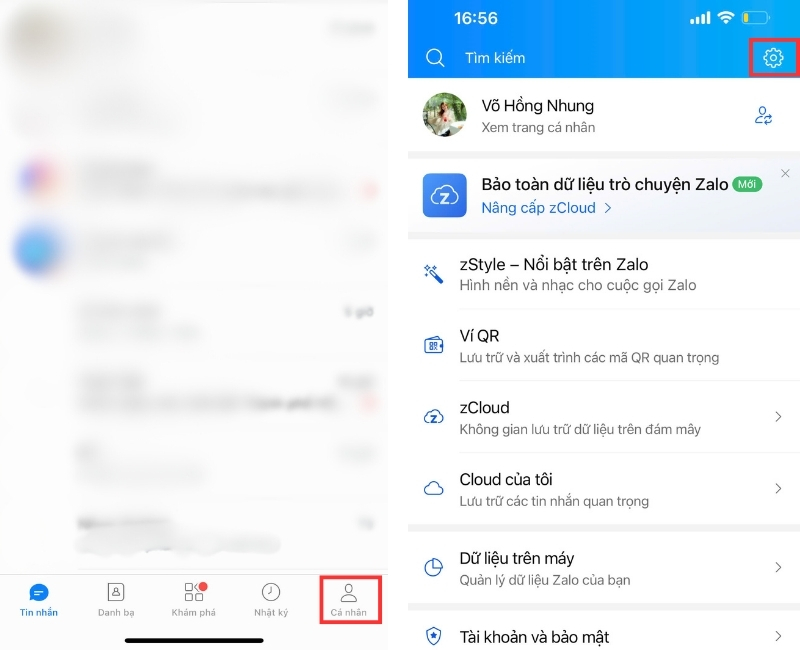
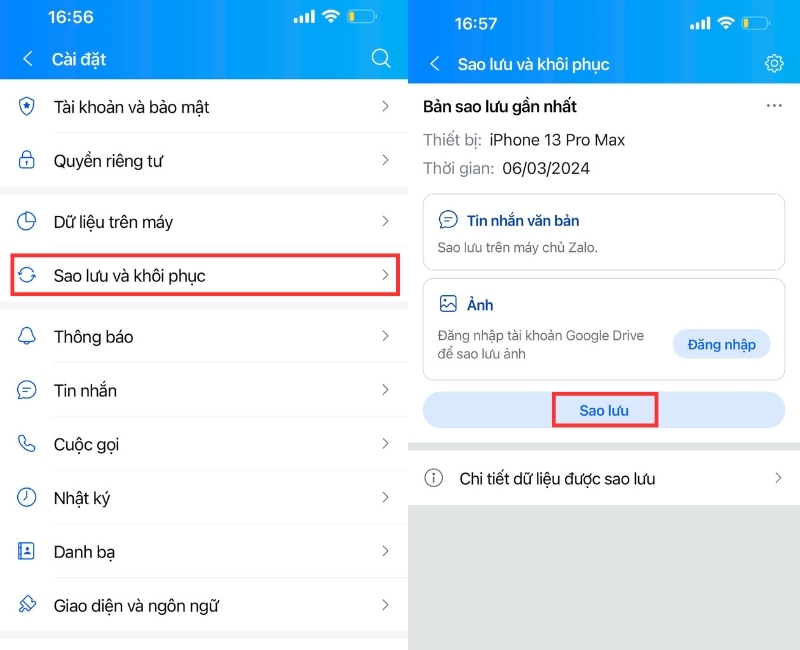
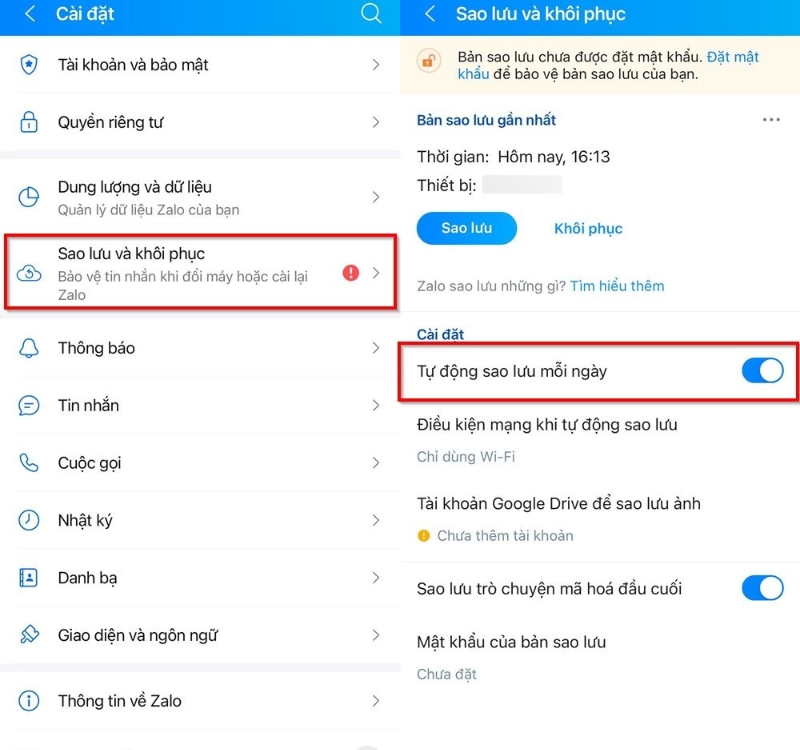
Bước 3: Tiếp theo, nhấn chọn Sao lưu và Khôi phục trong giao diện điện thoại.
Bước 5: Chọn bản sao lưu bạn muốn sử dụng (nếu có nhiều bản sao lưu, hãy chọn bản phù hợp nhất theo ngày và thời gian). Nhấn nút Khôi phục để bắt đầu quá trình phục hồi tin nhắn zalo đã xóa trên iPhone.
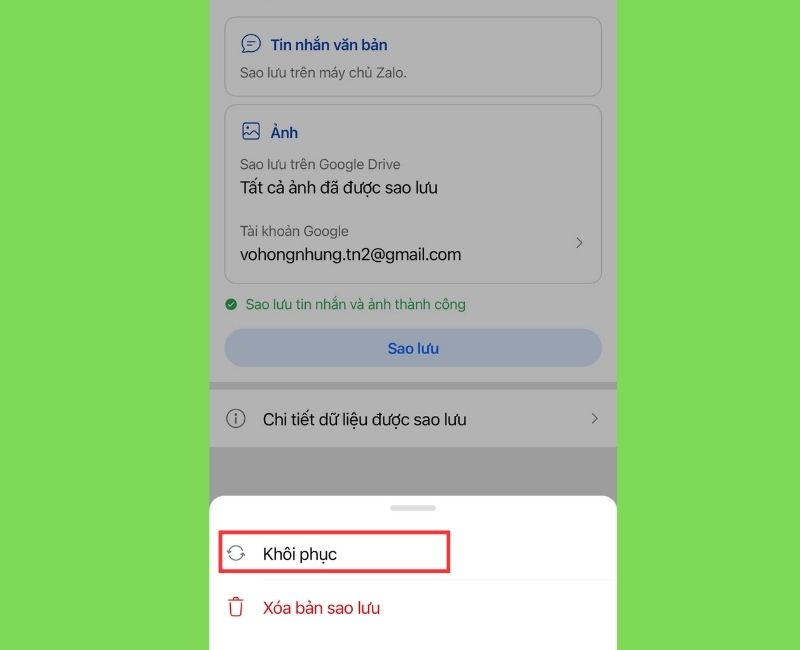
Bước 6: Hệ thống sẽ tiến hành khôi phục dữ liệu tin nhắn từ bản sao lưu đã chọn. Thời gian khôi phục phụ thuộc vào kích thước bản sao lưu, có thể mất vài phút.
Liên hệ bộ phận chăm sóc khách hàng từ Zalo
Nếu không có bản sao lưu, bạn có thể liên hệ trực tiếp với bộ phận hỗ trợ của Zalo qua email hoặc kênh chăm sóc khách hàng. Cung cấp đầy đủ thông tin về tài khoản và tình trạng để nhận được sự hỗ trợ kịp thời.
Bạn có thể liên hệ với bộ phận chăm sóc khách hàng của Zalo qua tổng đài 1900561558. Tuy nhiên, hãy lưu ý rằng cuộc gọi tới tổng đài này sẽ bị tính phí 2000 đồng/phút. Ngoài tổng đài hotline, bạn có thể sử dụng các kênh hỗ trợ khác của Zalo để tìm kiếm sự trợ giúp một cách tiện lợi hơn:
- Website chính thức của Zalo: https://oa.zalo.me/home
- Email góp ý & hỗ trợ: hotro@zalo.me
- Fanpage Zalo: www.facebook.com/zaloapp/

Sử dụng phần mềm thứ 3 để khôi phục dữ liệu
Trong trường hợp không có sao lưu, bạn có thể thử dùng phần mềm khôi phục dữ liệu để khôi phục tin nhắn Zalo đã xoá từ lâu trên iPhone. Tuy nhiên, cần lưu ý khả năng thành công của phương pháp này không cao, vì dữ liệu có thể đã bị ghi đè bởi các dữ liệu mới. Một số phần mềm phổ biến hỗ trợ khôi phục dữ liệu trên điện thoại bao gồm DiskDigger, Dr.Fone, hoặc EaseUS MobiSaver.
Để tránh mất mát dữ liệu trong tương lai, bạn nên bật tính năng sao lưu tự động trên Zalo. Tính năng này giúp lưu trữ tin nhắn định kỳ và đảm bảo bạn có thể khôi phục dễ dàng nếu xảy ra sự cố. Bạn có thể bật tính năng này trong mục Cài đặt > Tin nhắn > Sao lưu và khôi phục > Sao lưu tự động.
Những lưu ý khi khôi phục tin nhắn Zalo đã xóa trên iPhone
Để đảm bảo tin nhắn trên Zalo được lưu trữ an toàn và tránh rủi ro mất dữ liệu, bạn cần nắm rõ một số lưu ý quan trọng. Nắm rõ cách lấy lại tin nhắn Zalo đã xóa trên iPhone cần đúng thời điểm và có thói quen sao lưu thường xuyên. Dưới đây là các lưu ý quan trọng trong quá trình khôi phục dữ liệu Zalo mà bạn nên biết:
- Sau khi xóa, tùy chọn Khôi phục sẽ xuất hiện ngay lập tức nhưng chỉ tồn tại trong thời gian ngắn. Hãy thao tác nhanh để lấy lại tin nhắn.
- Nếu Zalo tiến hành sao lưu mới sau khi tin nhắn bị xóa, dữ liệu quan trọng sẽ không còn trong bản sao lưu và không thể khôi phục.
- Kích hoạt mục Tự động sao lưu mỗi ngày tại Cài đặt > Sao lưu & Khôi phục để tin nhắn luôn được cập nhật và bảo vệ.
- Thực hiện thao tác khôi phục càng sớm càng tốt để tăng cơ hội lấy lại dữ liệu quan trọng.
Khôi phục tin nhắn Zalo đã xóa chưa sao lưu trên iPhone có thể là một thách thức, nhưng với những hướng dẫn chi tiết và sự hỗ trợ từ các phần mềm phù hợp, bạn vẫn có cơ hội lấy lại những dữ liệu quan trọng. Nếu bạn muốn tìm hiểu thêm nhiều mẹo hay và giải pháp công nghệ hữu ích, hãy ghé thăm blog của Cốc Cốc nhé.



