
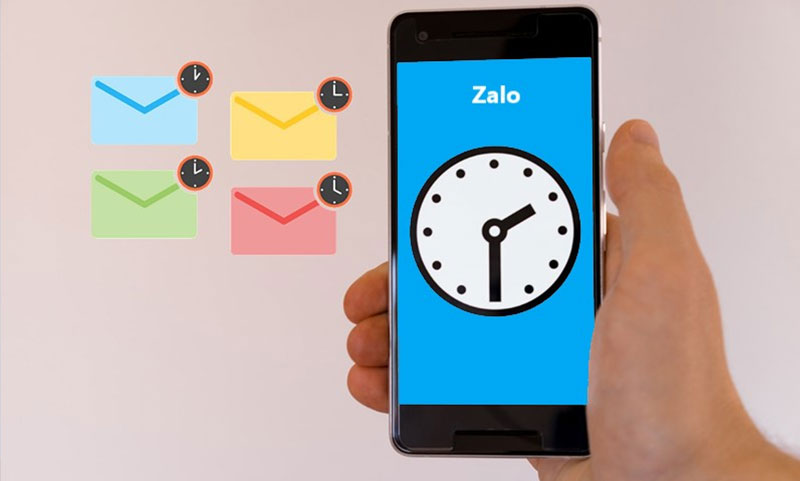
Bạn muốn gửi tin nhắn Zalo đúng lịch nhưng lại không thể canh giờ? Đừng lo lắng! Tính năng hẹn giờ gửi tin nhắn Zalo mới nhất năm 2024 sẽ giúp bạn giải quyết vấn đề này một cách dễ dàng. Với vài thao tác đơn giản, bạn có thể lên lịch tin nhắn tự động, giúp công việc trở nên tiện lợi và hiệu quả hơn bao giờ hết. Hãy cùng Cốc Cốc khám phá chi tiết ngay sau đây!
Nội dung chính
Ưu điểm của tính năng hẹn giờ gửi tin nhắn Zalo
Hẹn giờ gửi tin nhắn Zalo là một tính năng được nhiều người ưa chuộng nhờ những lợi ích vượt trội mà nó mang lại.
- Tiết kiệm thời gian và công sức: Cho phép người dùng lên lịch gửi tin nhắn vào thời điểm mong muốn mà không cần canh giờ hay thao tác thủ công.
- Gửi tin nhắn hàng loạt: Hỗ trợ gửi tin nhắn đến nhiều người cùng lúc, giúp quản lý công việc hiệu quả và tối ưu hóa thời gian.
- Tăng tương tác với khách hàng: Bạn có thể dễ dàng chăm sóc khách hàng thân thiết bằng các tin nhắn chúc mừng hoặc hông báo ưu đãi. Qua đó nâng cao trải nghiệm và xây dựng mối quan hệ lâu dài.
Các cách hẹn giờ gửi tin nhắn Zalo
Các bước thực hiện hẹn giờ gửi tin nhắn Zalo trên điện thoại
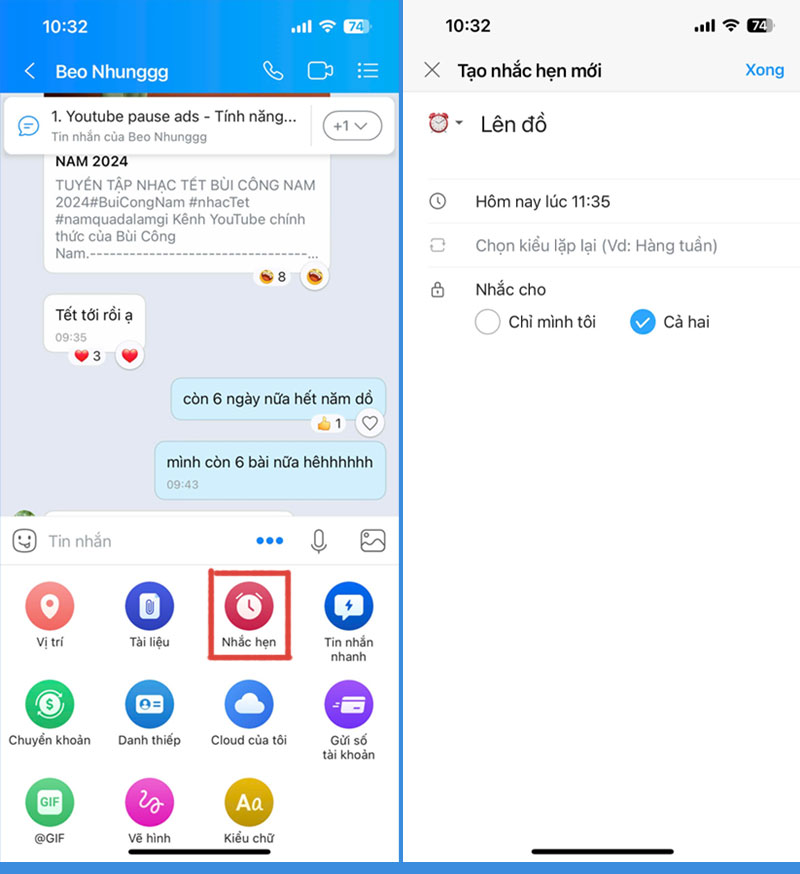
Hẹn giờ gửi tin nhắn Zalo trên Iphone hoặc Androi trở nên dễ dàng với tính năng Nhắc hẹn được tích hợp sẵn trong ứng dụng.
Bước 1: Mở app Zalo và đăng nhập vào tài khoản của bạn. Tìm đến cuộc trò chuyện với người bạn muốn gửi tin nhắn hẹn giờ. Nhấn vào ảnh đại diện của người đó, sau đó chọn biểu tượng 3 chấm trong khung soạn tin nhắn.
Bước 2: Tiếp tục chọn mục Nhắc hẹn, biểu tượng có hình đồng hồ màu đỏ, để kích hoạt tính năng.
Bước 3: Tại đây, bạn nhập nội dung tin nhắn muốn gửi vào phần tiêu đề nhắc hẹn. Sau đó, điều chỉnh thời gian trong khung giờ hiển thị ở mục số 2. Nếu muốn tin nhắn được gửi định kỳ (theo ngày, tuần, hoặc tháng), hãy tùy chỉnh phần Chọn kiểu lặp lại theo nhu cầu.
Cách hẹn giờ gửi tin nhắn Zalo đơn giản bằng ZaloPlus
ZaloPlus là công cụ hỗ trợ hẹn giờ gửi tin nhắn Zalo tự động với nhiều tính năng hữu ích, phù hợp cho cá nhân và doanh nghiệp.
Bước 1: Tải và cài đặt ZaloPlus
- Truy cập vào web Zaloplus.com để tải phần mềm.
- Sau khi tải về, tiến hành giải nén và cài đặt ứng dụng trên thiết bị của bạn.
Bước 2: Đăng nhập vào ZaloPlus
- Mở ZaloPlus và nhập thông tin đăng nhập Zalo của bạn.
- Tại giao diện chính, chọn tính năng Lập lịch hàng ngày, sau đó nhấn Tải lại danh sách để đồng bộ thông tin.
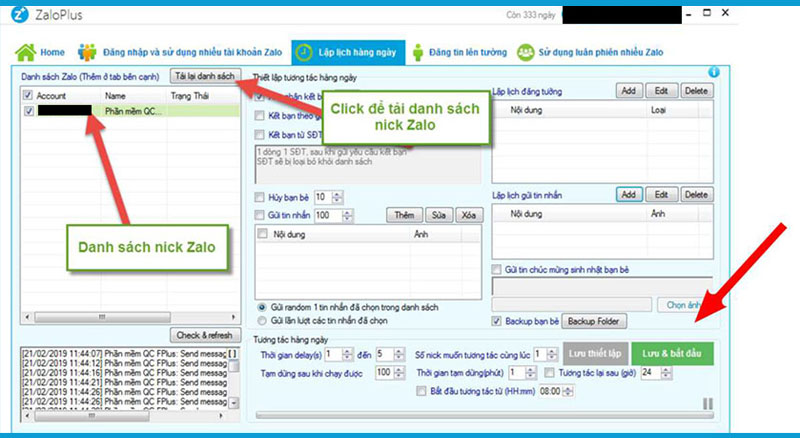
Bước 3: Thiết lập tin nhắn hẹn giờ
- Truy cập vào mục Lập lịch gửi tin nhắn trên thanh công cụ bên phải.
- Nhấn vào nút Add để mở cửa sổ Hẹn giờ gửi tin.
- Nhấn Add lần nữa để mở tab soạn thảo. Tại đây, nhập nội dung tin nhắn muốn gửi và nhấn Thêm.
Bước 4: Cài đặt thông số hẹn giờ
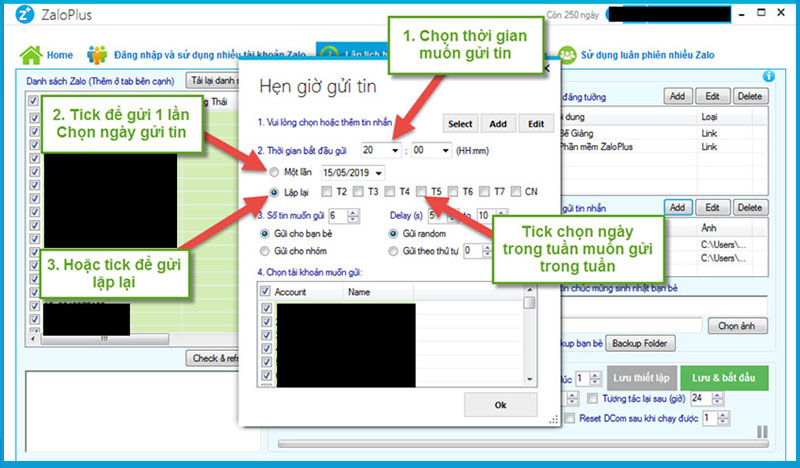
- Trong cửa sổ Hẹn giờ gửi tin, thiết lập các thông số:
- Khung giờ gửi tin nhắn: Chọn giờ cụ thể để gửi tin.
- Số lần gửi: Lựa chọn gửi một lần (chọn ngày cụ thể) hoặc lặp lại (chọn các ngày trong tuần).
- Số lượng tin nhắn gửi: Xác định số lượng tin nhắn cần gửi.
- Khung giờ delay: Đặt khoảng thời gian trễ giữa các tin nhắn.
- Đối tượng nhận tin: Chọn gửi đến bạn bè, nhóm chat, hoặc theo danh sách có sẵn.
- Tài khoản gửi tin: Chọn tài khoản Zalo dùng để gửi.
- Sau khi hoàn tất, nhấn OK để lưu lại.
Bước 5: Quản lý và chỉnh sửa tin nhắn hẹn giờ
- Nội dung tin nhắn và thời gian hẹn giờ sẽ hiển thị trong mục Lập trình gửi tin nhắn.
- Nếu cần chỉnh sửa, chọn Edit để thay đổi nội dung hoặc thời gian. Để xóa tin nhắn, nhấn Delete.
Cách hẹn giờ gửi tin nhắn Zalo trên máy tính bằng Zalo OA
Zalo OA (Official Account) là nền tảng chuyên nghiệp dành cho doanh nghiệp, tổ chức và nhãn hàng, giúp quản lý và tương tác hiệu quả với khách hàng thông qua tính năng hẹn giờ gửi tin nhắn tự động. Dưới đây là hướng dẫn chi tiết nếu bạn muốn gửi tin nhắn hẹn giờ trên Zalo:
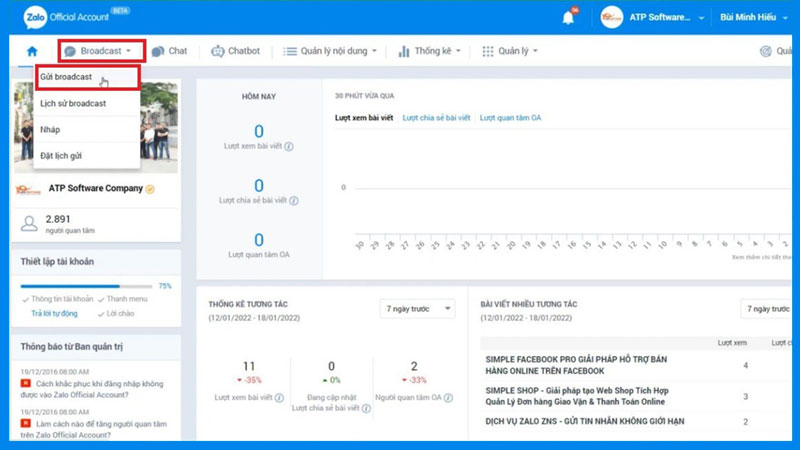
Bước 1: Truy cập Zalo OA và vào mục Broadcast
- Tiến hành đăng nhập vào Zalo OA của doanh nghiệp.
- Tại giao diện chính, chọn Send Broadcast và tiếp tục nhấn Gửi Broadcast.
Bước 2: Soạn nội dung và thiết lập đối tượng nhận tin
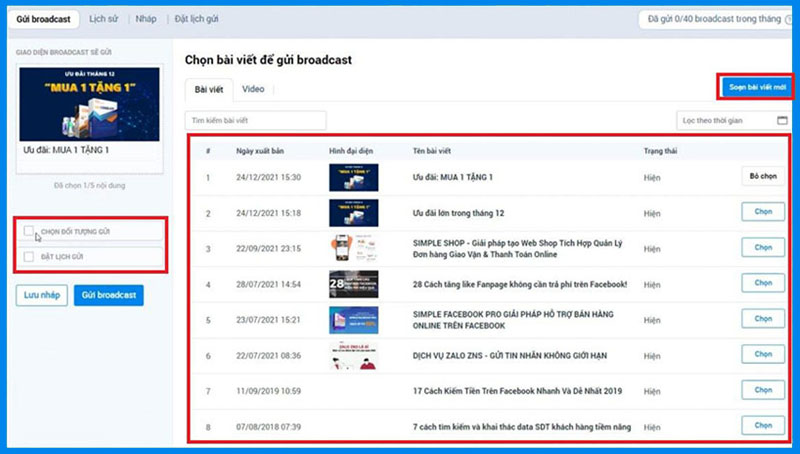
- Bạn có thể chọn từ hai phương án:
- Sử dụng nội dung tin nhắn đã soạn trước.
- Soạn tin nhắn mới ở mục Soạn bài viết mới.
- Sau khi hoàn thành nội dung, chọn Đối tượng gửi, bao gồm khách hàng cụ thể, nhóm mục tiêu, hoặc toàn bộ người theo dõi.
- Tiếp tục nhấn Đặt lịch gửi để chọn thời gian gửi tin nhắn phù hợp.
Bước 3: Gửi tin nhắn và hoàn tất
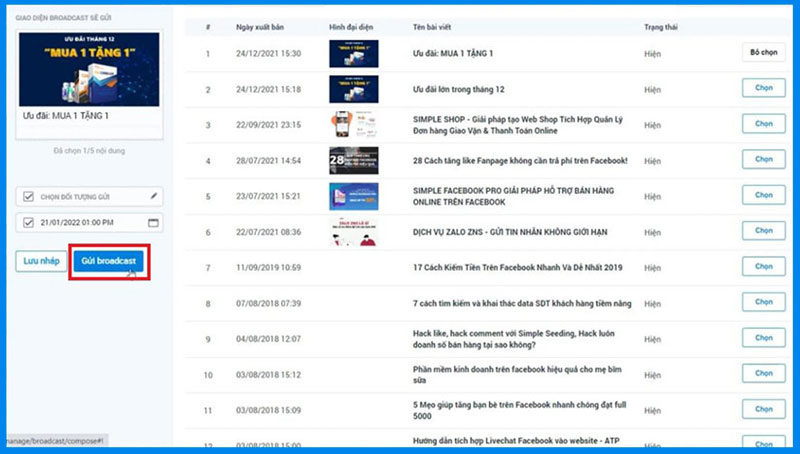
- Kiểm tra lại nội dung và các thông số đã thiết lập, sau đó nhấn Gửi Broadcast.
- Tính năng sẽ tự động gửi tin nhắn theo lịch đã đặt.
Cách hẹn giờ gửi tin nhắn trên Zalo bằng tính năng tự xóa
Tính năng Tin nhắn tự xóa trên Zalo là một cách hẹn giờ gửi tin nhắn đơn giản mà không cần cài đặt thêm phần mềm bên thứ ba. Đây là lựa chọn được nhiều người sử dụng nhờ tính tiện lợi và dễ thực hiện.
Bước 1: Truy cập vào ứng dụng Zalo
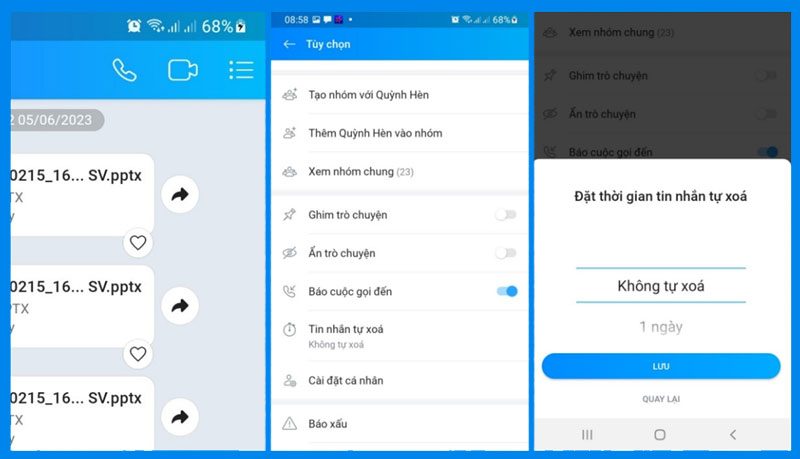
- Đăng nhập vào tài khoản Zalo và mở cuộc trò chuyện với người bạn muốn gửi tin nhắn chờ.
- Nhấn vào biểu tượng 3 chấm ngang ở góc trên bên phải màn hình, cạnh các tính năng gọi điện thoại.
Bước 2: Chọn tính năng Tin nhắn tự xóa
- Cuộn màn hình xuống và tìm mục Tin nhắn tự xóa trong danh sách các tùy chọn.
Bước 3: Thiết lập thời gian tự xóa
- Một cửa sổ Đặt thời gian tin nhắn tự xóa sẽ hiện lên.
- Tại đây, bạn có thể tùy chỉnh thời gian tự xóa tin nhắn dễ dàng theo ý muốn (vài giây, phút, hoặc giờ).
- Nhấn Lưu để hoàn tất quá trình thiết lập.
Lưu ý khi sử dụng tính năng hẹn giờ trên Zalo
Hẹn giờ gửi tin nhắn Zalo là một tính năng hữu ích với các bước thực hiện đơn giản. Tuy nhiên, để sử dụng hiệu quả, bạn cần chú ý một số điểm quan trọng sau:
- Yêu cầu tài khoản Zalo OA xác thực: Đối với tính năng hẹn giờ gửi tin qua Zalo OA, bạn chỉ có thể thực hiện khi sử dụng tài khoản đã được xác thực. Điều này đảm bảo tính bảo mật và đáng tin cậy cho tin nhắn của bạn.
- Thay đổi linh hoạt thời gian gửi tin: Sau khi đã cài đặt, bạn hoàn toàn có thể chỉnh sửa hoặc thay đổi lại khung giờ gửi tin nhắn một cách dễ dàng.
- Hỗ trợ trên nhiều thiết bị: Tính năng hẹn giờ gửi tin nhắn Zalo qua Zalo OA có thể sử dụng trên cả điện thoại (bao gồm iPhone và Android) và máy tính. Điều này mang lại sự tiện lợi và linh hoạt cho người dùng.
- Gửi tin nhắn tự động đến nhiều người: Bạn có thể cài đặt hẹn giờ để gửi tin nhắn tự động cho nhiều đối tượng khác nhau tại các khung giờ tùy chỉnh, giúp quản lý tin nhắn hiệu quả mà không mất nhiều thời gian.
Trên đây là hướng dẫn chi tiết cách hẹn giờ gửi tin nhắn Zalo trên điện thoại và máy tính. Cốc Cốc hy vọng những thông tin này sẽ giúp bạn sử dụng tính năng hiệu quả, tối ưu thời gian và công việc. Đừng quên theo dõi Blog của Cốc Cốc thường xuyên để cập nhật thêm nhiều mẹo hay và hữu ích khi sử dụng Zalo!



