
Đăng ký WhatsApp là bước đầu tiên để bạn kết nối với bạn bè và gia đình qua ứng dụng nhắn tin phổ biến này. Với tính năng nhắn tin, gọi video miễn phí, WhatsApp mang đến trải nghiệm vô cùng tiện lợi. Trong bài viết dưới đây, Cốc Cốc sẽ hướng dẫn chi tiết để việc đăng ký WhatsApp trở nên đơn giản và nhanh chóng.
Nội dung chính
Cách đăng ký WhatsApp chi tiết
Để đăng ký WhatsApp một cách hiệu quả và nhanh chóng, bạn chỉ cần thực hiện theo các bước đơn giản dưới đây. Hãy cùng xem hướng dẫn chi tiết từng bước để đăng ký tài khoản WhatsApp Messenger.
Bước 1: Truy cập WhatsApp trên điện thoại/máy tính
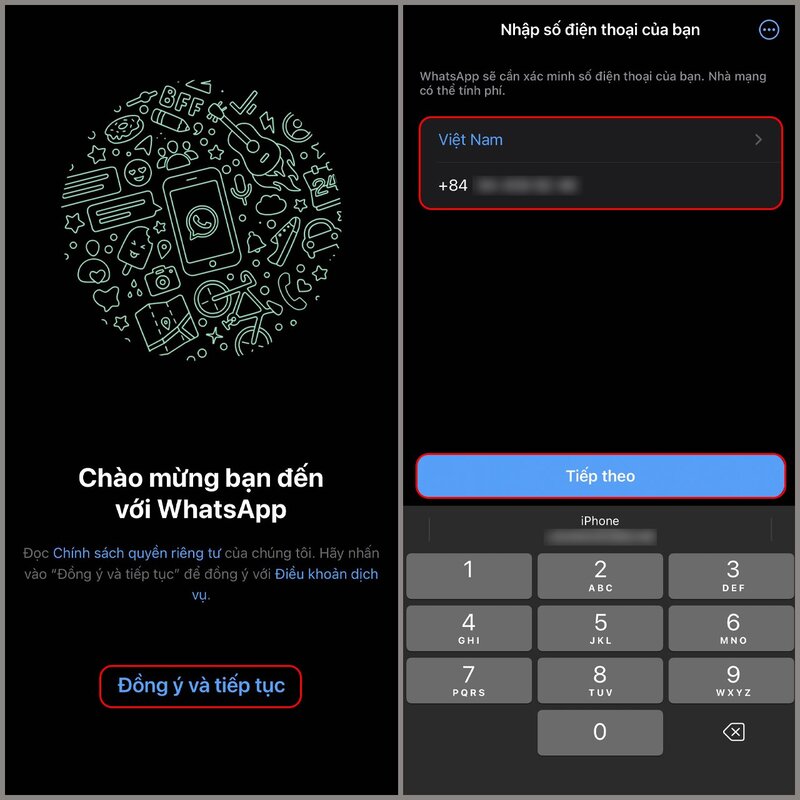
Đầu tiên, bạn cần tải và cài đặt ứng dụng WhatsApp từ Google Play Store (dành cho Android) hoặc App Store (dành cho iOS). Sau khi cài đặt xong, mở ứng dụng WhatsApp Messenger trên điện thoại. Khi mở ứng dụng lần đầu, bạn sẽ thấy màn hình yêu cầu bạn đồng ý với các điều khoản và chính sách bảo mật của WhatsApp. Chọn “Đồng ý và tiếp tục” để tiến hành bước tiếp theo.
Bước 2: Xác minh số điện thoại
WhatsApp yêu cầu bạn xác minh số điện thoại để đăng ký tài khoản. Bạn sẽ thấy màn hình yêu cầu nhập mã vùng. Đối với Việt Nam, mã vùng là +84, vì vậy bạn chỉ cần chọn mã vùng Việt Nam và nhập số điện thoại muốn đăng ký (bao gồm cả mã vùng).
Bước 3: Nhập mã xác minh
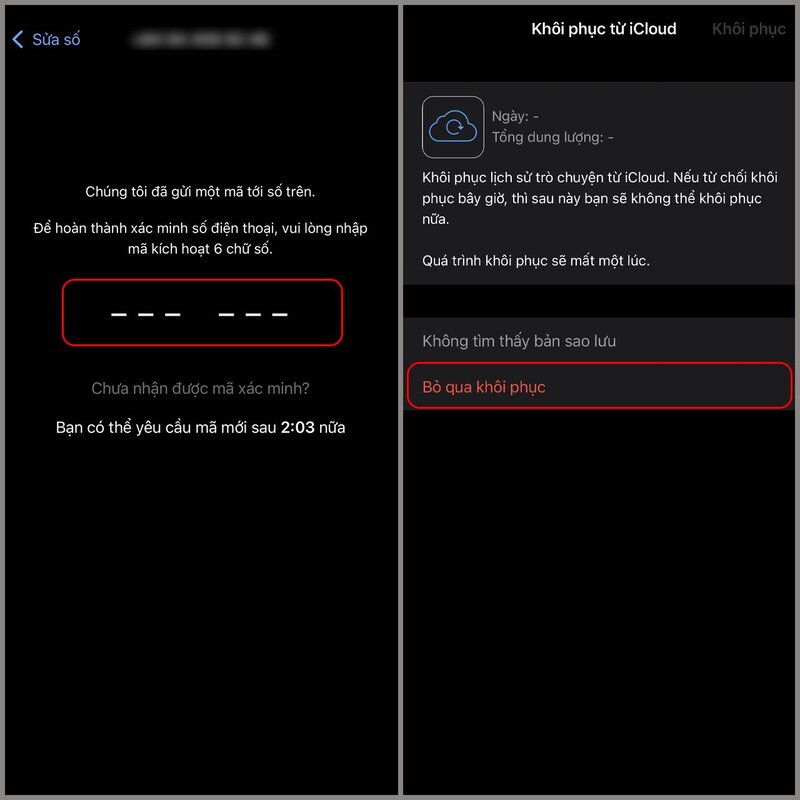
Sau khi nhập số điện thoại, WhatsApp sẽ gửi một mã xác minh gồm 6 chữ số đến số điện thoại bạn đã đăng ký. Bạn sẽ nhận được mã này qua SMS. Nhập mã xác minh để đăng ký WhatsApp. Nếu bạn nhập đúng mã, ứng dụng sẽ tự động chuyển sang cửa sổ tiếp theo để bạn tiếp tục thiết lập tài khoản.
Bước 4: Nhập tên và chọn ảnh đại diện để tạo hồ sơ
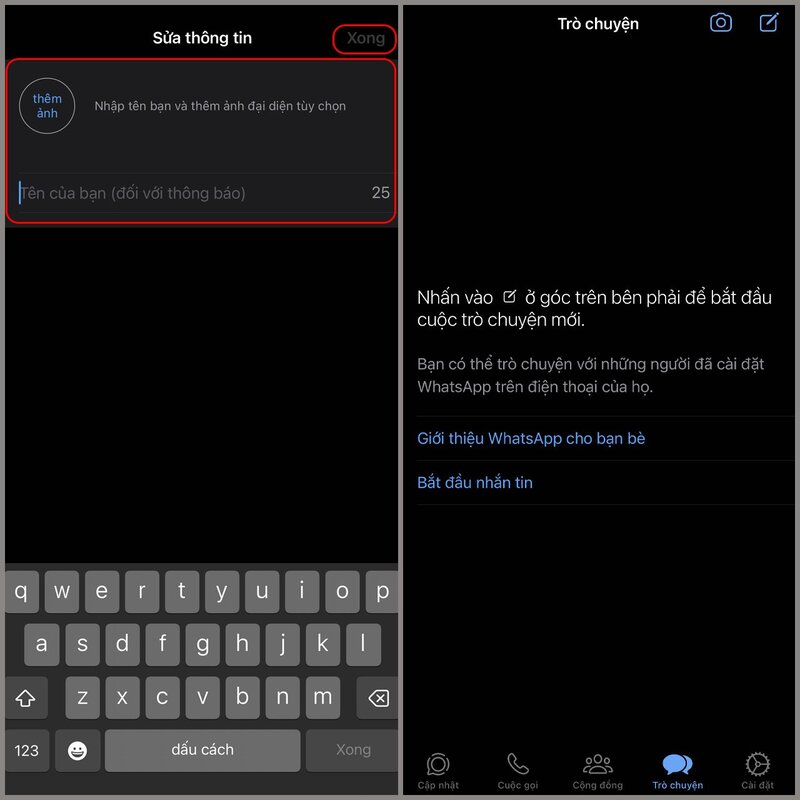
WhatsApp sẽ yêu cầu bạn nhập tên để tạo hồ sơ cá nhân. Bạn có thể nhập tên thật của mình hoặc một tên mà bạn muốn sử dụng trong ứng dụng. Sau khi nhập tên, chọn “Tiếp” để tiếp tục. Bạn có thể bỏ qua bước chọn ảnh đại diện hoặc thêm ảnh ngay sau đó. Nếu bạn không muốn thực hiện ngay, có thể chọn “Không phải bây giờ” để hoàn tất đăng ký mà không cần thêm ảnh đại diện.
Bước 5: Cấp quyền truy cập
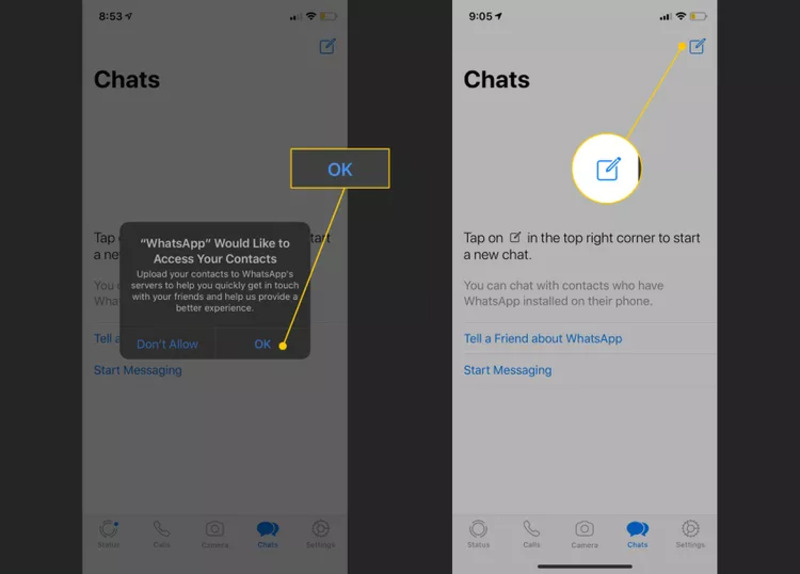
WhatsApp sẽ yêu cầu quyền truy cập vào danh bạ điện thoại của bạn để bạn có thể trò chuyện với bạn bè và người thân dễ dàng hơn. Để cấp quyền này, bạn vào Cài đặt trên điện thoại, chọn Quyền, và tiếp theo tìm đến mục Danh bạ. Trượt chấm tròn sang phải để kích hoạt quyền truy cập. Khi quyền được kích hoạt thành công, chấm tròn sẽ chuyển sang màu xanh.
Bước 6: Hoàn tất đăng ký WhatsApp và bắt đầu sử dụng
Sau khi hoàn tất các bước trên, bạn đã đăng ký WhatsApp thành công. Bây giờ, bạn có thể bắt đầu trò chuyện với bạn bè và người thân ngay trên ứng dụng WhatsApp Messenger. Danh bạ của bạn sẽ tự động được đồng bộ, giúp bạn dễ dàng tìm thấy những người đã sử dụng WhatsApp để trò chuyện.
Cách đăng nhập WhatsApp
Khi đã đăng ký WhatsApp và có tài khoản, bạn có thể dễ dàng đăng nhập vào ứng dụng bất cứ khi nào muốn sử dụng. Để đăng nhập WhatsApp desktop hay điện thoại, bạn đều có thể làm theo các bước sau:
- Mở ứng dụng WhatsApp: Đầu tiên, mở ứng dụng WhatsApp trên thiết bị của bạn.
- Nhập số điện thoại: Nếu bạn chưa đăng nhập, WhatsApp sẽ yêu cầu bạn nhập số điện thoại của mình.
- Nhận mã xác nhận: Một mã xác nhận sẽ được gửi qua SMS đến số điện thoại của bạn. Nhập mã vào ứng dụng.
- Xác nhận thông tin: Sau khi nhập mã xác nhận, WhatsApp sẽ tự động xác nhận số điện thoại và bạn có thể bắt đầu sử dụng ứng dụng.
Lưu ý: WhatsApp đăng nhập được trên một thiết bị duy nhất. Nếu muốn sử dụng trên nhiều thiết bị, bạn cần tải WhatsApp download pc và sử dụng WhatsApp Desktop.
Cách bảo mật 2 lớp an toàn cho tài khoản WhatsApp
Sau khi đã đăng ký WhatsApp thành công, để bảo vệ tài khoản WhatsApp của bạn khỏi những rủi ro bị hack hoặc xâm nhập trái phép, tính năng Xác minh hai bước là một lựa chọn quan trọng. Dưới đây là hướng dẫn chi tiết từng bước để bạn có thể kích hoạt tính năng bảo mật này trên tài khoản WhatsApp của mình:
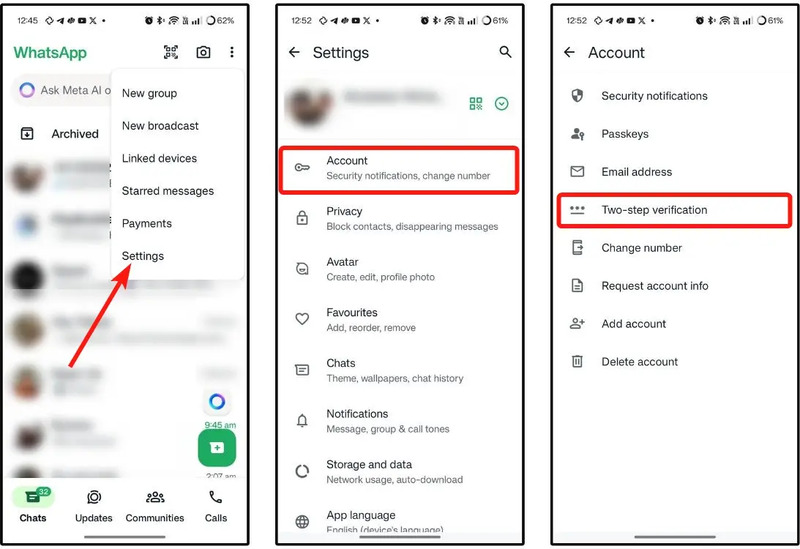
Bước 1: Mở ứng dụng WhatsApp và vào phần Cài đặt
Đầu tiên, bạn cần mở ứng dụng WhatsApp trên điện thoại của mình. Khi giao diện chính của ứng dụng hiện ra, bạn sẽ thấy biểu tượng ba dấu chấm dọc (ở góc trên bên phải màn hình đối với Android hoặc ở góc dưới bên phải đối với iPhone). Chạm vào biểu tượng này và chọn mục Cài đặt.
Bước 2: Chọn vào mục Tài khoản
Sau khi bạn vào phần Cài đặt, tiếp tục chọn vào mục Tài khoản. Đây là nơi bạn có thể quản lý các cài đặt bảo mật và thông tin cá nhân của tài khoản WhatsApp.
Bước 3: Kích hoạt tính năng Xác minh hai bước
Trong mục Tài khoản, bạn sẽ thấy tùy chọn Xác minh hai bước. Chọn vào đây để bắt đầu quá trình bật tính năng bảo mật này. WhatsApp sẽ yêu cầu bạn thiết lập một mã PIN gồm 6 chữ số để làm mật khẩu cho việc xác minh tài khoản.
Bước 4: Xác nhận mã PIN để đảm bảo bảo mật
Bạn cần tạo một mã PIN gồm 6 chữ số. Hãy chọn một mã PIN mà bạn dễ nhớ nhưng không quá dễ đoán. Sau khi nhập mã PIN lần đầu tiên, WhatsApp sẽ yêu cầu bạn nhập lại mã này để xác nhận. Khi hoàn tất, nhấn Tiếp để tiếp tục.
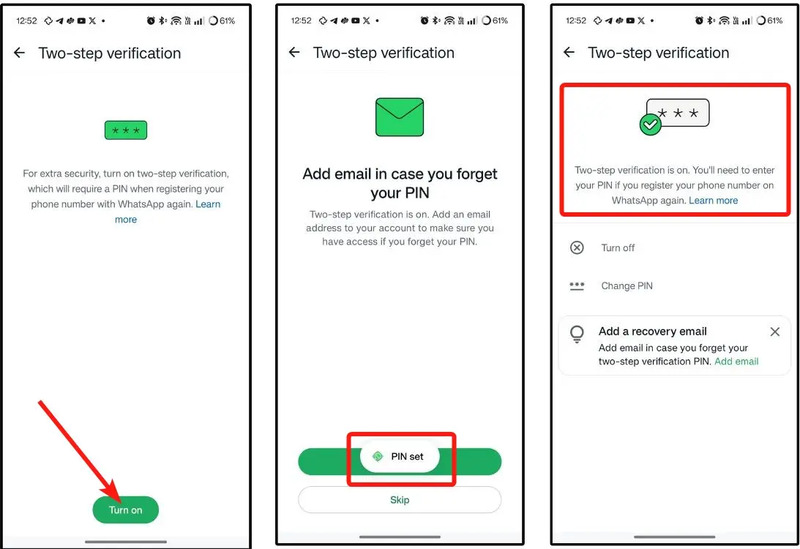
Bước 5: Thêm email và xác nhận lại địa chỉ email
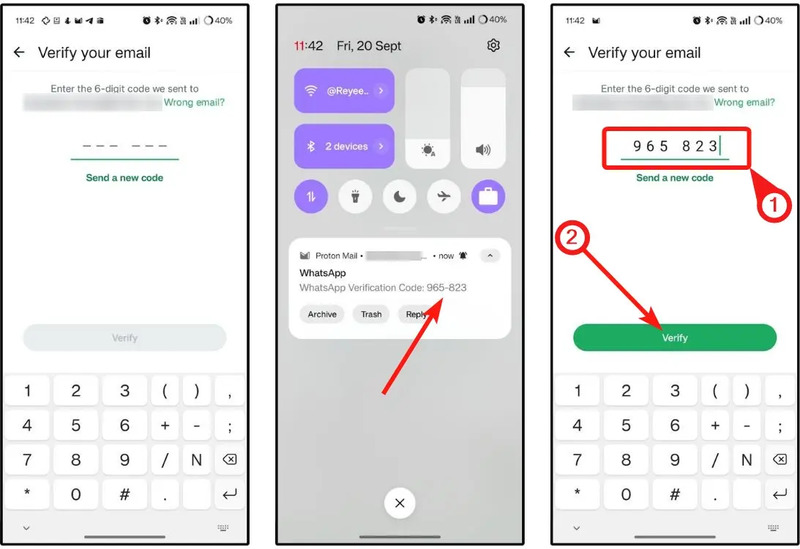
WhatsApp sẽ yêu cầu bạn thêm một địa chỉ email. Đây là địa chỉ email mà bạn sẽ sử dụng để khôi phục tài khoản nếu bạn quên mã PIN trong tương lai. Nhập địa chỉ email của bạn và xác nhận lại một lần nữa. Sau khi nhập chính xác, chọn Lưu để lưu các cài đặt.
Bước 6: Hoàn tất cài đặt
Sau khi bạn hoàn tất các bước trên, tính năng Xác minh hai bước sẽ được kích hoạt ngay lập tức cho tài khoản WhatsApp của bạn. Bây giờ, mỗi lần WhatsApp đăng nhập trên một thiết bị mới, bạn sẽ cần nhập mã PIN này để xác minh, giúp bảo vệ tài khoản của bạn an toàn hơn.
Cách khôi phục lại tin nhắn WhatsApp nhanh chóng
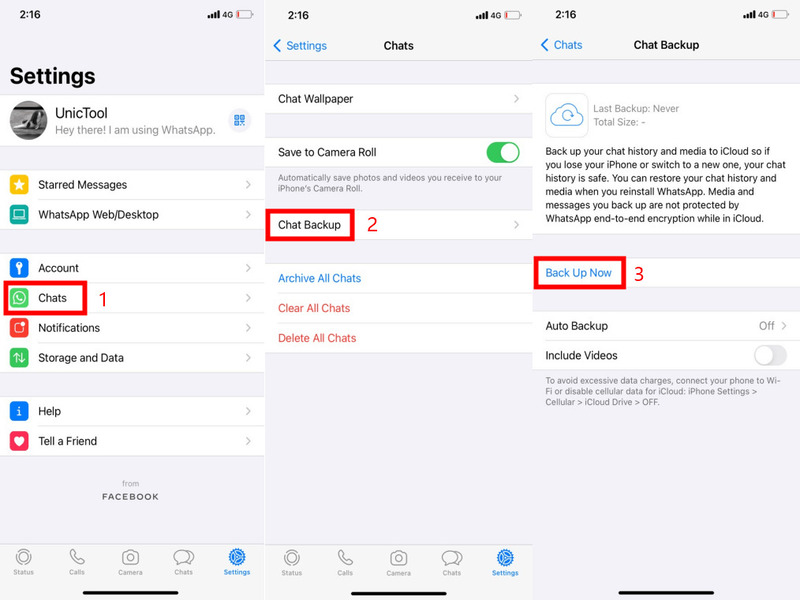
Nếu bạn vô tình mất tin nhắn trên WhatsApp, bạn vẫn có thể khôi phục lại thông qua sao lưu. Dưới đây là cách khôi phục tin nhắn trên ứng dụng WhatsApp:
- Kiểm tra sao lưu: WhatsApp có tính năng sao lưu tự động qua Google Drive (Android) hoặc iCloud (iOS). Để kiểm tra sao lưu, vào phần Cài đặt > Chat > Sao lưu cuộc trò chuyện.
- Gỡ và cài đặt lại WhatsApp: Nếu bạn muốn khôi phục tin nhắn, bạn cần gỡ cài đặt WhatsApp và tải lại ứng dụng từ Google Play hoặc App Store.
- Khôi phục từ sao lưu: Sau khi cài đặt lại WhatsApp, mở ứng dụng và đăng nhập bằng số điện thoại của bạn. WhatsApp sẽ yêu cầu bạn khôi phục tin nhắn từ sao lưu có sẵn. Chọn “Khôi phục” để khôi phục tin nhắn.
Lưu ý về thời gian sao lưu: Tin nhắn chỉ có thể được khôi phục từ sao lưu gần nhất, vì vậy nếu bạn không sao lưu thường xuyên, có thể bạn sẽ không khôi phục được tin nhắn đã mất.
Những câu hỏi khác liên quan về ứng dụng WhatsApp
WhatsApp đăng nhập mà không cần số điện thoại được không?
Thông thường, một số trường hợp không đăng ký được WhatsApp vì không muốn sử dụng số điện thoại của mình. Do đó, để sử dụng WhatsApp mà không cần số điện thoại, bạn có thể thực hiện theo các bước sau:
Gỡ bỏ WhatsApp và cài đặt lại ứng dụng
Đầu tiên, bạn cần gỡ cài đặt WhatsApp khỏi điện thoại của mình và sau đó tải lại ứng dụng từ Google Play Store hoặc App Store.
Kích hoạt chế độ máy bay
Sau khi cài đặt lại WhatsApp, mở ứng dụng và khi bạn được yêu cầu nhập số điện thoại, ngay lập tức vào phần Cài đặt trên điện thoại và bật Chế độ máy bay (Flight Mode). Việc này sẽ ngăn WhatsApp xác minh số điện thoại của bạn, đồng thời không kết nối internet.
Chọn phương thức xác minh khác
Khi chế độ máy bay được kích hoạt, WhatsApp sẽ không thể gửi mã xác minh đến số điện thoại của bạn. Thay vào đó, ứng dụng sẽ yêu cầu bạn chọn một phương thức xác minh thay thế.
Nhập địa chỉ email
Tiếp theo, bạn sẽ được yêu cầu cung cấp địa chỉ email thay vì số điện thoại. Nhập địa chỉ email hợp lệ của bạn vào ô yêu cầu và nhấn nút Gửi.
Hủy bỏ quá trình xác minh
Ngay khi bạn nhấn nút Gửi, WhatsApp sẽ gửi yêu cầu xác minh qua email. Tuy nhiên, bạn hãy chọn “Hủy bỏ” để kết thúc quá trình xác minh và hoàn tất việc cài đặt ứng dụng mà không cần số điện thoại.
Sau khi hoàn tất các bước trên, bạn có thể đăng ký WhatsApp và sử dụng mà không cần nhập số điện thoại. Tuy nhiên, lưu ý rằng việc này có thể gây một số hạn chế, ví dụ như không thể sử dụng đầy đủ các tính năng của WhatsApp như gọi thoại hoặc video.

WhatsApp có an toàn không và nên sử dụng không?
WhatsApp là một ứng dụng nhắn tin an toàn nếu bạn thực hiện các biện pháp bảo mật đúng cách. Tuy nhiên, như bất kỳ ứng dụng nào, cũng có những rủi ro bảo mật. WhatsApp sử dụng mã hóa đầu cuối để bảo vệ tin nhắn của người dùng, tức là chỉ người gửi và người nhận mới gửi và đọc được tin nhắn của nhau. Tuy nhiên, bạn vẫn cần lưu ý một số vấn đề để đảm bảo an toàn tối đa khi dùng WhatsApp như:
- Lừa đảo và spam: Một số kẻ gian có thể giả mạo là người quen của bạn để lừa đảo.
- Bảo mật thiết bị: Nếu thiết bị của bạn không an toàn (ví dụ: không cài đặt mật khẩu, hoặc bị root/jailbreak), tài khoản WhatsApp của bạn có thể bị truy cập trái phép.
- Cài đặt bảo mật: Bạn nên kích hoạt tính năng bảo mật hai lớp và kiểm tra các cài đặt bảo mật để tăng cường an toàn cho tài khoản của mình.
Đăng ký WhatsApp là bước đầu tiên để bạn kết nối với bạn bè và gia đình qua ứng dụng nhắn tin phổ biến này. Với tính năng nhắn tin, gọi video miễn phí, WhatsApp mang đến trải nghiệm vô cùng tiện lợi. Để việc đăng ký WhatsApp trở nên đơn giản và nhanh chóng, bạn có thể tham khảo hướng dẫn chi tiết từ bài viết trên. Đừng quên theo dõi blog Cốc Cốc để hiểu rõ hơn cách sử dụng và những tính năng hữu ích khác của WhatsApp nhé.



