
Zalo là một trong những ứng dụng nhắn tin phổ biến tại Việt Nam, cho phép người dùng trao đổi tin nhắn, gọi điện và chia sẻ hình ảnh một cách nhanh chóng. Tuy nhiên, một số người dùng gặp phải tình trạng Zalo không xem được ảnh cũ trong tin nhắn, điều này gây ra không ít bất tiện. Trong bài viết này, blog Cốc Cốc sẽ cung cấp thông tin chi tiết về nguyên nhân, cách khắc phục và cách quản lý ảnh trên Zalo hiệu quả.
Nội dung chính
Tình trạng Zalo không thể xem được ảnh cũ trong tin nhắn
Zalo là một ứng dụng nhắn tin phổ biến, giúp người dùng dễ dàng trao đổi thông tin và chia sẻ hình ảnh. Tuy nhiên, sau một thời gian, bạn có thể gặp phải tình trạng zalo tự động xoá ảnh. Dưới đây là mô tả cụ thể về tình trạng zalo không xem được ảnh cũ này:
- Hình ảnh không thể hiển thị: Các ảnh cũ đã gửi hoặc nhận trong tin nhắn hiển thị dưới dạng trống, không thể mở được.
- Thông báo lỗi xuất hiện: Khi cố gắng truy cập ảnh, bạn nhận được các thông báo như “Ảnh quá hạn” hoặc “Ảnh không còn trên hệ thống”.
- Mất ảnh quan trọng: Những hình ảnh ghi lại khoảnh khắc đáng nhớ hoặc tài liệu cần thiết bị xóa mà người dùng không kịp lưu trữ sang thiết bị khác.
Không như Messenger hay các nền tảng nhắn tin tương tự, Zalo có giới hạn về thời gian lưu trữ ảnh trên máy chủ, khiến dữ liệu bị mất sau một thời gian nhất định. Tình trạng này không chỉ gây khó chịu mà còn đòi hỏi người dùng phải thực hiện các biện pháp phòng ngừa để không mất dữ liệu quan trọng.
Nguyên nhân khiến Zalo không hiển thị ảnh cũ trong tin nhắn
Zalo không xem được ảnh cũ trong tin nhắn là một vấn đề phổ biến khiến nhiều người dùng cảm thấy bất tiện. Nguyên nhân chủ yếu đến từ các giới hạn trong chính sách lưu trữ và cách quản lý dữ liệu của ứng dụng, cụ thể như sau:
- Dung lượng lưu trữ của Zalo có hạn: Zalo giới hạn dung lượng lưu trữ trên hệ thống, nên sau một thời gian, ứng dụng sẽ tự động xóa các hình ảnh và video cũ để giải phóng không gian.
- Thời gian lưu trữ ngắn: Các hình ảnh hoặc video được gửi trong trò chuyện cá nhân thường có thời gian lưu trữ ngắn hơn so với dữ liệu được gửi trong các nhóm.
- Chính sách tự động xóa dữ liệu: Zalo tự động xoá ảnh đối với tệp tin đa phương tiện nhằm tiết kiệm dung lượng máy chủ, dẫn đến việc không thể truy cập ảnh cũ.
- Không lưu trữ ảnh vào thiết bị: Nếu người dùng không tải ảnh về thiết bị của mình, ảnh có thể bị mất khi Zalo xóa dữ liệu trên hệ thống.
Cách xem lại ảnh cũ trên Zalo đơn giản
Khi các hình ảnh trên Zalo đã hết hạn và không thể truy cập được, bạn vẫn có một số cách để khôi phục chúng. Tùy thuộc vào tình huống cụ thể như thay đổi thiết bị hay đã sao lưu dữ liệu trước đó, việc khôi phục ảnh có thể thực hiện dễ dàng hoặc yêu cầu một số thao tác bổ sung. Dưới đây là những phương pháp hiệu quả giúp bạn khắc phục zalo không xem được ảnh cũ trong tin nhắn.
Cách xem ảnh cũ trên Zalo khi thay đổi thiết bị
Khi bạn thay đổi thiết bị và không thể xem lại ảnh cũ trên Zalo, bạn có thể khôi phục những ảnh này bằng cách sử dụng tính năng sao lưu và khôi phục của Zalo. Dưới đây là cách xem lại hình ảnh cũ trên Zalo khi đổi thiết bị:
Bước 1: Mở ứng dụng Zalo
Mở ứng dụng Zalo trên thiết bị điện tử (điện thoại/iPad,…) của bạn. Sau đó, tại giao diện chính của Zalo, bạn chọn mục “Cá nhân” ở góc dưới cùng bên phải màn hình. Tiếp theo, nhấn vào biểu tượng bánh răng ở góc trên cùng bên phải để vào phần “Cài đặt”.

Bước 2: Sao lưu và khôi phục
Trong menu cài đặt, bạn tìm và chọn mục “Sao lưu và khôi phục”. Khi cửa sổ “Sao lưu và Khôi phục” hiện ra, bạn sẽ thấy các tùy chọn để sao lưu và khôi phục dữ liệu. Lúc này, nhấn vào “Sao lưu” nếu bạn chưa sao lưu dữ liệu trước khi thay đổi thiết bị.

Bước 4: Kiểm tra lại các ảnh đã khôi phục
Sau đó, chọn “Khôi phục” để khôi phục các tệp tin đã gửi trước đó, bao gồm các ảnh mà bạn không thể xem được. Sau khi quá trình khôi phục hoàn tất, bạn quay lại các cuộc trò chuyện với bạn bè hoặc các nhóm chat. Bạn sẽ thấy các ảnh cũ đã được khôi phục và có thể xem lại bình thường trên thiết bị mới.

Cách xem ảnh cũ trên Zalo qua file sao lưu
Nếu bạn đã sao lưu dữ liệu Zalo trên PC hoặc trình duyệt web trước đó, bạn có thể sử dụng tệp sao lưu để khôi phục lại các ảnh đã hết hạn. Dưới đây là cách xem ảnh cũ trên Zalo từ tệp sao lưu:
Bước 1: Mở Zalo trên PC hoặc trình duyệt web
Trước tiên, bạn cần mở ứng dụng Zalo trên máy tính hoặc vào Zalo trên trình duyệt web. Sau đó, nhấn vào biểu tượng “Cài đặt” có hình bánh răng cưa ở góc phải màn hình.

Bước 2: Xuất dữ liệu từ Zalo
Trong phần “Cài đặt”, bạn tìm và chọn mục “Dữ liệu“. Tiếp theo, bạn chọn mục “Khác”, nhấn vào “Xuất dữ liệu” để xuất tất cả dữ liệu Zalo của bạn ra một tệp.

Bước 3: Chọn dữ liệu cần xuất
Một bảng chọn sẽ xuất hiện, cho phép bạn chọn các loại dữ liệu bạn muốn xuất, chẳng hạn như tin nhắn, ảnh, video,… Chọn dữ liệu mà bạn cần, sau đó nhấn “Xuất dữ liệu” để lưu chúng vào thiết bị của bạn.

Bước 4: Khôi phục dữ liệu đã mất
Sau khi quá trình xuất dữ liệu hoàn tất, bạn sẽ có một tệp sao lưu chứa dữ liệu Zalo. Khi muốn khôi phục các dữ liệu đã mất, bạn sẽ cần sử dụng tệp sao lưu này để nhập lại vào Zalo.
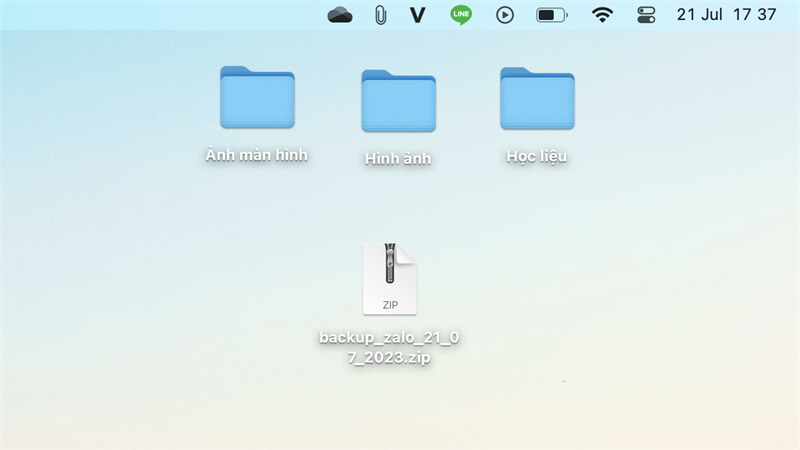
Bước 5: Nhập dữ liệu vào Zalo
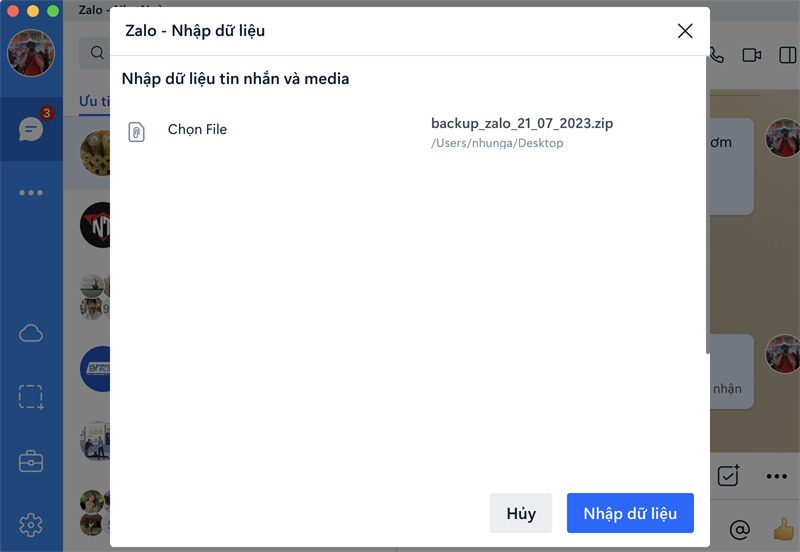
Để khôi phục dữ liệu, bạn quay lại phần “Cài đặt” trong Zalo, chọn mục “Dữ liệu“, chọn mục “Khác” và chọn chức năng “Nhập dữ liệu“.

Bước 6: Chọn tệp sao lưu để khôi phục
Trong phần “Nhập dữ liệu“, bạn nhấn vào “Chọn File” để tìm và chọn tệp sao lưu mà bạn đã xuất trước đó. Sau khi chọn tệp, nhấn “Nhập dữ liệu” để tiến hành khôi phục.
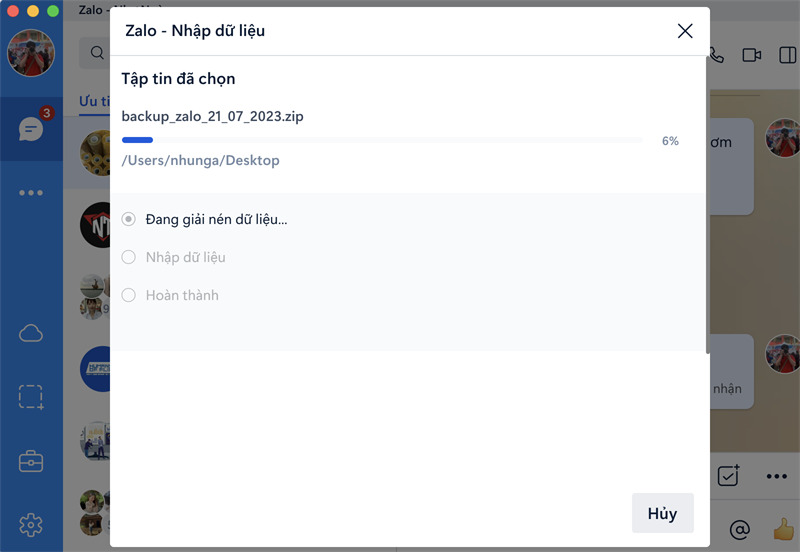
Bước 7: Hoàn tất quá trình nhập dữ liệu
Sau khi quá trình nhập dữ liệu hoàn tất, tình trạng zalo không xem được ảnh cũ trong tin nhắn đã được khắc phục. Bạn có thể quay lại Zalo để xem các tin nhắn, ảnh và video đã được khôi phục thành công. Tất cả dữ liệu đã mất sẽ được phục hồi về lại giao diện của bạn.
Những lưu ý khi quản lý ảnh trong Zalo
Để tránh tình trạng ảnh bị hết hạn và không thể truy cập trên Zalo, việc quản lý và sao lưu dữ liệu là vô cùng quan trọng. Sao lưu định kỳ giúp bạn bảo vệ các hình ảnh quan trọng, đảm bảo chúng luôn được lưu trữ an toàn và có thể khôi phục lại khi cần thiết. Nếu bạn không thực hiện sao lưu dữ liệu, việc khôi phục ảnh đã hết hạn sẽ gặp khó khăn và có thể không thành công.
Bên cạnh đó, để dễ dàng quản lý và bảo vệ những bức ảnh quan trọng trên Zalo, bạn nên lưu trữ chúng trực tiếp trên thiết bị của mình. Một lựa chọn khác là sử dụng các dịch vụ lưu trữ đám mây như Google Drive, Dropbox hoặc OneDrive, giúp bạn truy cập ảnh mọi lúc, mọi nơi một cách nhanh chóng và thuận tiện.
Cách ngăn chặn tình trạng không xem được ảnh hết hạn trên Zalo
Việc không thể xem lại ảnh cũ trên Zalo có thể gây ra nhiều phiền toái, đặc biệt khi dữ liệu đó quan trọng. Để đảm bảo các hình ảnh và dữ liệu quan trọng trên Zalo không bị mất, bạn có thể thực hiện những biện pháp dưới đây:
Sao lưu dữ liệu định kỳ
Để tránh mất ảnh hoặc tệp tin quan trọng, hãy thực hiện sao lưu thường xuyên trên các thiết bị như điện thoại, máy tính hoặc ổ cứng ngoài. Việc này giúp bạn có một bản sao dữ liệu an toàn trong trường hợp gặp sự cố hoặc ứng dụng tự động xóa tệp cũ.
Theo dõi thông báo từ Zalo
Zalo thường gửi cảnh báo khi các tệp đa phương tiện như hình ảnh hoặc video sắp hết hạn. Vì vậy, bạn nên kiểm tra các thông báo từ ứng dụng thường xuyên để kịp thời lưu lại những dữ liệu cần thiết.
Giải phóng bộ nhớ thiết bị
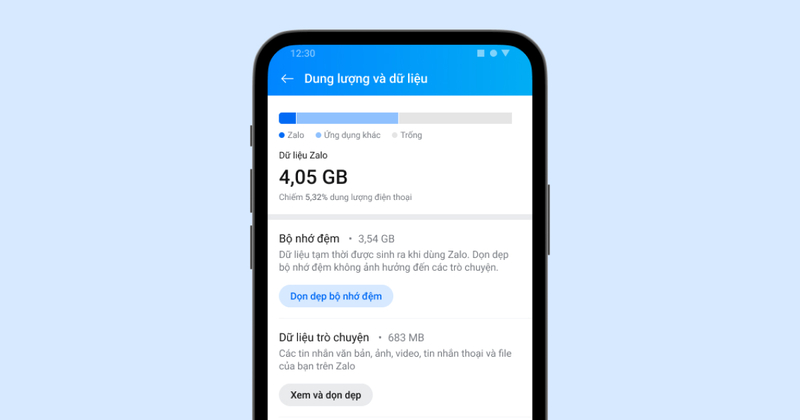
Nếu bộ nhớ của điện thoại hoặc máy tính quá đầy, Zalo có thể gặp khó khăn trong việc lưu trữ dữ liệu và có thể tự động xóa tệp cũ. Để ngăn chặn điều này, bạn nên tăng dung lượng lưu trữ bằng cách sử dụng thẻ nhớ hoặc ổ cứng ngoài, hoặc xóa bớt các tệp không cần thiết.
Lưu trữ dữ liệu trên đám mây
Các ứng dụng lưu trữ trực tuyến như Google Drive, Dropbox hoặc OneDrive là lựa chọn tuyệt vời để bảo quản hình ảnh và tệp tin quan trọng. Bạn có thể tải lên các dữ liệu từ Zalo để đảm bảo chúng luôn an toàn và có thể truy cập từ mọi thiết bị.
Quản lý tệp tin bằng phần mềm
Cài đặt các ứng dụng quản lý dữ liệu trên thiết bị của bạn giúp dễ dàng kiểm tra và tổ chức các tệp tin. Điều này không chỉ giúp lưu trữ dữ liệu một cách khoa học mà còn đảm bảo các tệp quan trọng không bị xóa nhầm hoặc bị mất do hết hạn.
Tình trạng Zalo không xem được ảnh cũ trong tin nhắn có thể gây ra nhiều bất tiện, đặc biệt khi các bức ảnh đó mang ý nghĩa quan trọng. Tuy nhiên, với các biện pháp phòng ngừa và phương pháp khôi phục đã đề cập, bạn hoàn toàn có thể giải quyết vấn đề này một cách dễ dàng. Đừng quên thường xuyên sao lưu và quản lý ảnh trên Zalo để đảm bảo dữ liệu luôn được bảo toàn.






