
Video đang trở thành hình thức nội dung được ưa chuộng nhất trên các nền tảng số hiện nay. Tuy nhiên, không phải ai cũng có đủ kỹ năng, thời gian hoặc công cụ để tạo ra những video chuyên nghiệp. Hiểu được điều đó, Canva đã hợp tác với Google để cho ra đời Veo 3 Canva AI video – tính năng cho phép bạn tạo video chất lượng cao chỉ từ một đoạn văn bản mô tả đơn giản. Trong bài viết này, Cốc Cốc sẽ hướng dẫn chi tiết cách tạo video từ văn bản bằng Veo 3 Canva AI video, đồng thời cung cấp các mẹo viết prompt hiệu quả và những lưu ý quan trọng giúp bạn tận dụng tối đa sức mạnh của công cụ AI này.
Nội dung chính
Canva Veo 3 AI Video là gì?
Canva Veo 3 AI Video là tính năng tạo video bằng trí tuệ nhân tạo được tích hợp trực tiếp trong nền tảng thiết kế Canva. Tính năng này sử dụng mô hình Veo 3 tiên tiến của Google, cho phép người dùng tạo ra những video ngắn chất lượng cao chỉ từ mô tả văn bản đơn giản.
Khác với các công cụ dựng video truyền thống đòi hỏi nhiều kỹ năng và thời gian, Canva Veo 3 AI giúp rút ngắn toàn bộ quy trình xuống chỉ còn vài bước. Người dùng chỉ cần nhập một đoạn prompt mô tả ý tưởng, hệ thống sẽ tự động tạo ra đoạn video hoàn chỉnh trong vòng vài chục giây.
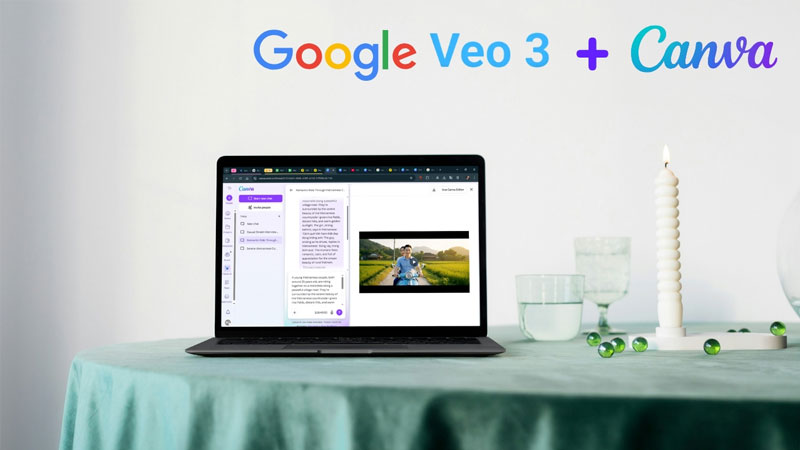
Một số tính năng nổi bật:
- Tạo video độ dài khoảng 8 giây với độ phân giải 720p, hình ảnh rõ nét và mượt mà.
- Chuyển động nhân vật và bối cảnh chân thực, kết hợp với âm thanh đồng bộ bao gồm cả lời thoại và hiệu ứng âm thanh phù hợp.
- Tích hợp trực tiếp trong Canva, giúp người dùng có thể tiếp tục chỉnh sửa video sau khi tạo: chèn nhạc, logo, văn bản, hiệu ứng hoặc đưa vào các thiết kế khác như bài thuyết trình, bài đăng mạng xã hội.
Cách tạo Veo 3 Canva AI video từ văn bản
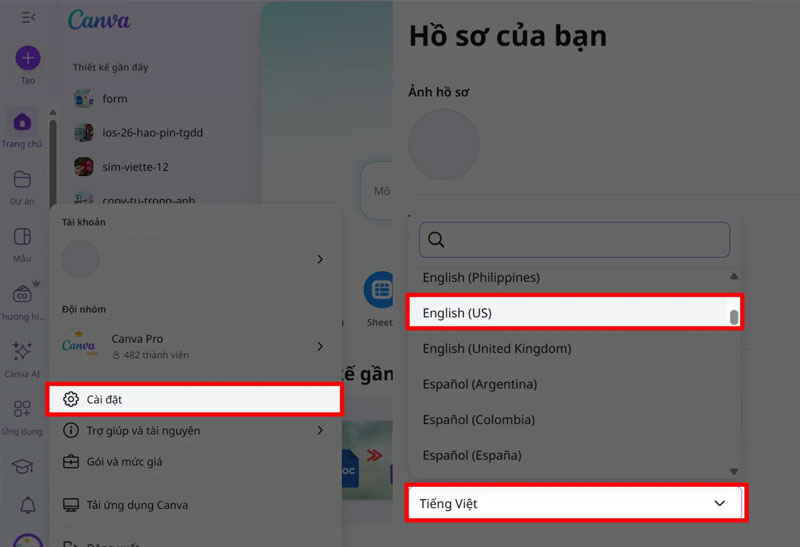
Bước 1: Chuyển ngôn ngữ Canva sang tiếng Anh
Hiện tại, Canva Veo 3 chỉ hỗ trợ prompt đầu vào bằng tiếng Anh, vì vậy bạn cần đổi ngôn ngữ giao diện để truy cập tính năng này.
- Mở Canva > Vào mục Cài đặt (Settings)
- Chọn Ngôn ngữ (Language) > Chuyển sang English
Bước 2: Truy cập Canva AI
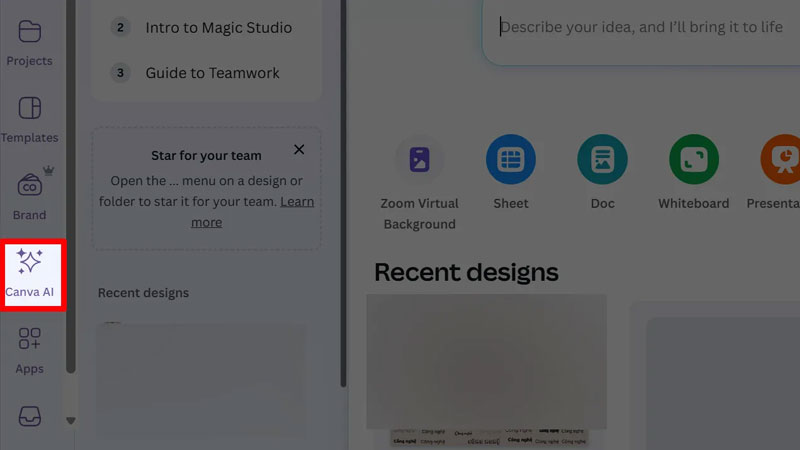
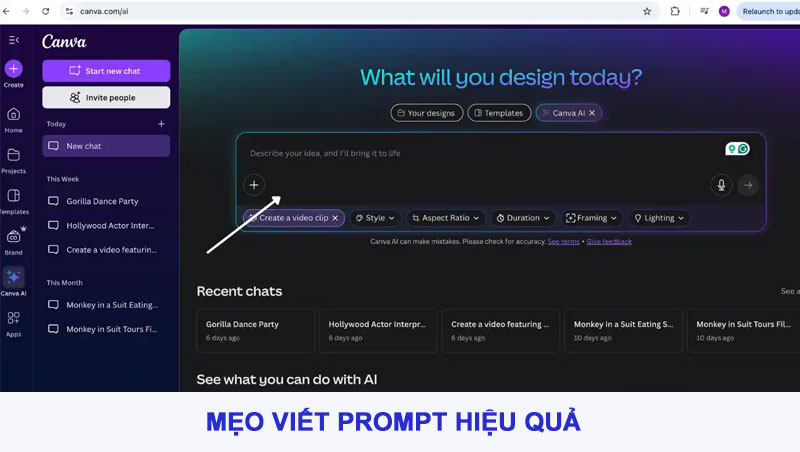
Quay lại trang chủ Canva, sau đó chọn mục Canva AI từ thanh công cụ hoặc menu bên trái. Đây là nơi tập hợp các công cụ trí tuệ nhân tạo, bao gồm tính năng tạo video.
Bước 3: Nhập mô tả nội dung video
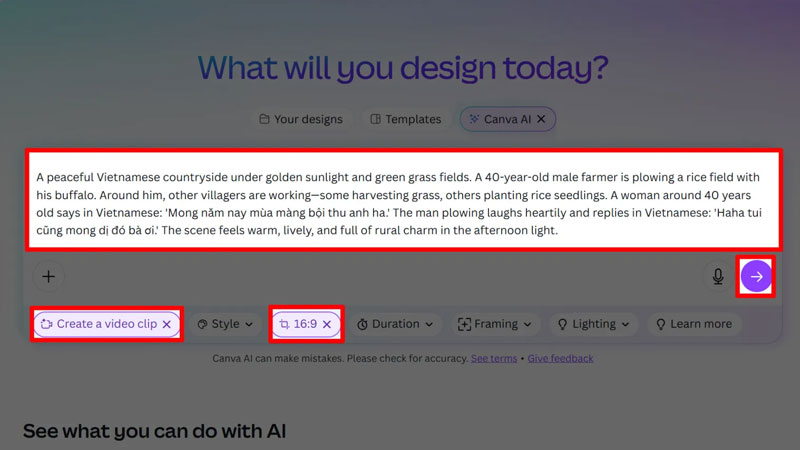
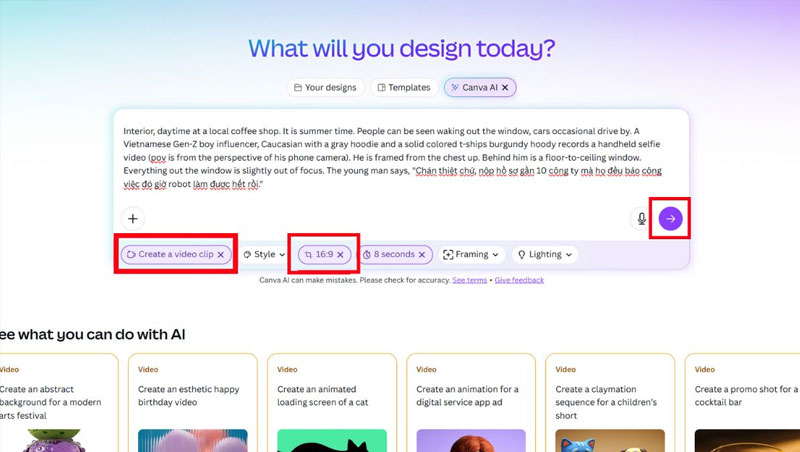
Trong giao diện Canva AI, bạn sẽ thấy khung nhập lệnh (prompt).
- Hãy nhập mô tả bằng tiếng Anh cho nội dung video bạn muốn tạo
- Chọn Create a Video Clip
- Nhấn Send để Canva bắt đầu xử lý
Ví dụ prompt: “A cat wearing sunglasses walking through a sunny city street”
Bước 4: Chờ hệ thống tạo video và tải về
Quá trình tạo video sẽ mất khoảng 2 phút. Khi hoàn tất, Canva sẽ hiển thị video với hình ảnh động và âm thanh đồng bộ. Bạn có thể:
- Lưu video về máy bằng cách nhấn Download
- Hoặc chỉnh sửa trực tiếp trong Canva Video Editor nếu muốn thêm văn bản, nhạc nền, hoặc thương hiệu riêng
Lưu ý khi sử dụng Canva tạo video AI
Trước khi bắt đầu tạo video với Canva Veo 3 AI, bạn cần lưu ý một số điểm kỹ thuật và cài đặt để đảm bảo quá trình sử dụng diễn ra suôn sẻ:
Tỷ lệ khung hình và thời lượng video
Hiện tại, video được tạo ra có tỷ lệ 16:9 – phù hợp với định dạng màn hình ngang (desktop, YouTube, trình chiếu). Thời lượng tối đa của mỗi video là 8 giây. Canva cũng cho biết tỷ lệ 9:16 dành riêng cho video dọc (mobile, Reels, TikTok…) sẽ sớm được cập nhật trong các bản phát hành tiếp theo.
Cài đặt ngôn ngữ tài khoản
Để truy cập và sử dụng tính năng Create a Video Clip, tài khoản Canva của bạn cần được chuyển sang ngôn ngữ tiếng Anh. Tuy nhiên, bạn vẫn có thể nhập prompt yêu cầu AI tạo lời thoại bằng ngôn ngữ khác (như tiếng Việt, tiếng Pháp, v.v.) – miễn là phần hướng dẫn được viết bằng tiếng Anh.
Khả năng chỉnh sửa hậu kỳ
Sau khi video được tạo, bạn có thể mở nó trực tiếp trong Canva Video Editor để tinh chỉnh thêm:
- Thêm nhạc nền từ thư viện có sẵn
- Chèn văn bản, phụ đề, logo hoặc hiệu ứng chuyển cảnh
- Kết hợp với các clip khác để tạo nên video dài hoặc đa phần nội dung hơn
Mẹo viết prompt hiệu quả
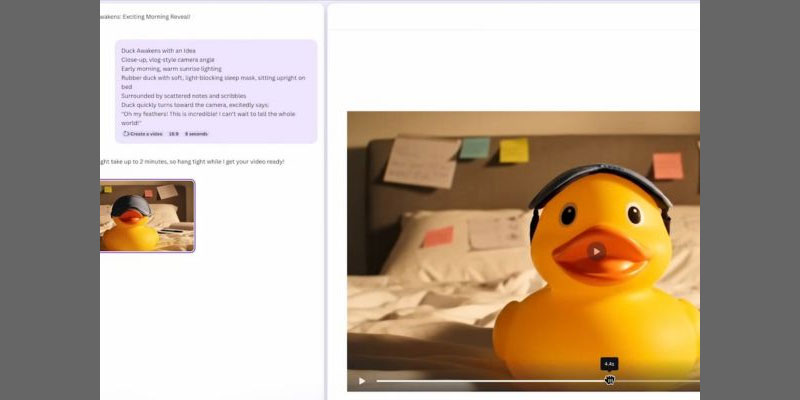
Để tạo ra một video ấn tượng bằng Canva Veo 3, việc viết prompt (lệnh mô tả) rõ ràng và chi tiết đóng vai trò cực kỳ quan trọng. Dưới đây là cách áp dụng cấu trúc CASCADE vào việc viết prompt:
C – Camera (Góc máy quay)
Mô tả kiểu quay phim bạn muốn AI tái hiện, như cận cảnh, góc rộng, quay chậm, hoặc phong cách quay cụ thể như vlog, điện ảnh, nghiêng máy,…
Ví dụ: close-up, handheld vlog-style, tilted camera.
A – Ambiance (Không gian – ánh sáng)
Gợi ý về thời điểm trong ngày, điều kiện ánh sáng hoặc không khí tổng thể của cảnh.
Ví dụ: soft morning sunlight, golden hour, gloomy twilight.
S – Subject (Chủ thể chính)
Nêu rõ nhân vật hoặc đối tượng trung tâm xuất hiện trong video.
Ví dụ: a rubber duck, a space astronaut, a dancing robot.
C – Context (Ngữ cảnh – không gian xung quanh)
Bổ sung thông tin về địa điểm hoặc tình huống đang diễn ra.
Ví dụ: sitting on a messy bed, surrounded by sticky notes, walking through a neon-lit street.
A – Action (Hành động)
Miêu tả các chuyển động, hoạt động cụ thể trong cảnh quay.
Ví dụ: the duck turns quickly toward the camera, the astronaut floats upside down.
D – Dialogue (Lời thoại)
Thêm lời thoại nếu muốn nhân vật nói điều gì đó – đặc biệt hữu ích khi bạn dùng tính năng đồng bộ âm thanh.
Ví dụ: “Oh no! I lost my feathers!”, “Let’s blast off now!”
E – Emotion (Cảm xúc)
Diễn tả cảm xúc tổng thể hoặc biểu cảm nhân vật để tăng chiều sâu cho video.
Ví dụ: excited, surprised, joyful, overwhelmed.
Với sự hỗ trợ của Canva Veo 3 AI Video, việc tạo ra những đoạn clip sinh động, đồng bộ âm thanh và hình ảnh không còn là điều xa vời – ngay cả với người không chuyên. Từ mô tả bằng văn bản, bạn có thể nhanh chóng sở hữu một video bắt mắt, phục vụ cho học tập, marketing, hay truyền thông mạng xã hội.
Cốc Cốc hy vọng hướng dẫn trong bài viết sẽ giúp bạn sử dụng Veo 3 Canva AI video hiệu quả hơn. Đừng quên luyện tập viết prompt chính xác và cập nhật những tính năng mới để nâng cao chất lượng video bạn tạo ra. Hãy bắt đầu sáng tạo theo cách dễ dàng hơn ngay hôm nay!






