
Trong thời đại số, việc truy cập mạng xã hội nhanh chóng và thuận tiện là nhu cầu thiết yếu của nhiều người dùng. Thay vì phải mở trình duyệt mỗi khi muốn vào Facebook, bạn hoàn toàn có thể cài đặt ứng dụng Facebook trực tiếp trên máy tính để tối ưu hóa trải nghiệm. Phiên bản dành cho Windows không chỉ thân thiện với người dùng mà còn hỗ trợ đầy đủ tính năng như trên điện thoại. Bài viết dưới đây Blog Cốc Cốc sẽ hướng dẫn bạn cách tải Facebook về máy tính một cách chi tiết và dễ thực hiện.
Nội dung chính
Vì sao nên tải Facebook về máy tính?
Việc tải Facebook về máy tính không chỉ giúp bạn truy cập mạng xã hội dễ dàng hơn mà còn mang lại nhiều lợi ích về hiệu suất và trải nghiệm người dùng. So với việc sử dụng trình duyệt, ứng dụng Facebook trên máy tính hoạt động ổn định hơn, ít bị gián đoạn và tích hợp tốt hơn với hệ điều hành. Dưới đây là những lý do bạn nên cân nhắc cài đặt Facebook trực tiếp trên máy tính:
- Giao diện tối ưu, dễ thao tác trên màn hình lớn.
- Nhận thông báo ngay trên desktop, không bỏ lỡ tin quan trọng.
- Ứng dụng hoạt động mượt mà, tiết kiệm tài nguyên hệ thống hơn so với trình duyệt.
- Hỗ trợ livestream, nhắn tin, gọi video trực tiếp mà không cần phần mềm bổ trợ.
- Giảm thiểu rủi ro bị đăng xuất bất ngờ khi mở nhiều tab trên trình duyệt.
Cách tải Facebook về máy tính từ Microsoft Store
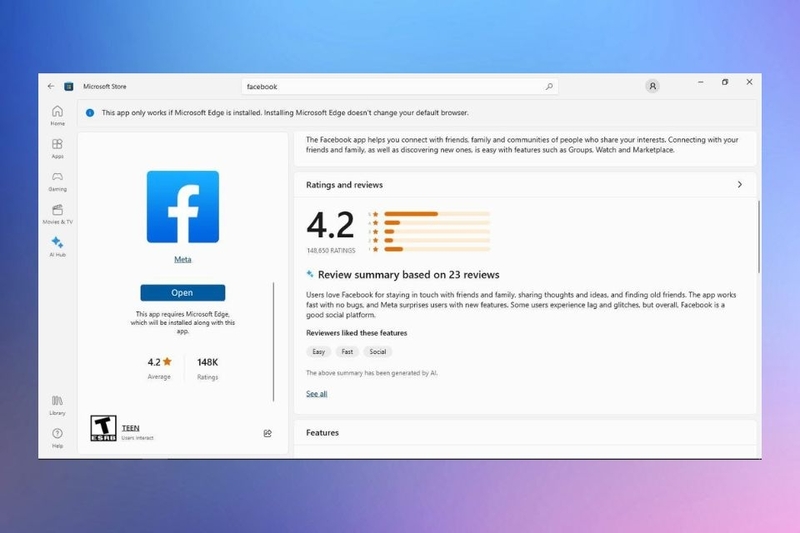
Nếu bạn đang sử dụng máy tính chạy hệ điều hành Windows 10 hoặc Windows 11 trở lên, việc tải Facebook từ Microsoft Store là cách nhanh chóng và an toàn nhất. Dưới đây là hướng dẫn chi tiết từng bước để bạn dễ dàng cài đặt ứng dụng Facebook về máy tính:
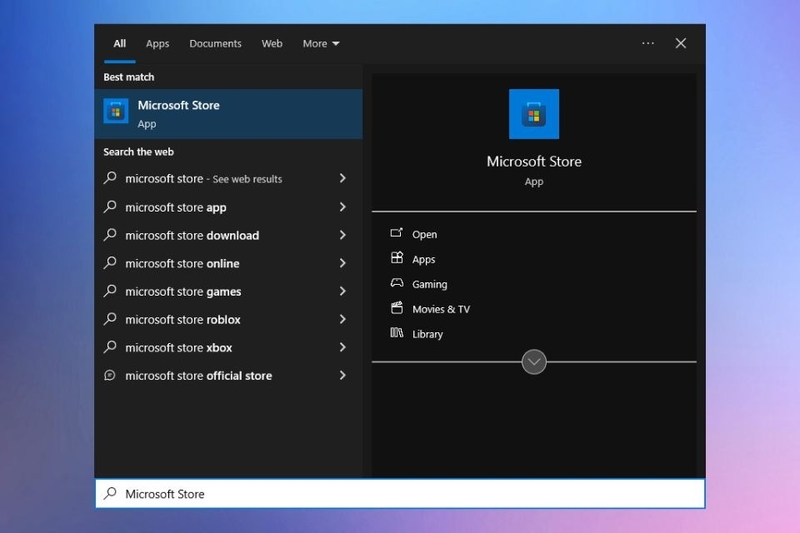
Bước 1: Tại màn hình chính của máy tính, bạn nhấn vào biểu tượng kính lúp trên thanh Taskbar hoặc mở menu Start. Sau đó, gõ từ khóa “Microsoft Store” vào ô tìm kiếm. Khi kết quả hiện ra, nhấn chọn vào ứng dụng Microsoft Store để mở.
Bước 2: Khi giao diện Microsoft Store đã mở, bạn nhìn lên góc trên bên phải và nhấp vào thanh tìm kiếm. Nhập từ khóa “Facebook”, sau đó nhấn Enter để bắt đầu tìm kiếm ứng dụng.
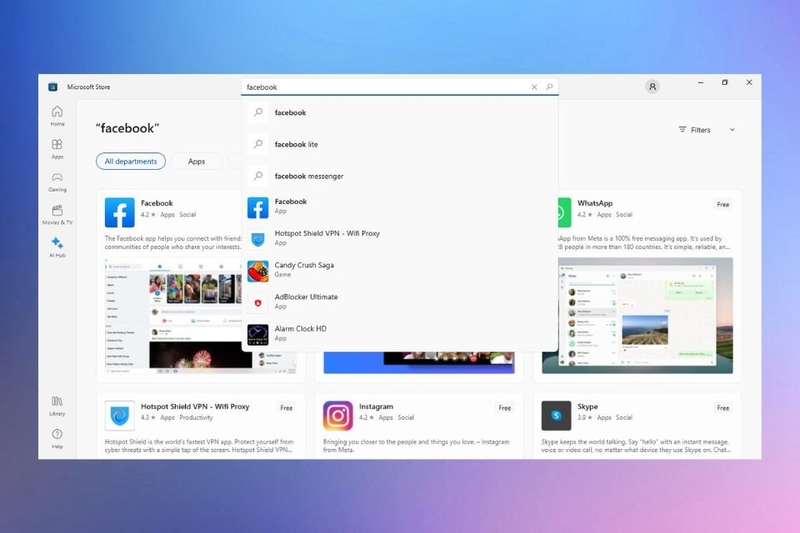
Bước 3: Trong danh sách kết quả, hãy tìm đúng ứng dụng Facebook có biểu tượng chữ “f” màu trắng trên nền xanh. Nhấn vào ứng dụng đó, sau đó bấm nút “Get” (hoặc “Install”) để bắt đầu quá trình tải về và cài đặt.
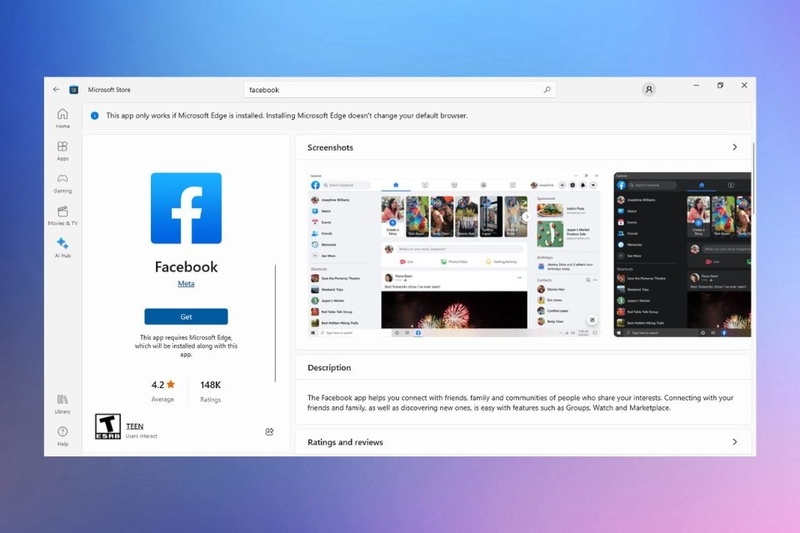
Bước 4: Sau khi quá trình cài đặt hoàn tất, nút “Get” sẽ chuyển thành “Open”. Nhấn vào “Open” để khởi chạy ứng dụng Facebook. Từ đây, bạn chỉ cần đăng nhập vào tài khoản cá nhân và có thể bắt đầu sử dụng Facebook ngay trên máy tính.
Cách tải Facebook về máy tính bằng giả lập Android
Sử dụng giả lập Android là một giải pháp tuyệt vời nếu bạn muốn trải nghiệm giao diện Facebook giống hệt trên điện thoại nhưng ngay trên máy tính. Một trong những giả lập phổ biến và dễ sử dụng nhất hiện nay là BlueStacks. Dưới đây là hướng dẫn chi tiết cách tải Facebook về máy tính bằng BlueStacks:
Bước 1: Nếu máy bạn chưa có BlueStacks, hãy truy cập trang web chính thức bluestacks.com, tải và cài đặt phần mềm. Sau khi cài xong, nhấp đúp vào biểu tượng BlueStacks để khởi động ứng dụng.
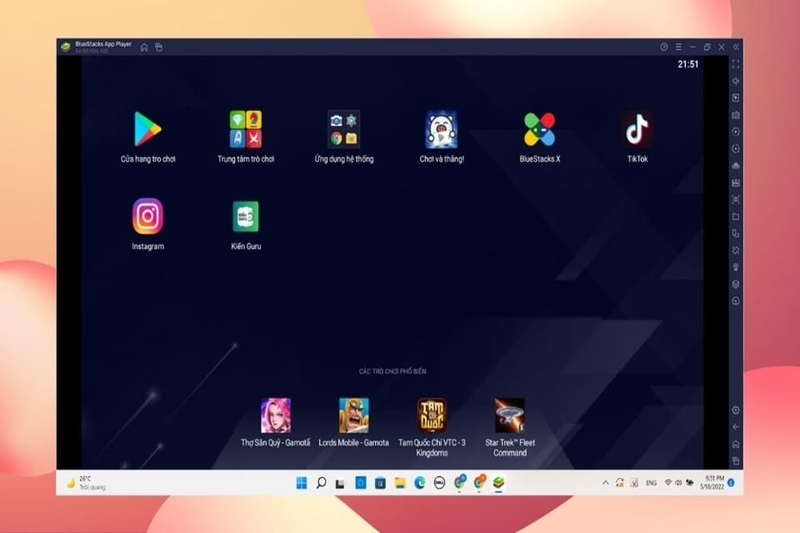
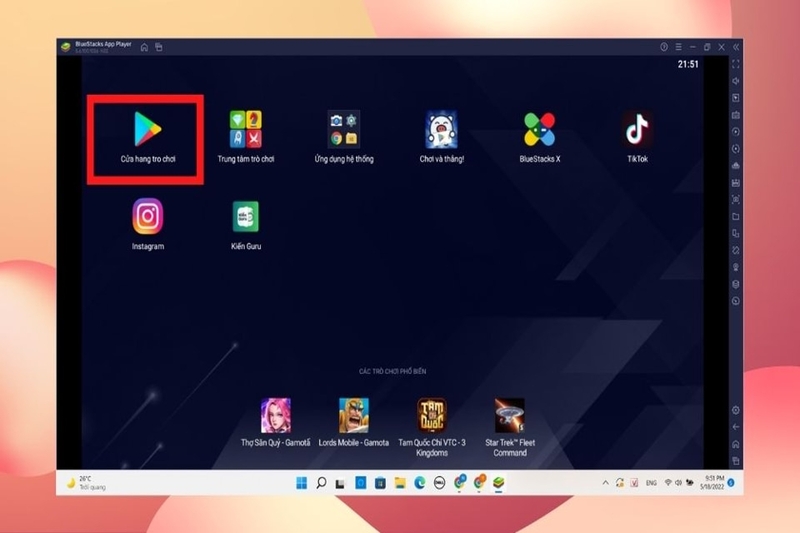
Bước 2: Tại giao diện chính của BlueStacks, tìm và nhấp vào biểu tượng Google Play Store để mở kho ứng dụng Android.
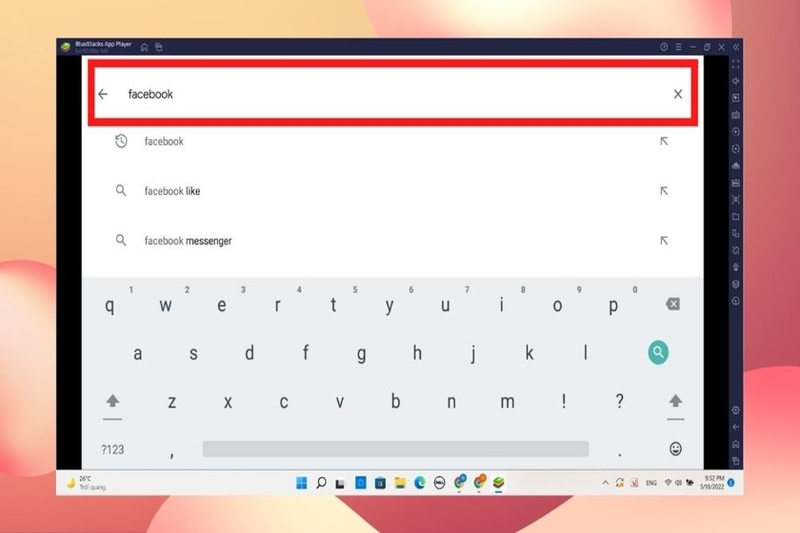
Bước 3: Khi Google Play Store mở ra, gõ từ khóa “Facebook” vào thanh tìm kiếm phía trên cùng rồi nhấn Enter để hiển thị kết quả.
Bước 4: Trong danh sách kết quả, nhấn chọn ứng dụng Facebook do Meta Platforms, Inc. phát hành. Sau đó, nhấn nút “Cài đặt” (Install) để tiến hành tải và cài đặt ứng dụng.
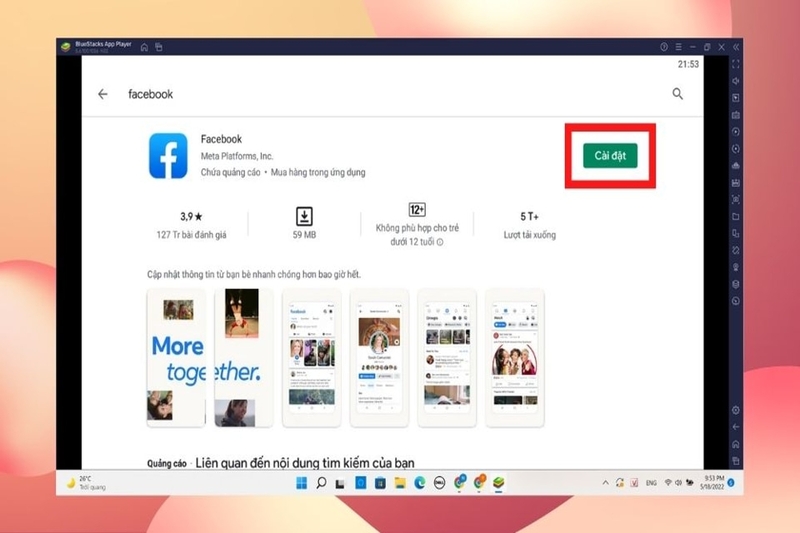
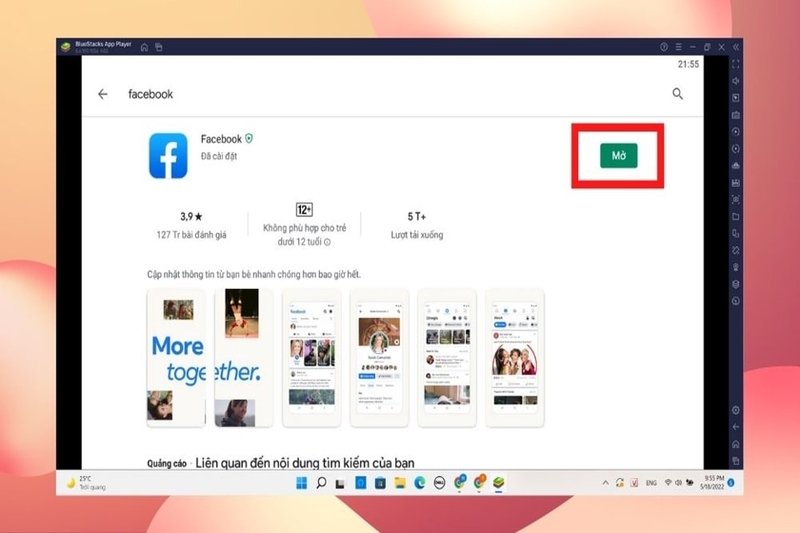
Bước 5: Khi quá trình cài đặt hoàn tất, nút “Cài đặt” sẽ chuyển thành “Mở” (Open). Nhấn vào đó để khởi chạy ứng dụng Facebook và đăng nhập bằng tài khoản của bạn để sử dụng ngay trên máy tính.
Một số lỗi thường gặp & cách khắc phục khi tải Facebook về máy
Trong quá trình tải Facebook về máy tính, người dùng đôi khi có thể gặp phải một số lỗi kỹ thuật khiến quá trình cài đặt bị gián đoạn hoặc ứng dụng không hoạt động như mong đợi. Những sự cố này thường xuất phát từ kết nối mạng, hệ điều hành không tương thích hoặc lỗi từ kho ứng dụng. Dưới đây là một số lỗi phổ biến và cách xử lý tương ứng:
- Không tìm thấy Facebook trên Microsoft Store: Nguyên nhân là do bạn chưa đăng nhập tài khoản Microsoft hoặc dùng Windows quá cũ. Hãy đăng nhập tài khoản và cập nhật Windows lên phiên bản mới hơn.
- Nút “Get” hoặc “Install” không bấm được: Có thể do mạng yếu hoặc Store bị lỗi tạm thời. Hãy kiểm tra kết nối, khởi động lại máy và reset Microsoft Store trong phần Cài đặt.
- Facebook không mở được sau khi cài đặt: Hệ thống có thể bị lỗi hoặc xung đột phần mềm. Bạn nên gỡ ứng dụng, cập nhật hệ thống rồi cài lại.
- Không đăng nhập được tài khoản Facebook: Có thể bạn nhập sai thông tin hoặc máy chủ Facebook đang gặp sự cố. Hãy kiểm tra lại tài khoản và thử lại sau vài phút.
- Không tìm thấy Facebook trên Google Play trong BlueStacks: Do chưa đăng nhập tài khoản Google hoặc mạng không ổn định. Hãy đăng nhập đúng và đảm bảo kết nối mạng ổn định.
- BlueStacks không cài được Facebook: Có thể giả lập quá cũ hoặc máy không đủ cấu hình. Hãy cập nhật BlueStacks và kiểm tra lại cấu hình máy.
FAQ – Câu hỏi thường gặp
Việc tải Facebook về máy tính vẫn khiến nhiều người dùng băn khoăn về tính tương thích, hiệu suất và các phiên bản hệ điều hành. Dưới đây là những câu hỏi thường gặp kèm giải đáp chi tiết để bạn dễ dàng lựa chọn cách sử dụng phù hợp. Hãy tham khảo để có trải nghiệm tối ưu nhất với Facebook trên máy tính.
Facebook trên máy tính có giống trên điện thoại không?
Phiên bản Facebook trên máy tính và trên điện thoại có giao diện và tính năng khá tương đồng. Tuy nhiên, bản máy tính được thiết kế để hiển thị tốt hơn trên màn hình lớn và dễ thao tác bằng chuột. Một số tính năng phụ có thể sắp xếp khác nhau, nhưng trải nghiệm tổng thể vẫn đảm bảo sự quen thuộc và liền mạch cho người dùng.
Có cần gỡ bản trình duyệt để dùng app không?
Bạn không cần phải gỡ bỏ Facebook trên trình duyệt khi cài thêm ứng dụng trên máy tính. Hai phiên bản này hoạt động hoàn toàn độc lập và không ảnh hưởng đến nhau. Người dùng có thể linh hoạt sử dụng song song cả hai tuỳ theo nhu cầu và thói quen cá nhân.
Dùng giả lập có nặng máy không?
Việc sử dụng giả lập Android như BlueStacks sẽ tiêu tốn khá nhiều tài nguyên hệ thống, đặc biệt là RAM và CPU. Nếu máy tính của bạn có cấu hình yếu hoặc trung bình, hiệu suất có thể bị chậm khi chạy song song nhiều tác vụ. Đối với nhu cầu cơ bản, bạn nên ưu tiên dùng phiên bản Facebook từ Microsoft Store để đảm bảo hoạt động mượt mà hơn.

Có ứng dụng Facebook dành riêng cho macOS không?
Hiện tại, Facebook chưa phát hành ứng dụng chính thức riêng cho hệ điều hành macOS. Người dùng Mac có thể truy cập Facebook thông qua trình duyệt web một cách đầy đủ và ổn định. Nếu muốn trải nghiệm giao diện di động, bạn cũng có thể cài đặt giả lập Android cho macOS như NoxPlayer hoặc BlueStacks.
Việc tải Facebook về máy giúp bạn truy cập mạng xã hội nhanh chóng, ổn định và thuận tiện hơn so với việc dùng trình duyệt thông thường. Dù bạn sử dụng Windows hay macOS, đều có những cách cài đặt phù hợp với từng thiết bị. Để khám phá thêm nhiều thủ thuật hữu ích và cập nhật công nghệ mới nhất, hãy truy cập blog Cốc Cốc ngay hôm nay!






