
Bạn lo lắng những tin nhắn riêng tư có thể bị rò rỉ hoặc theo dõi? Trong thời đại số, việc bảo vệ thông tin cá nhân khi trò chuyện trực tuyến không chỉ là mong muốn – mà là nhu cầu thiết yếu. Nếu bạn đang tìm một ứng dụng nhắn tin giúp bảo mật tuyệt đối và nói không với việc lưu trữ dữ liệu người dùng, thì Signal chính là cái tên bạn không thể bỏ qua. Hãy cùng Cốc Cốc khám phá ngay vì sao Signal lại được hàng triệu người tin tưởng để giữ kín mọi cuộc trò chuyện!
Nội dung chính
Ứng dụng Signal là gì?
Signal là một trong những ứng dụng nhắn tin bảo mật hàng đầu hiện nay, cho phép bạn liên lạc nhanh chóng chỉ với kết nối internet – không cần phụ thuộc vào SMS truyền thống. Chỉ cần Wi-Fi hoặc 4G, bạn đã có thể nhắn tin, gọi thoại hoặc video call hoàn toàn miễn phí với bạn bè, người thân ở bất cứ đâu.

Về mặt tính năng, Signal không hề thua kém các ứng dụng phổ biến như Zalo, Messenger hay Telegram. Ứng dụng hỗ trợ đầy đủ: trò chuyện cá nhân, trò chuyện nhóm, gửi ảnh, video, tin nhắn thoại… Tất cả đều được mã hóa đầu cuối để đảm bảo tối đa quyền riêng tư cho người dùng.
Bên cạnh đó, Signal còn mang lại trải nghiệm hiện đại với loạt tiện ích thông minh như: sticker sinh động, chia sẻ vị trí thời gian thực, tùy chỉnh giao diện… Tất cả tạo nên một môi trường giao tiếp linh hoạt, đơn giản mà vẫn an toàn tuyệt đối.
5 tính năng chính của ứng dụng Signal App
Gửi tin nhắn riêng
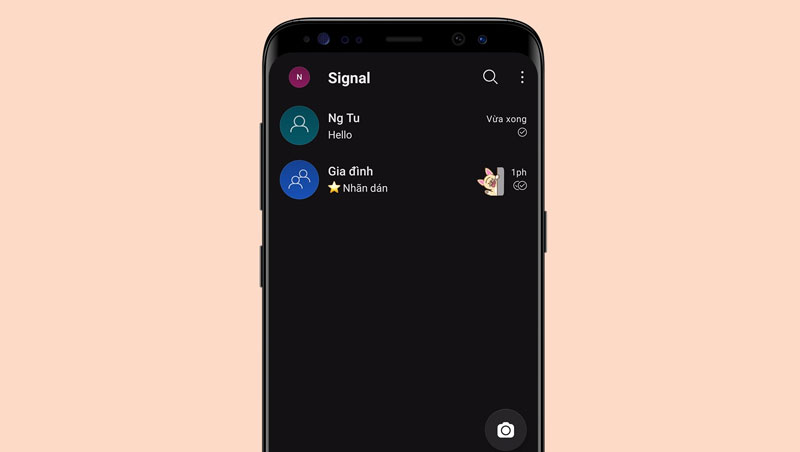
Với Signal App, bạn có thể dễ dàng gửi tin nhắn riêng tư và thực hiện các cuộc gọi miễn phí mà không lo bị theo dõi. Nhờ công nghệ mã hóa end-to-end (hai chiều) tiên tiến, mọi nội dung trò chuyện – từ tin nhắn đến cuộc gọi – đều được bảo vệ nghiêm ngặt. Chỉ bạn và người nhận mới có thể xem được nội dung, đảm bảo không ai khác có thể truy cập hay nghe lén, kể cả chính Signal.
Đặt mật khẩu khi truy cập
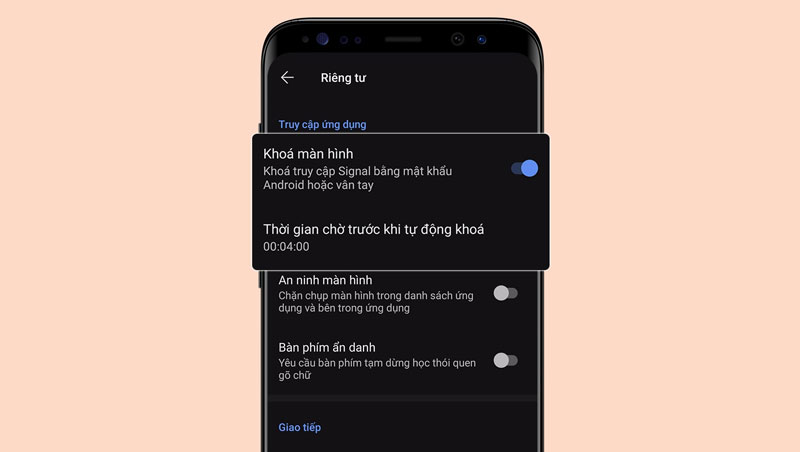
Để ngăn chặn truy cập trái phép, Signal cho phép bạn thiết lập khóa ứng dụng bằng chính phương thức bảo mật có sẵn trên điện thoại như mật khẩu Android, vân tay hoặc Face ID. Điều này giúp đảm bảo rằng chỉ bạn mới có thể mở và đọc tin nhắn trong ứng dụng. Bên cạnh đó, người dùng còn có thể cài đặt thời gian tự động khóa màn hình sau một khoảng không sử dụng, tăng cường thêm một lớp bảo vệ cho quyền riêng tư cá nhân.
Tạo nhóm, gửi tin nhắn, gọi điện
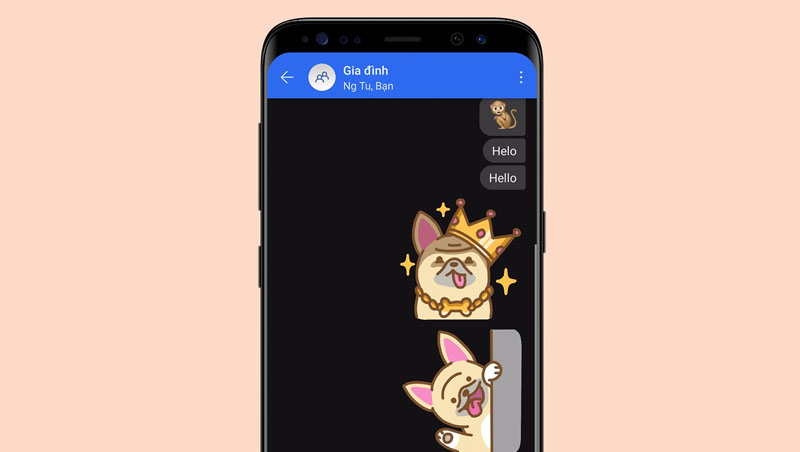
Với Signal App, bạn có thể tạo nhóm trò chuyện riêng tư để giữ liên lạc hiệu quả với gia đình, bạn bè hoặc đồng nghiệp. Thay vì phải gửi từng tin nhắn riêng lẻ, bạn chỉ cần tạo một nhóm chung và gửi thông báo đến tất cả thành viên cùng lúc – nhanh chóng và tiết kiệm thời gian. Việc quản lý liên lạc trở nên thuận tiện hơn bao giờ hết, đặc biệt trong các tình huống cần phối hợp hoặc chia sẻ thông tin cho nhiều người.
Cài đặt thời gian hủy tin nhắn
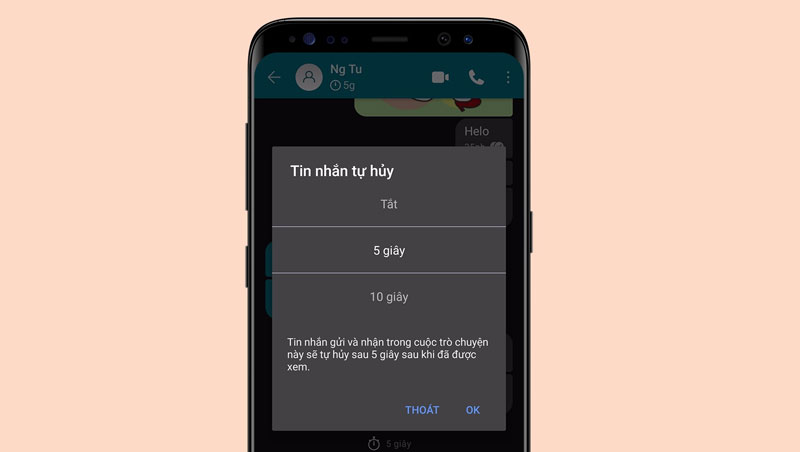
Với tính năng hủy tin nhắn tự động, Signal cho phép bạn thiết lập thời gian tự động xóa tin nhắn sau khi gửi đi. Điều này đặc biệt hữu ích khi bạn chia sẻ thông tin quan trọng và muốn đảm bảo không ai khác đọc lén nội dung. Sau khoảng thời gian được cài đặt, tin nhắn sẽ biến mất hoàn toàn mà bạn không cần thao tác thủ công, vừa bảo mật cao vừa tiết kiệm thời gian quản lý cuộc trò chuyện.
Tính năng ngăn chặn chụp màn hình tin nhắn
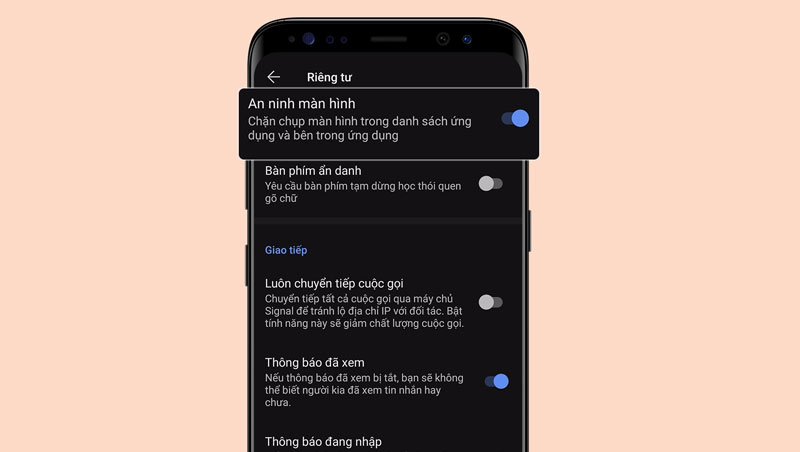
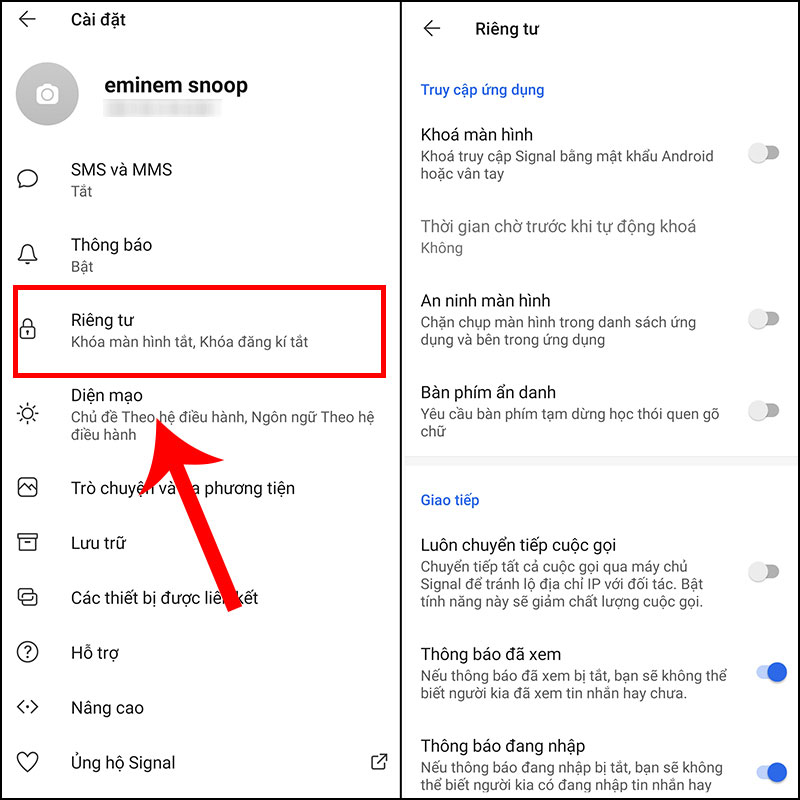
Để tăng cường bảo mật và bảo vệ quyền riêng tư, Signal cung cấp tính năng An ninh màn hình cho phép bạn ngăn chặn chụp ảnh màn hình các cuộc trò chuyện. Bạn có thể dễ dàng kích hoạt tính năng này trong phần Cài đặt của ứng dụng. Khi được bật, không ai có thể chụp lại nội dung tin nhắn trên thiết bị – giúp bạn yên tâm hơn khi trao đổi thông tin nhạy cảm hoặc riêng tư.
Cách dùng ứng dụng Signal trên điện thoại
Bạn đang muốn trải nghiệm ứng dụng nhắn tin bảo mật Signal trên điện thoại? Dưới đây là các bước cài đặt và sử dụng Signal chi tiết, dễ thực hiện cho cả thiết bị Android và iOS:
Bước 1: Tải và cài đặt ứng dụng Signal
Truy cập kho ứng dụng Google Play hoặc App Store để tải Signal App về điện thoại.
Sau khi cài đặt, mở ứng dụng và đăng ký.
Bước 2: Đăng ký tài khoản
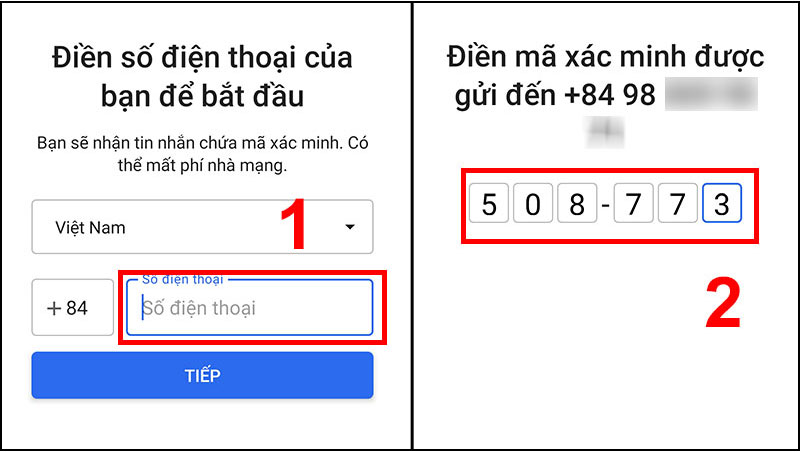
Nhập số điện thoại cá nhân của bạn để xác minh danh tính. Hệ thống sẽ gửi mã xác nhận OTP, bạn chỉ cần nhập mã đúng để tiếp tục.
Bước 3: Cập nhật hồ sơ cá nhân
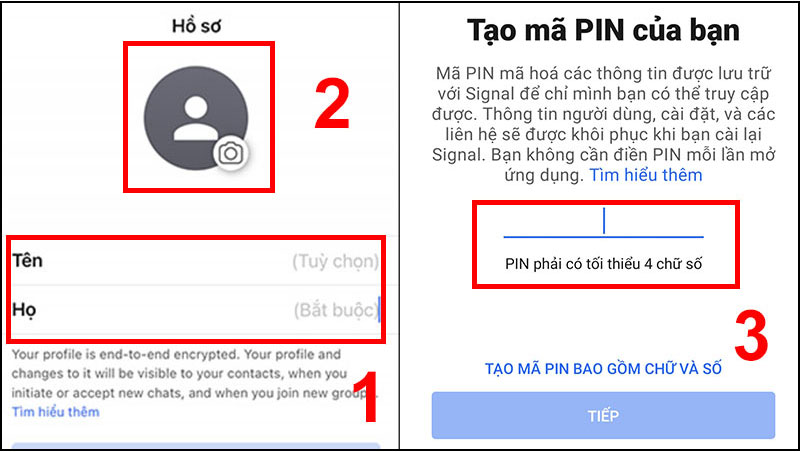
Thiết lập tên người dùng và ảnh đại diện để người khác dễ dàng nhận diện. Sau đó, bạn cần tạo một mã PIN bảo mật để mã hóa và lưu trữ thông tin cá nhân an toàn.
Bước 4: Thêm bạn bè để bắt đầu trò chuyện
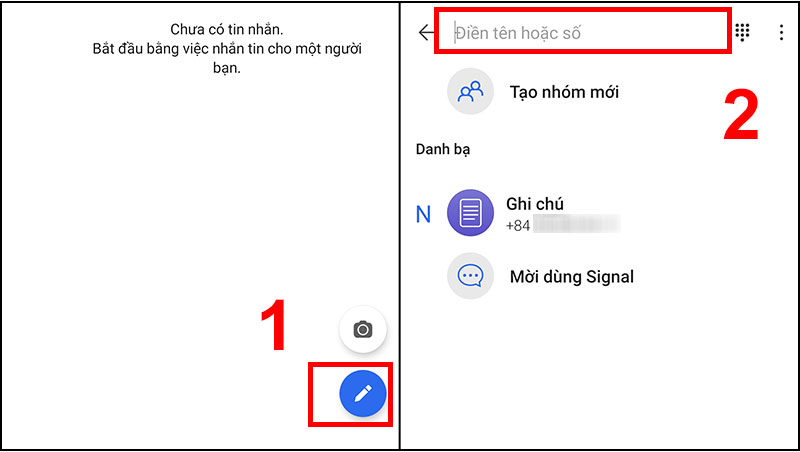
Tại giao diện chính, nhấn vào biểu tượng cây bút (Compose) > Nhập số điện thoại của bạn bè để bắt đầu cuộc trò chuyện riêng tư.
Bước 5: Gửi tin nhắn và gọi thoại/video chất lượng cao
Giao diện nhắn tin của Signal đơn giản, dễ dùng. Bạn có thể gửi tin nhắn văn bản, thực hiện cuộc gọi thoại hoặc video call với chất lượng ổn định và bảo mật cao.
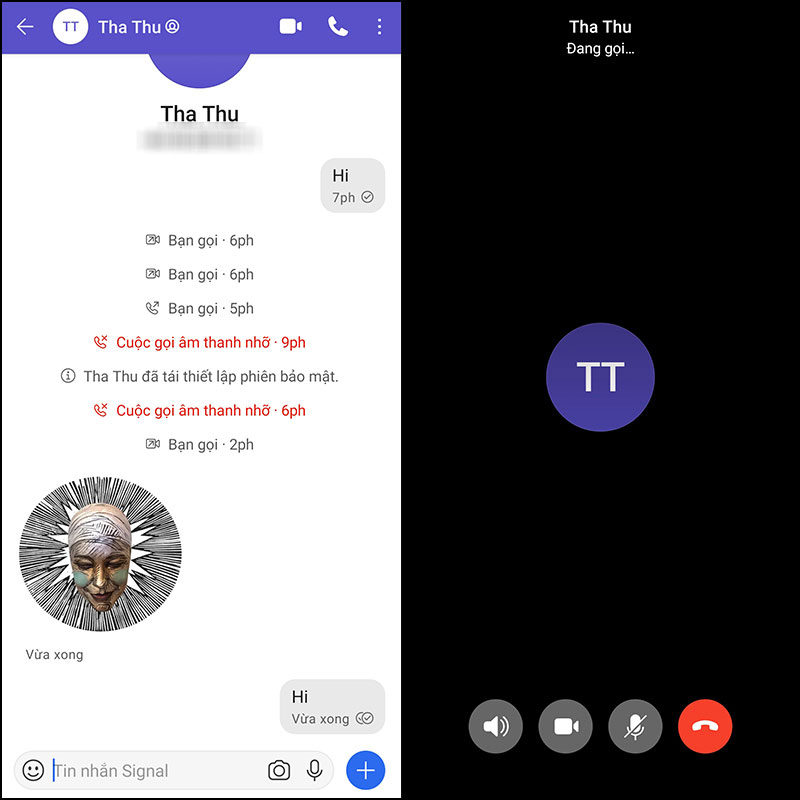
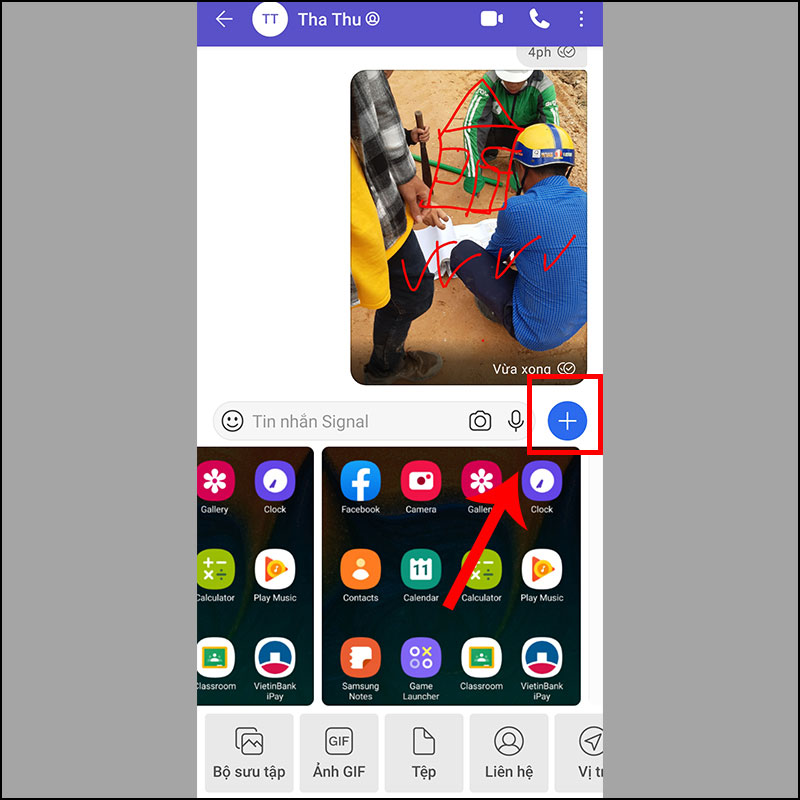
Bước 6: Gửi ảnh, sticker và nội dung đa phương tiện
Nhấn vào biểu tượng dấu cộng (+) để chia sẻ ảnh, video, vị trí, danh bạ hoặc ảnh động (GIF).
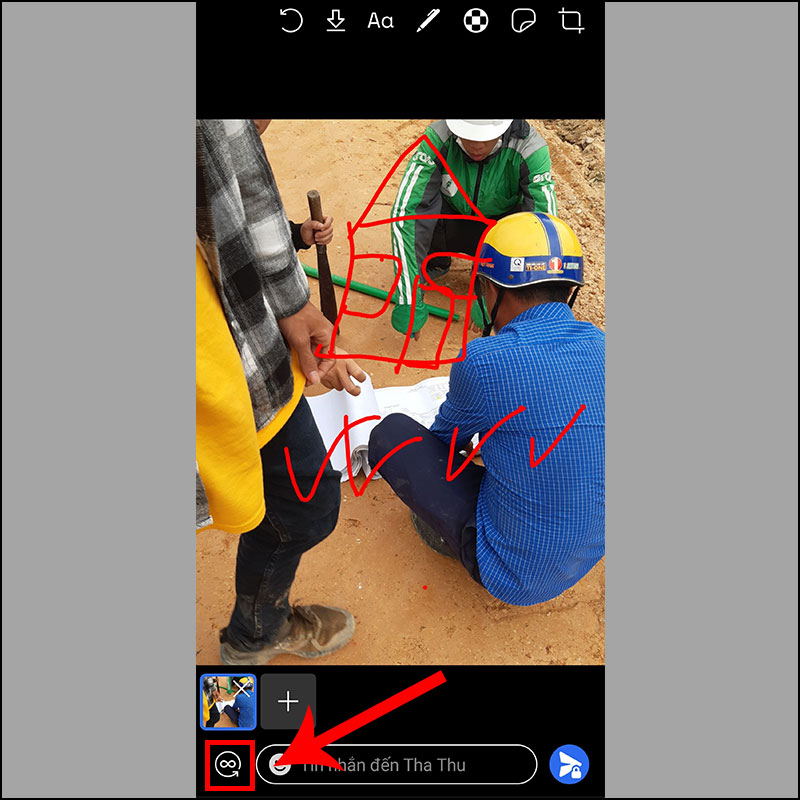
Gửi sticker sinh động qua biểu tượng hình nhãn dán ngay khung chat.
Khi gửi ảnh riêng tư, bạn có thể chọn chế độ xem một lần bằng cách nhấn vào biểu tượng vô cực (∞) để ảnh tự xóa sau khi xem.
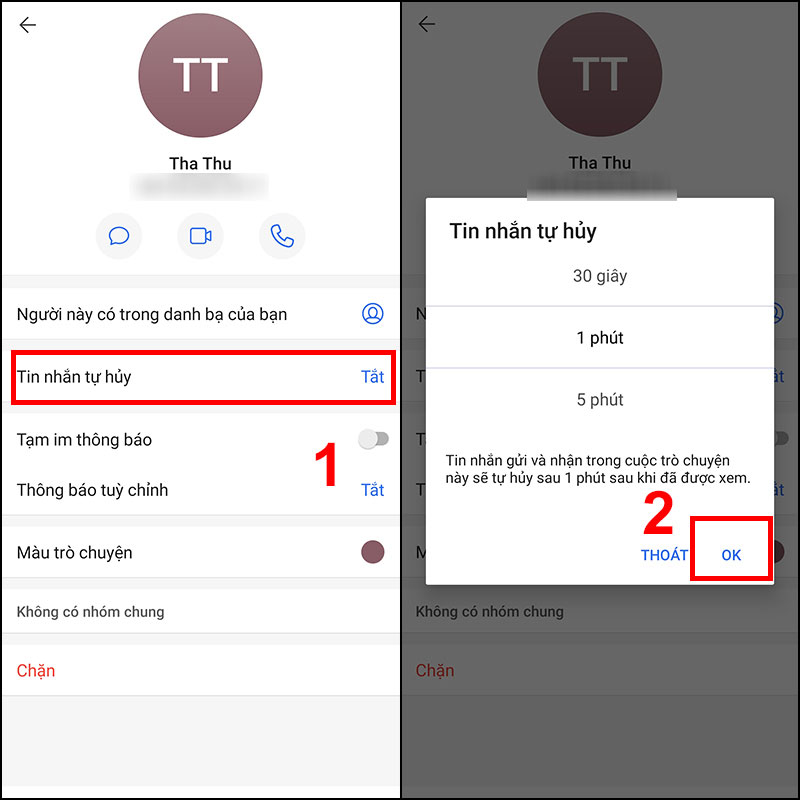
Bước 7: Cài đặt thời gian tự hủy tin nhắn
Khi trò chuyện với bạn bè, nhấn vào tên người liên lạc ở đầu cuộc hội thoại. Tại đây, bạn có thể kích hoạt tính năng “tin nhắn tự hủy” và chọn khoảng thời gian xóa tin nhắn tự động.
Bước 8: Truy cập cài đặt cá nhân
Nhấn vào ảnh đại diện của bạn ở góc trái trên cùng để mở giao diện Cài đặt Signal. Tại đây bạn có thể tùy chỉnh:
- Quyền riêng tư
- Thông báo
- Giao diện
- Tài khoản và mã PIN bảo mật
Cách dùng ứng dụng Signal trên máy tính
Bạn muốn nhắn tin bảo mật trên máy tính bằng ứng dụng Signal? Chỉ với vài bước đơn giản, bạn có thể đồng bộ tài khoản từ điện thoại sang desktop để sử dụng tiện lợi hơn. Dưới đây là hướng dẫn chi tiết cách cài đặt và sử dụng Signal trên máy tính:
Bước 1: Tải và cài đặt Signal Desktop
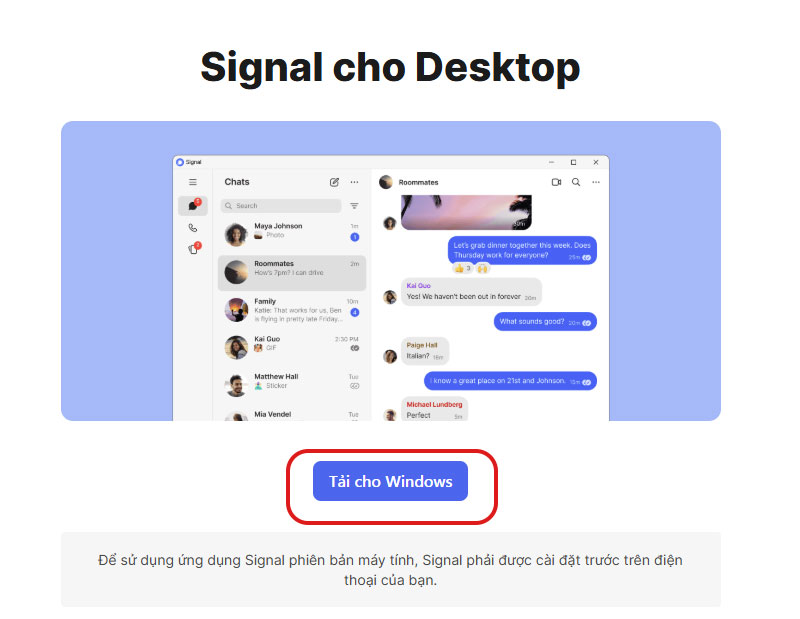
Truy cập website chính thức hoặc tải Signal cho máy tính (Windows/macOS) [TẠI ĐÂY]. Sau khi tải xong, tiến hành cài đặt như phần mềm thông thường.
Bước 2: Liên kết Signal với điện thoại
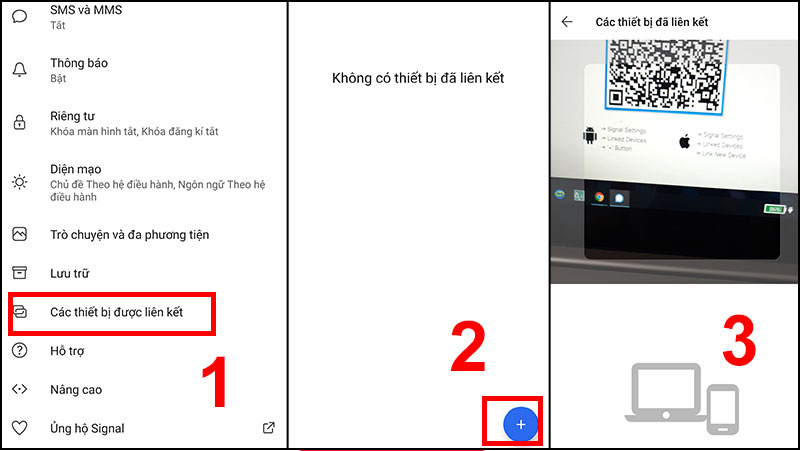
Trên điện thoại, bạn mở ứng dụng Signal, nhấn vào ảnh đại diện (góc trái trên cùng) > chọn “Các thiết bị đã liên kết” > nhấn biểu tượng “+” để thêm thiết bị mới.
Trên máy tính lúc này sẽ hiện mã QR, bạn chỉ cần dùng điện thoại quét mã để liên kết.
Bước 3: Thiết lập tài khoản trên máy tính
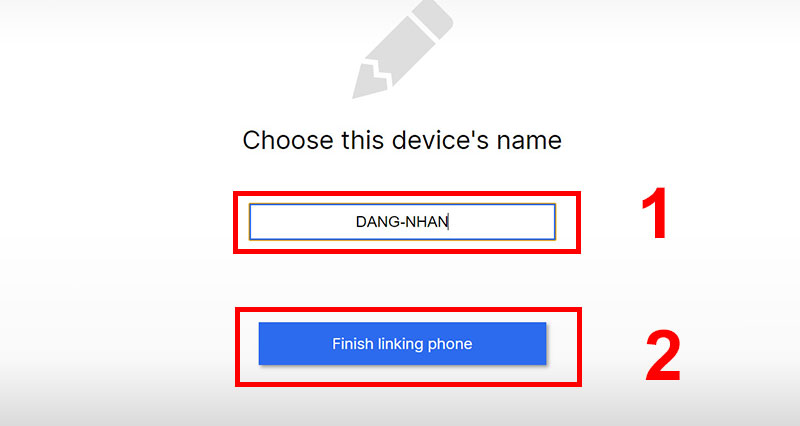
Sau khi quét mã thành công, hãy đặt tên người dùng cho tài khoản trên máy tính > Nhấn “Finish linking phone” để hoàn tất việc đồng bộ.
Bước 4: Bắt đầu nhắn tin
Tại giao diện chính, bạn có thể tìm bạn bè bằng cách nhập số điện thoại vào thanh tìm kiếm và bắt đầu trò chuyện. Signal trên máy tính cho phép gửi và nhận tin nhắn, gọi thoại và video call với chất lượng ổn định như trên điện thoại.
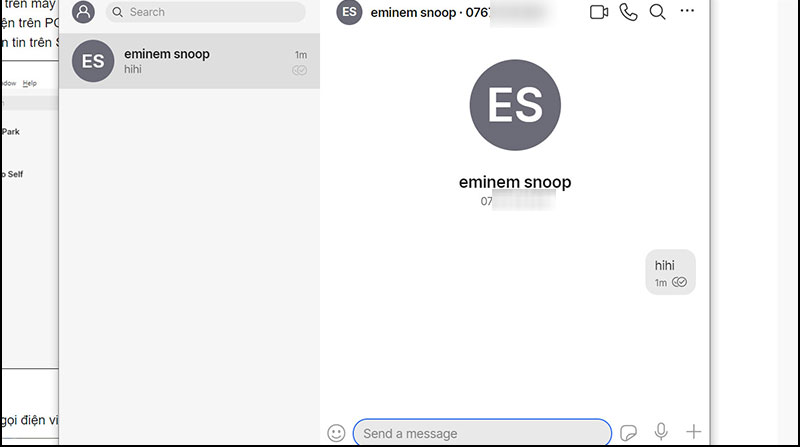
Bước 5: Gửi file, ảnh, sticker và nội dung đa phương tiện
Ngay bên dưới khung soạn thảo, bạn có thể:
- Gửi file không giới hạn định dạng
- Gửi biểu tượng cảm xúc (emoji), sticker hoặc hình ảnh
- Chia sẻ thông tin nhanh chóng và bảo mật
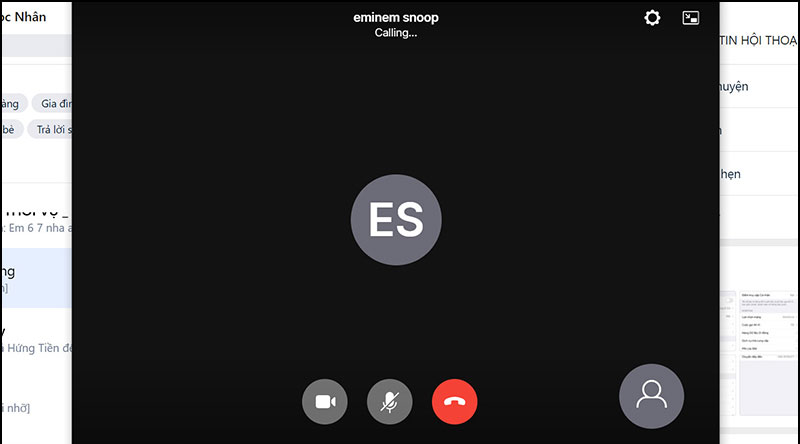
Bước 6: Thiết lập tin nhắn tự hủy trên desktop
Nhấn vào biểu tượng ba chấm dọc ở góc phải màn hình chat > chọn “Disappearing messages” để kích hoạt tính năng tin nhắn tự động biến mất sau một thời gian định sẵn.

Bước 7: Truy cập cài đặt cá nhân
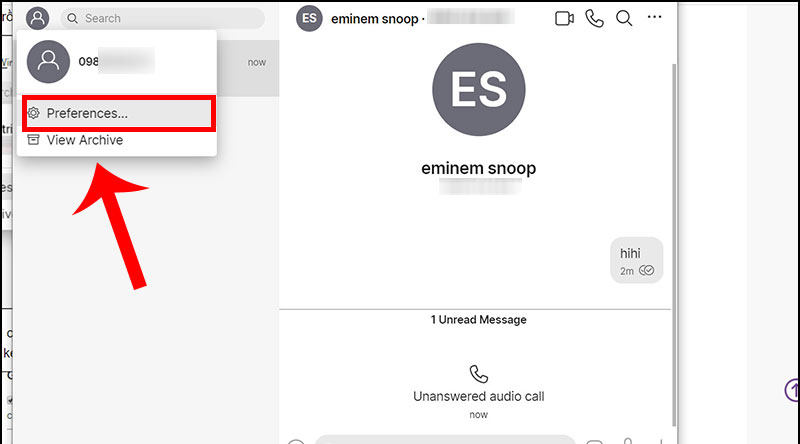
Nhấn vào ảnh đại diện trên giao diện ứng dụng Signal Desktop > chọn “Preferences” để mở phần cài đặt cá nhân.
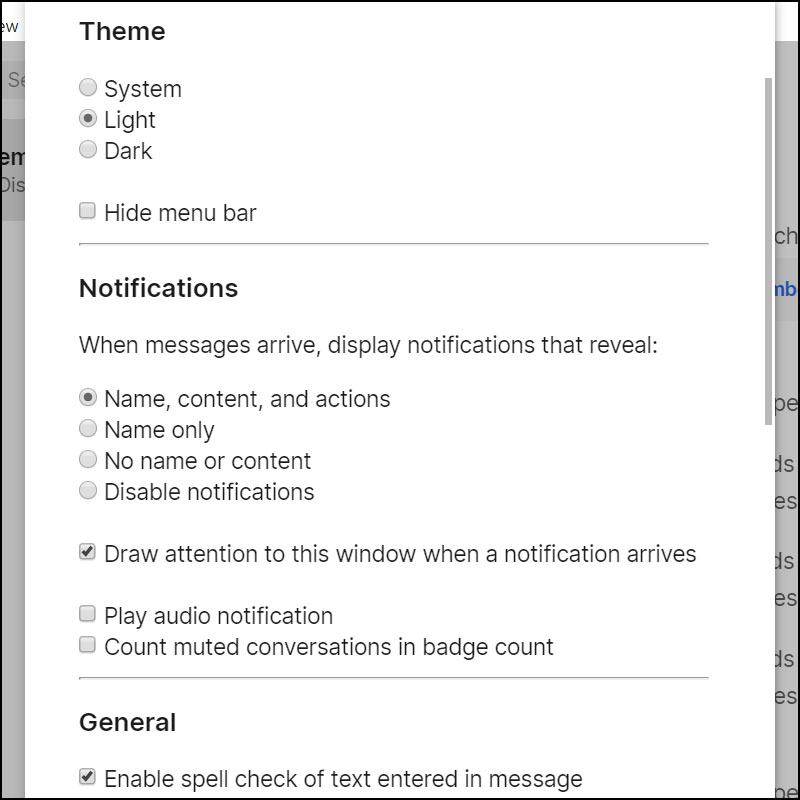
Tại đây bạn có thể:
- Tùy chỉnh thông báo, âm thanh
- Quản lý thiết bị đã liên kết
- Kiểm soát quyền riêng tư và bảo mật
Signal có an toàn không?
Nếu bạn đang băn khoăn “Signal có an toàn không?”, thì câu trả lời là: có – và thậm chí còn là một trong những ứng dụng nhắn tin an toàn nhất hiện nay. Hãy cùng tìm hiểu vì sao Signal lại được cộng đồng bảo mật đánh giá cao đến vậy.

Không giống WhatsApp hay Facebook Messenger
Dù WhatsApp và Messenger cũng áp dụng mã hóa đầu cuối (end-to-end encryption), nhưng hai ứng dụng này vẫn thu thập dữ liệu người dùng – từ thói quen sử dụng đến thông tin thiết bị – nhằm phục vụ mục đích quảng cáo.
Ngược lại, Signal không lưu trữ, không phân tích và không chia sẻ bất kỳ dữ liệu cá nhân nào. Ứng dụng được thiết kế để chỉ bạn và người nhận có thể đọc được nội dung tin nhắn – kể cả chính Signal cũng không thể truy cập.
Mã nguồn mở – minh bạch và kiểm chứng được
Một trong những ưu điểm lớn nhất của Signal là: mã nguồn mở. Ứng dụng được phát triển bởi tổ chức phi lợi nhuận Signal Foundation, không phụ thuộc vào các nhà đầu tư hay doanh thu từ quảng cáo.
Nhờ mã nguồn công khai, cộng đồng các chuyên gia bảo mật trên toàn cầu có thể dễ dàng kiểm tra, phát hiện và khắc phục mọi lỗ hổng nếu có. Tính minh bạch và kiểm chứng được này giúp Signal xây dựng được niềm tin tuyệt đối từ người dùng cá nhân lẫn các tổ chức báo chí, chính trị gia và chuyên gia công nghệ.
Nhược điểm của Signal App
Dù được đánh giá là ứng dụng nhắn tin bảo mật hàng đầu, Signal vẫn tồn tại một số hạn chế nhỏ mà người dùng nên biết để có trải nghiệm phù hợp hơn:

Không hỗ trợ sao lưu đám mây mặc định
Khác với WhatsApp hay Telegram, Signal không tích hợp tính năng sao lưu tự động lên đám mây như Google Drive hay iCloud. Điều này xuất phát từ triết lý ưu tiên tuyệt đối cho quyền riêng tư. Tuy nhiên, nếu bạn không sao lưu thủ công, việc mất điện thoại có thể đồng nghĩa với mất toàn bộ tin nhắn và dữ liệu cá nhân.
Tính năng giải trí còn hạn chế
Signal được phát triển với mục tiêu tối đa hóa bảo mật, vì vậy nhiều tính năng phổ biến trên các ứng dụng nhắn tin khác vẫn chưa có mặt. Bạn sẽ không tìm thấy chatbot, kênh cộng đồng, theme tùy chỉnh đa dạng hay sticker nâng cao như trên Telegram hoặc Messenger. Điều này có thể khiến người dùng trẻ hoặc yêu thích giao diện sinh động cảm thấy chưa đủ hấp dẫn.
Hiệu năng chưa tối ưu trên thiết bị cũ
Do sử dụng mã hóa đầu cuối toàn diện và phức tạp, Signal có thể tiêu tốn nhiều tài nguyên hơn các ứng dụng thông thường. Trên một số thiết bị cũ hoặc cấu hình yếu, người dùng có thể gặp hiện tượng giật, lag nhẹ khi gửi tin nhắn đa phương tiện hoặc gọi video.
Nếu bạn ưu tiên sự riêng tư trong từng cuộc trò chuyện và muốn tránh xa quảng cáo làm phiền, Signal là lựa chọn bạn không nên bỏ qua. Hãy cài đặt ngay hôm nay để trải nghiệm một nền tảng nhắn tin bảo mật, không thu thập dữ liệu và hoàn toàn miễn phí. Đừng quên ghé thăm blog Cốc Cốc thường xuyên để khám phá thêm nhiều mẹo công nghệ hữu ích và thủ thuật điện thoại thú vị nhé!






