
Adobe Photoshop là một công cụ mạnh mẽ giúp bạn chỉnh sửa và sáng tạo những bức ảnh tuyệt đẹp. Thay vì cài đặt phần mềm nặng lên máy tính, bạn hoàn toàn có thể sử dụng Photoshop online để dễ dàng chỉnh sửa ảnh mọi lúc mọi nơi. Nếu bạn đang tìm kiếm một hướng dẫn sử dụng Adobe Photoshop online đơn giản và hiệu quả, hãy cùng Cốc Cốc khám phá những bước cơ bản trong bài viết dưới đây!
Nội dung chính
Phần mềm Adobe Photoshop là gì?
Adobe Photoshop là phần mềm chỉnh sửa ảnh và đồ họa vector nổi tiếng, được phát triển bởi Adobe Systems. Với Photoshop, bạn có thể tạo, chỉnh sửa, lưu và xuất ảnh ở nhiều định dạng khác nhau như JPEG, PNG, PSD, TIFF, GIF và nhiều loại tệp khác.
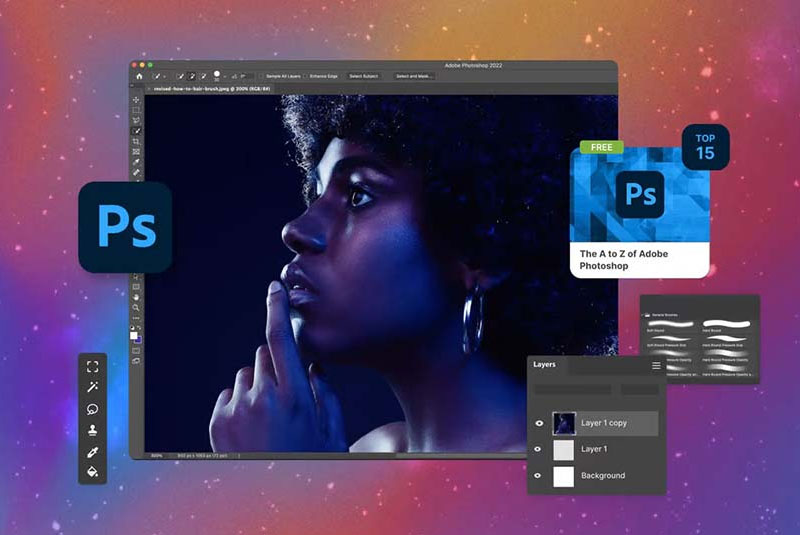
Phần mềm này cung cấp một bộ công cụ mạnh mẽ, giúp bạn dễ dàng thực hiện các thao tác như cắt, xoay, thay đổi kích thước, điều chỉnh màu sắc, độ sáng, độ tương phản, áp dụng bộ lọc và hiệu ứng, thêm văn bản, hình dạng, biểu tượng, và nhiều tính năng khác. Bạn cũng có thể làm việc với nhiều lớp ảnh, nhóm lớp, ẩn hoặc hiện các lớp, và ghép ảnh một cách linh hoạt.
Ngoài ra, Photoshop còn hỗ trợ thiết kế đồ họa vector với các công cụ vẽ như bút, cọ, đường cong, và các hình dạng cơ bản như hình chữ nhật, hình tròn, ngôi sao và nhiều tùy chọn khác. Giao diện của Photoshop được đánh giá là thân thiện và dễ học, đặc biệt là đối với những người mới bắt đầu, so với các phần mềm thiết kế khác.
Tính năng nổi bật của phần mềm Photoshop
Dưới đây là một số tính năng nổi bật giúp bạn dễ dàng hình dung cách sử dụng Adobe Photoshop trên máy tính:
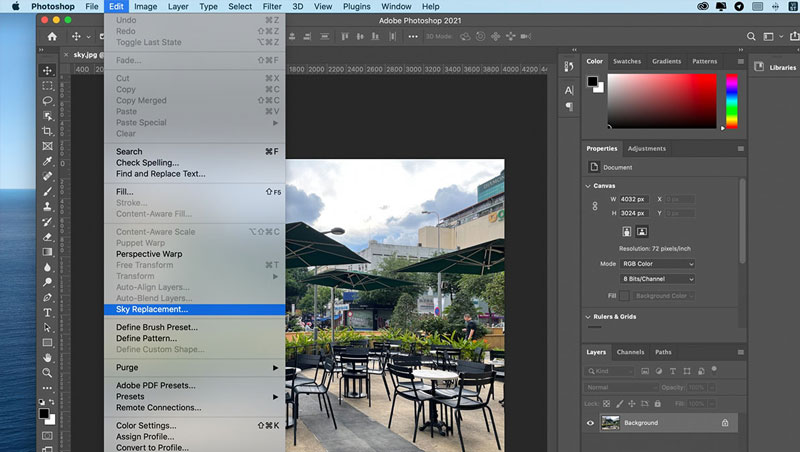
- Layers (Lớp ảnh): Cho phép tạo ra các lớp riêng biệt trong một hình ảnh.
- Color Channels (Kênh màu): Bạn có thể điều chỉnh hoặc loại bỏ các kênh màu để tạo ra những hiệu ứng màu sắc đặc biệt và tinh chỉnh hình ảnh theo ý muốn.
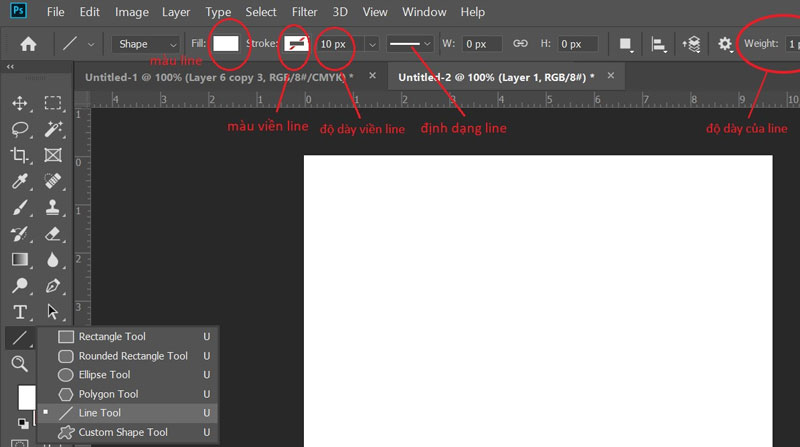
- Shapes: Công cụ này giúp bạn vẽ các hình dạng cơ bản như đường thẳng, hình tròn, hình vuông, hình tam giác, hoặc các hình dạng tùy chỉnh.
- Pen Tool: Đây là một trong những công cụ quan trọng của Photoshop, cho phép vẽ các đường cong mượt mà, chính xác theo yêu cầu, tạo ra các hình dạng hoặc đường viền tự do.
- Hue and Saturation: Giúp bạn điều chỉnh màu sắc và độ bão hòa của hình ảnh hoặc các phần của hình ảnh, giúp tạo ra hiệu ứng màu sắc phong phú và độc đáo.
- Selection Tools: Công cụ này cho phép bạn chọn các phần của hình ảnh để thực hiện các thao tác như cắt, sao chép, dán, xóa hoặc thay đổi kích thước.
- Slice Tool: Dùng để chia một bức ảnh lớn thành nhiều phần nhỏ, giúp bạn dễ dàng lưu trữ, truyền tải hoặc sử dụng hình ảnh cho các mục đích khác như thiết kế web, in ấn hoặc quảng cáo.
- Retouching Tools: Đây là tính năng quan trọng trong Photoshop, giúp bạn xóa khuyết điểm hoặc chỉnh sửa các yếu tố trong hình ảnh như màu da, mắt, miệng, tóc, hoặc thậm chí là nền, giúp hình ảnh trở nên hoàn hảo hơn.
Những công cụ sử dụng phổ biến trong photoshop
Adobe Photoshop là phần mềm đồ họa chuyên nghiệp được sử dụng rộng rãi trong các lĩnh vực như thiết kế, nhiếp ảnh, in ấn, và thiết kế web. Nếu bạn đang tìm hiểu cách sử dụng Photoshop, việc làm quen với các công cụ cơ bản và thường xuyên sử dụng trong phần mềm này sẽ giúp bạn làm việc hiệu quả hơn. Dưới đây là 8 công cụ Photoshop phổ biến mà bạn cần nắm vững:
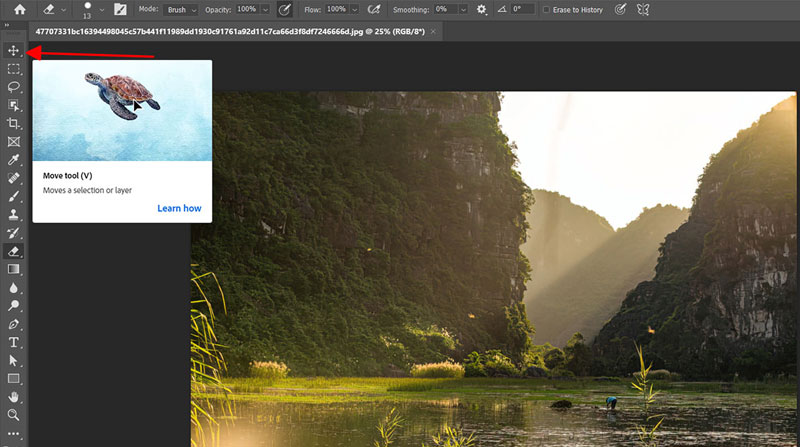
Move Tool
Move Tool cho phép bạn di chuyển các lớp, đối tượng, hoặc vùng chọn trong ảnh. Để kích hoạt công cụ này, bạn chỉ cần nhấn phím tắt V. Để di chuyển đối tượng, chỉ cần nhấp chuột vào đối tượng và kéo đến vị trí mong muốn.
Crop Tool
Công cụ Crop giúp bạn cắt bỏ phần thừa hoặc thay đổi kích thước ảnh theo nhu cầu. Để sử dụng, nhấn phím tắt C để kích hoạt công cụ.
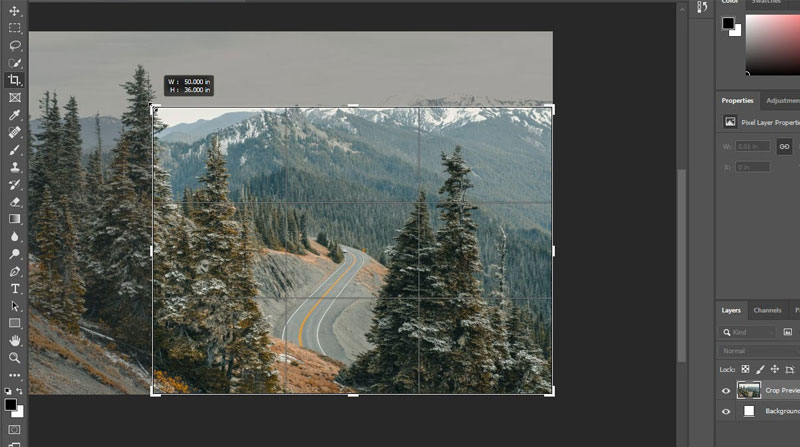
Chỉ cần kéo chuột trái để tạo vùng chọn cho phần ảnh mà bạn muốn giữ lại. Những vùng ngoài khu vực được chọn sẽ bị xóa đi và trở nên tối màu.
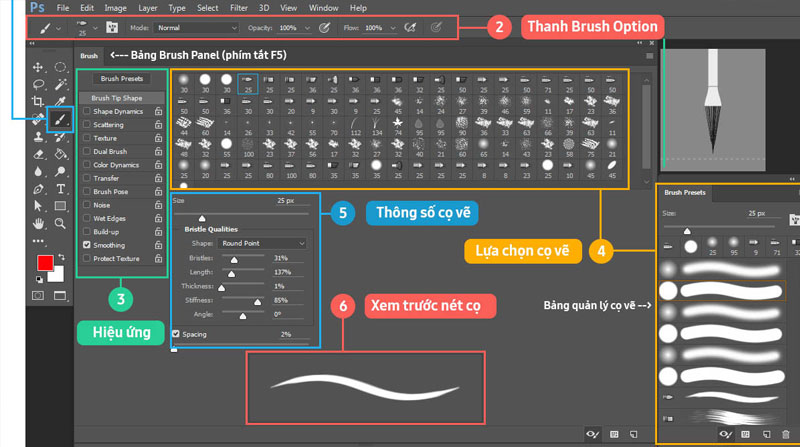
Brush Tool
Công cụ Brush cho phép bạn vẽ hoặc tô màu lên ảnh với nhiều loại cọ khác nhau. Để kích hoạt, bạn chỉ cần nhấn phím tắt B.
Bạn có thể điều chỉnh kích thước (size) và độ mềm (hardness) của cọ, cũng như chọn màu muốn sử dụng trong mục màu tiền cảnh (foreground color). Để vẽ, bấm và giữ chuột trái, sau đó kéo trên khung làm việc. Bạn có thể tạo các nét vẽ tự do với độ dài, ngắn khác nhau, hoặc thậm chí thêm các hiệu ứng đặc biệt.
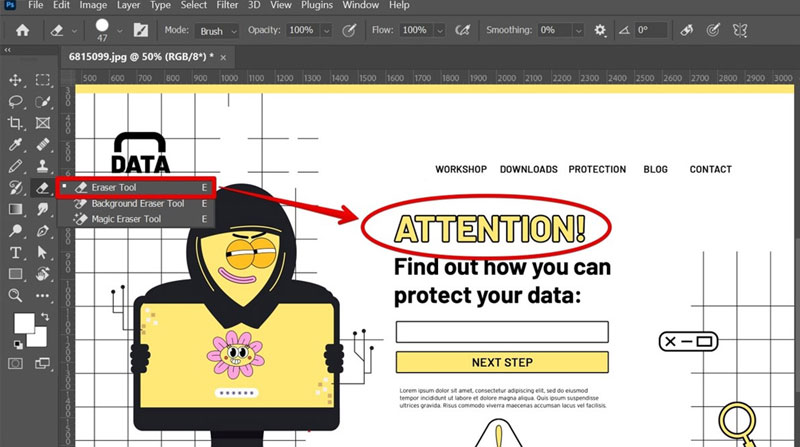
Eraser Tool
Eraser Tool giúp bạn xóa bỏ các phần không cần thiết trên ảnh bằng cách sử dụng các loại gôm khác nhau. Để kích hoạt, nhấn phím tắt E.
Khi sử dụng, bạn chỉ cần kéo chuột trái trên khung làm việc để tẩy xóa các chi tiết thừa. Bạn có thể tùy chỉnh kích thước (size) và độ sắc nét (hardness) của công cụ tẩy để phù hợp với công việc chỉnh sửa.
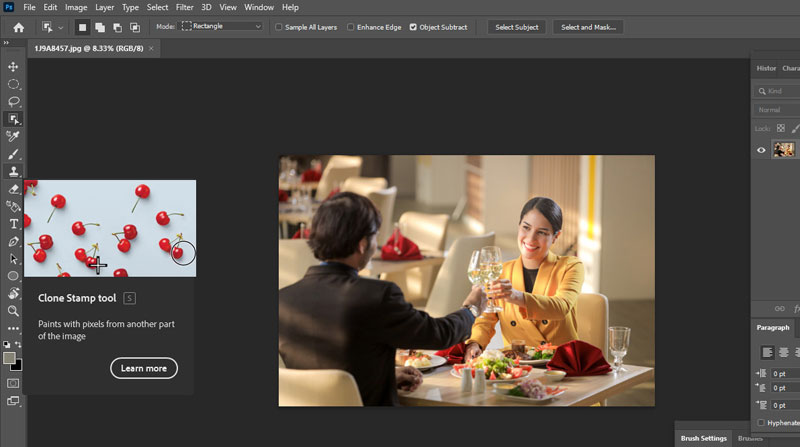
Clone Stamp Tool
Clone Stamp Tool cho phép bạn sao chép một phần của ảnh và dán vào khu vực khác, giúp chỉnh sửa khuyết điểm hoặc tạo ra những hiệu ứng đặc biệt. Để sử dụng, nhấn phím tắt S.
Bạn có thể điều chỉnh kích thước (size) và độ sắc nét (hardness) của công cụ sao chép. Để sao chép, giữ phím Alt và nhấn chuột phải vào vùng bạn muốn sao chép, sau đó di chuyển chuột đến vị trí cần dán.
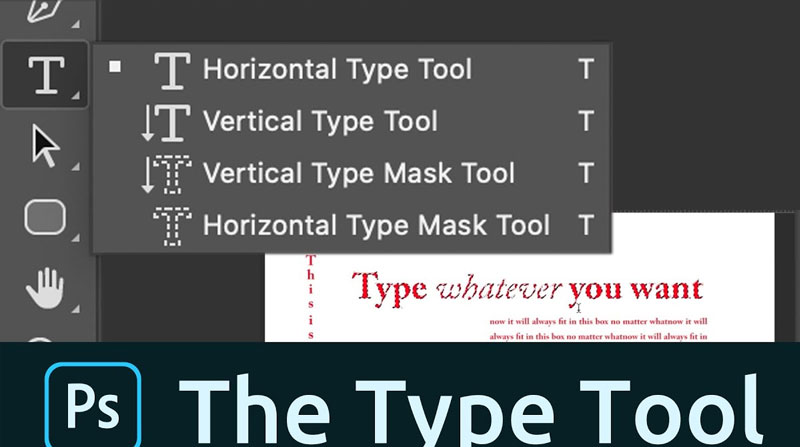
Text Tool
Text Tool cho phép bạn thêm văn bản vào ảnh, với nhiều kiểu chữ, màu sắc, kích thước và hiệu ứng khác nhau. Để kích hoạt, nhấn phím tắt T.
Chỉ cần nhấp chuột vào vị trí muốn chèn chữ, rồi nhập văn bản bạn muốn. Bạn cũng có thể tùy chỉnh font chữ, kích thước, màu sắc, và điều chỉnh vị trí của văn bản trên hình ảnh sao cho phù hợp.
Cách sử dụng Pen Tool trong Photoshop
Pen Tool cho phép bạn vẽ các đường cong hoặc hình dạng chính xác bằng cách sử dụng các điểm điều khiển. Để kích hoạt công cụ này, nhấn phím tắt P.
Việc sử dụng Pen Tool trong Photoshop khá dễ dàng, nhưng bạn cần thực hành để làm quen với các kỹ thuật vẽ. Để bắt đầu, hãy nhấp chuột tại điểm đầu tiên của đường Path, sau đó nhấp tiếp tại các điểm khác để tạo ra các đoạn thẳng hoặc đường cong. Kéo chuột để điều chỉnh và hoàn thiện hình dạng theo ý muốn.
Hướng dẫn sử dụng Adobe Photoshop cơ bản
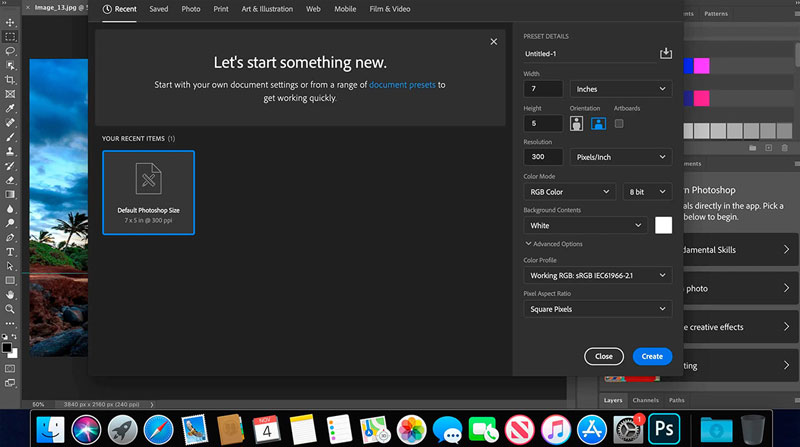
Ngoài việc làm quen với Pen Tool trong Adobe Photoshop, bạn cũng cần nắm vững những thao tác cơ bản như mở tệp ảnh, cắt, thay đổi kích thước, xoay và lật ảnh, cũng như sử dụng các công cụ cơ bản đã được Cốc Cốc chia sẻ. Những công cụ này giúp bạn thao tác với các đối tượng trong ảnh, bao gồm di chuyển, chọn, cắt, vẽ, xóa, thêm văn bản, và tạo hình dạng.
Một khái niệm quan trọng trong Photoshop là lớp (layer). Lớp là các phần của ảnh có thể được chỉnh sửa độc lập mà không ảnh hưởng đến các lớp khác. Bạn có thể tạo ra nhiều lớp khác nhau và sắp xếp chúng theo thứ tự mong muốn.
Ngoài ra, bạn có thể điều chỉnh độ trong suốt, chế độ hòa trộn và kiểu lớp của từng lớp. Việc sử dụng lớp giúp bạn tạo ra các hiệu ứng thú vị và dễ dàng quản lý các thành phần trong ảnh.
Photoshop cũng cung cấp một loạt các bộ lọc (filters) giúp bạn tạo ra những hiệu ứng nhanh chóng và dễ dàng. Bạn có thể áp dụng bộ lọc cho toàn bộ ảnh hoặc chỉ một phần của ảnh. Thậm chí, bạn có thể kết hợp nhiều bộ lọc để tạo ra những hiệu ứng độc đáo và sáng tạo. Một số bộ lọc phổ biến trong Photoshop bao gồm Blur, Distort, Noise, Sharpen, Artistic và Stylize.
Hướng dẫn cách sử dụng Photoshop chi tiết
Photoshop cung cấp một loạt các công cụ và tính năng cho phép bạn thực hiện nhiều tác vụ như tách nền, ghép ảnh, thay đổi màu sắc, làm sắc nét ảnh, và thêm văn bản vào ảnh. Trong bài viết này, Cốc Cốc sẽ hướng dẫn bạn cách sử dụng Photoshop với một số thao tác cơ bản dễ hiểu và chi tiết.
Cách tách nền trong Photoshop
Có nhiều phương pháp để tách nền trong Photoshop, và bạn có thể áp dụng nhiều cách khác nhau tùy vào nhu cầu. Dưới đây là các bước cơ bản dành cho người mới bắt đầu để tách nền trong phần mềm này:
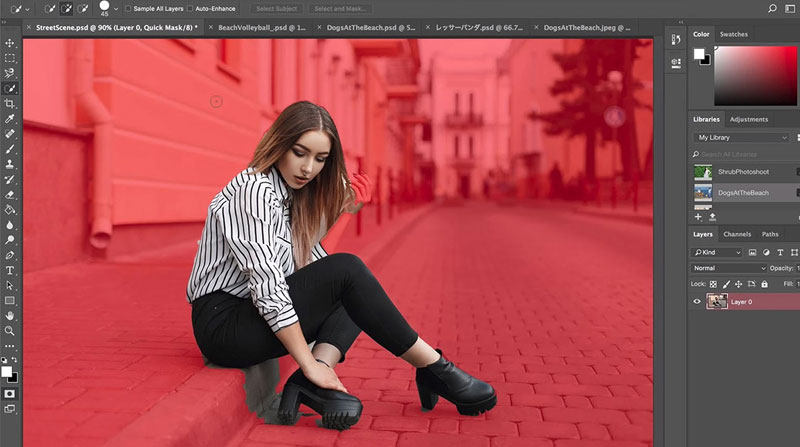
- Mở ảnh: Đầu tiên, kéo thả ảnh bạn muốn tách nền vào cửa sổ làm việc của Photoshop, hoặc bạn có thể chọn File > Open để mở ảnh từ máy tính.
- Chọn công cụ Quick Selection Tool: Trên thanh công cụ bên trái, chọn công cụ Quick Selection Tool (W).
- Chọn phần ảnh muốn giữ lại: Dùng chuột kéo qua khu vực mà bạn muốn giữ lại. Khi làm như vậy, một đường viền chấm chấm sẽ bao quanh vùng chọn. Bạn có thể điều chỉnh kích thước công cụ bằng cách nhấn các phím [ hoặc ] trên bàn phím, hoặc thay đổi trên thanh Options Bar ở phía trên cửa sổ làm việc. Nếu bạn muốn loại bỏ một phần khỏi lựa chọn, giữ phím Alt và kéo chuột qua vùng không cần chọn.
- Xóa nền: Sau khi đã chọn xong vùng ảnh cần giữ lại, nhấn phím Delete để xóa phần nền không mong muốn.
Cách photoshop chữ trên ảnh
Để thêm văn bản vào ảnh trong Photoshop trên máy tính, bạn có thể làm theo các bước đơn giản sau:
- Mở ảnh: Đầu tiên, mở ảnh mà bạn muốn thêm chữ vào trong Photoshop.
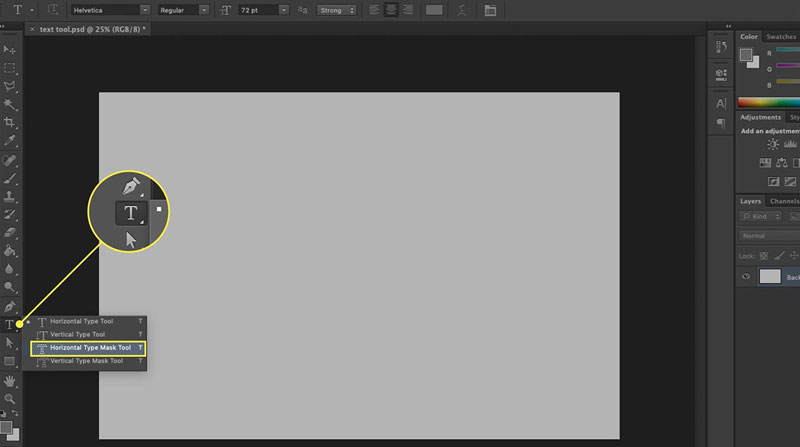
- Chọn công cụ Text: Trên thanh công cụ bên trái, chọn Horizontal Type Tool (T).
- Nhập chữ vào ảnh: Nhấp chuột vào vị trí mà bạn muốn thêm chữ. Một con trỏ nhấp nháy sẽ xuất hiện và một lớp mới mang tên Layer 1 sẽ được tạo ra. Bạn có thể nhập văn bản ở đây.
- Tùy chỉnh chữ: Để thay đổi kiểu chữ, kích thước, màu sắc, căn chỉnh và các thuộc tính khác, sử dụng thanh Options Bar phía trên cửa sổ làm việc hoặc bảng Character (Window > Character).
- Di chuyển và chỉnh sửa chữ: Để di chuyển, xoay, thay đổi kích thước hoặc biến dạng chữ, chọn công cụ Move Tool (V) và nhấn Ctrl + T để kích hoạt chế độ Transform. Bạn có thể kéo các điểm neo quanh viền chữ để điều chỉnh kích thước hoặc hướng. Nếu muốn biến dạng chữ, nhấp chuột phải và chọn các tùy chọn như Warp, Skew, Rotate, hoặc Perspective. Sau khi hoàn thành, nhấn Enter để xác nhận.
Cách ghép ảnh, ghép mặt trong Photoshop
Dưới đây là các bước cơ bản để ghép ảnh hoặc ghép mặt trong Photoshop dành cho người mới bắt đầu:
- Mở các bức ảnh mà bạn muốn ghép trong Photoshop.
- Chọn ảnh chứa phần bạn muốn ghép, sử dụng công cụ Quick Selection Tool (W) để chọn vùng đó. Bạn có thể kéo chuột để chọn vùng muốn ghép, và dùng phím Alt để bỏ chọn phần không cần thiết. Để thay đổi kích thước công cụ, bạn có thể dùng phím [ hoặc ].
- Sau khi chọn xong phần cần ghép, nhấn Ctrl + C để sao chép. Chuyển sang tab ảnh mà bạn muốn ghép vào và nhấn Ctrl + V để dán phần đã sao chép. Lúc này, một lớp mới sẽ được tạo ra chứa phần bạn vừa dán.
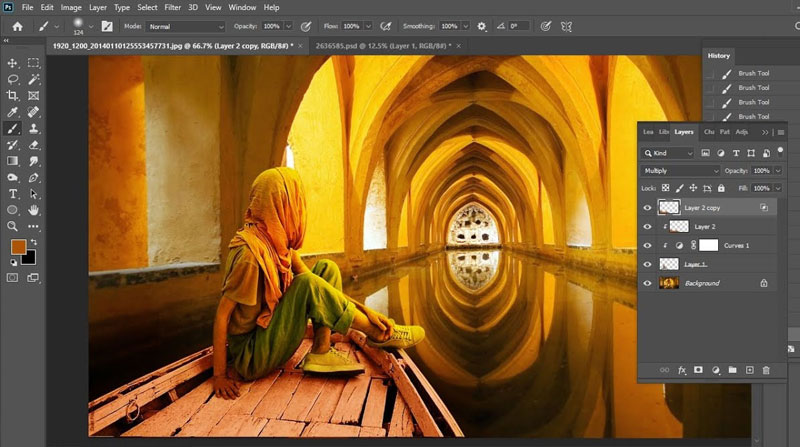
- Để di chuyển, thay đổi kích thước hoặc xoay phần bạn ghép, chọn công cụ Move Tool (V) và nhấn Ctrl + T để vào chế độ Transform. Bạn có thể kéo các góc của phần ghép để thay đổi kích thước và xoay. Nhấp chuột phải để chọn các tùy chọn như Warp, Skew, Rotate, hoặc Perspective. Khi hoàn tất, nhấn Enter để xác nhận.
- Để phần ghép hòa hợp với ảnh gốc, sử dụng các công cụ như Eraser Tool (E) để xóa các chi tiết không cần thiết, Brush Tool (B) để vẽ lại các vùng, Clone Stamp Tool (S) để sao chép chi tiết, hoặc Healing Brush Tool (J) để làm mờ các vết nối. Bạn cũng có thể điều chỉnh độ trong suốt, chế độ hòa trộn, hoặc thêm các hiệu ứng như bóng mờ cho lớp đã ghép qua bảng Layers (Window > Layers).
Cách đổi màu
Để thay đổi màu sắc trong Photoshop, hãy làm theo các bước đơn giản sau:
- Mở ảnh: Mở bức ảnh mà bạn muốn thay đổi màu sắc trong Photoshop.
- Chọn công cụ điều chỉnh màu: Vào menu Image > Adjustments > Hue/Saturation. Một hộp thoại sẽ hiện lên, cho phép bạn điều chỉnh các thông số Hue, Saturation, và Brightness của ảnh.
- Đổi màu toàn bộ ảnh: Để thay đổi màu sắc của toàn bộ ảnh, kéo thanh trượt Hue sang trái hoặc phải để thay đổi màu sắc theo chu kỳ. Bạn cũng có thể điều chỉnh thanh trượt Saturation để tăng hoặc giảm độ bão hòa màu, và thanh trượt Lightness để làm ảnh sáng hơn hoặc tối hơn.
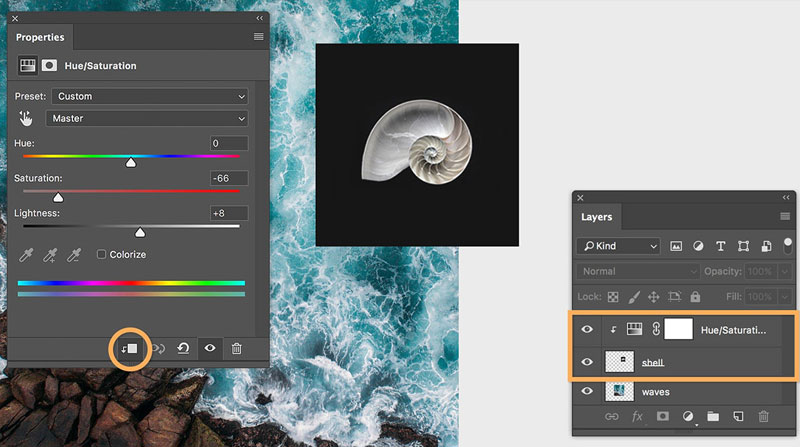
- Đổi màu một phần ảnh: Nếu bạn chỉ muốn đổi màu một phần của ảnh, chọn một kênh màu cụ thể từ menu thả xuống Edit. Các kênh màu bạn có thể chọn bao gồm: Master, Reds, Yellows, Greens, Cyans, Blues, hoặc Magentas. Sau đó, bạn có thể điều chỉnh các thông số như ở bước 3, nhưng chỉ áp dụng cho kênh màu đã chọn.
- Áp dụng thay đổi: Khi bạn đã hài lòng với kết quả, nhấn OK để áp dụng các thay đổi.
Cách làm nét ảnh trong Photoshop
Để làm nét ảnh bạn có thể thực hiện theo các bước sau:
- Mở ảnh bạn muốn làm nét
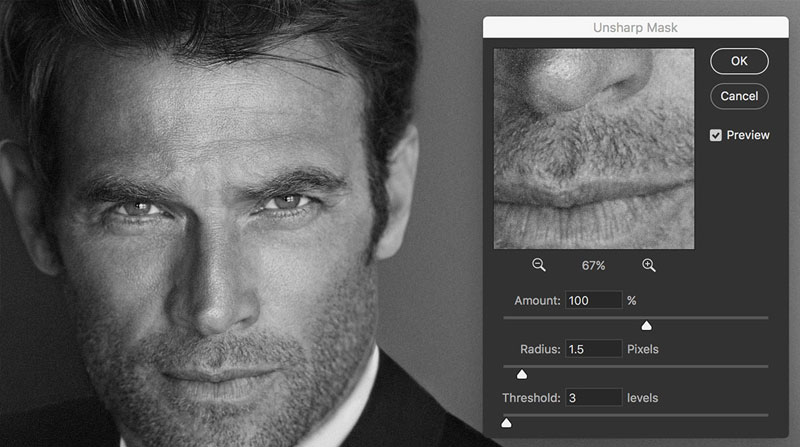
- Chọn công cụ làm nét: Vào menu Filter > Sharpen > Unsharp Mask. Một hộp thoại sẽ xuất hiện, cho phép bạn điều chỉnh thông số như Amount, Radius và Threshold.
- Điều chỉnh các thông số: Để làm nét ảnh, kéo thanh trượt Amount sang phải để tăng độ tương phản giữa các cạnh. Dùng Radius để điều chỉnh kích thước vùng ảnh bị ảnh hưởng bởi quá trình làm nét. Threshold sẽ giúp loại bỏ nhiễu nhỏ và chỉ làm nét các chi tiết rõ ràng.
- Áp dụng thay đổi: Khi bạn đã hài lòng với kết quả, nhấn OK để áp dụng các thay đổi.
Một số câu hỏi liên quan
Có thể sử dụng Photoshop online trên điện thoại không?
Trả lời: Bạn hoàn toàn có thể sử dụng Photoshop online trên điện thoại, với thao tác gần giống như trên máy tính (ngoại trừ việc không sử dụng phím tắt). Tuy nhiên, để sử dụng các công cụ Photoshop online trên Photopea một cách nhanh chóng và hiệu quả, chúng tôi khuyến nghị bạn nên dùng máy tính.
Làm thế nào để xóa phông trong Photoshop online?
Trả lời: Sử dụng Photoshop online để xóa nền ảnh là một cách nhanh chóng và hiệu quả, giúp bạn tiết kiệm thời gian và dễ dàng thực hiện các thao tác chỉnh sửa, cắt ghép ảnh một cách chính xác.
Sử dụng Photoshop online trên điện thoại được không?
Trả lời: Bạn có thể sử dụng Photoshop online trên điện thoại và thao tác giống như trên máy tính (ngoại trừ việc không có phím tắt). Tuy nhiên, để có trải nghiệm mượt mà và sử dụng các công cụ trong Photopea hiệu quả hơn, bạn nên sử dụng máy tính.
Trong bài viết này, Cốc Cốc đã cung cấp hướng dẫn sử dụng Adobe Photoshop miễn phí trên máy tính, giới thiệu cách sử dụng các công cụ cơ bản như Pen Tool, Brush Tool, các bộ lọc, lớp và hiệu ứng trong phần mềm này. Hy vọng bạn đã nắm bắt được các kiến thức cơ bản và cách sử dụng Photoshop một cách hiệu quả trên máy tính.






