
Tải nhạc định dạng MP3 từ video hoặc các nền tảng chia sẻ hiện nay đã trở nên đơn giản và phổ biến hơn bao giờ hết. Tuy nhiên, để đảm bảo an toàn cho thiết bị và không vi phạm bản quyền, người dùng cần biết cách convert MP4 sang MP3 một cách hợp pháp, nhanh chóng và hiệu quả. Trong bài viết này, Cốc Cốc sẽ hướng dẫn bạn hai cách chuyển đổi MP4 sang MP3 phổ biến: sử dụng trình duyệt Cốc Cốc (trên PC) và thông qua các công cụ online miễn phí. Đồng thời, chúng tôi sẽ so sánh ưu – nhược điểm giữa hai phương pháp để bạn dễ dàng lựa chọn công cụ phù hợp.
Nội dung chính
Cách convert MP4 sang MP3 bằng trình duyệt Cốc Cốc (PC)
Nếu bạn đang sử dụng trình duyệt Cốc Cốc trên máy tính, bạn có thể dễ dàng chuyển video MP4 sang MP3 mà không cần cài đặt thêm phần mềm nào khác. Đây là tính năng tiện ích được tích hợp sẵn trong trình duyệt.
Hướng dẫn thực hiện:
- Mở video MP4 từ YouTube, Facebook hoặc nền tảng bất kỳ bằng trình duyệt Cốc Cốc.
- Đợi vài giây, nút “Tải xuống” (hình mũi tên màu xanh) sẽ xuất hiện bên dưới video.
- Nhấn vào nút tải xuống, chọn định dạng Audio (MP3).
- Cốc Cốc sẽ tự động convert video sang âm thanh và tải về thiết bị của bạn.
Ưu điểm:
- Không cần phần mềm bổ sung
- Giao diện đơn giản, tích hợp sẵn
- Hỗ trợ cả video đa số các nền tảng như: YouTube, Facebook, xiaohongshu,…
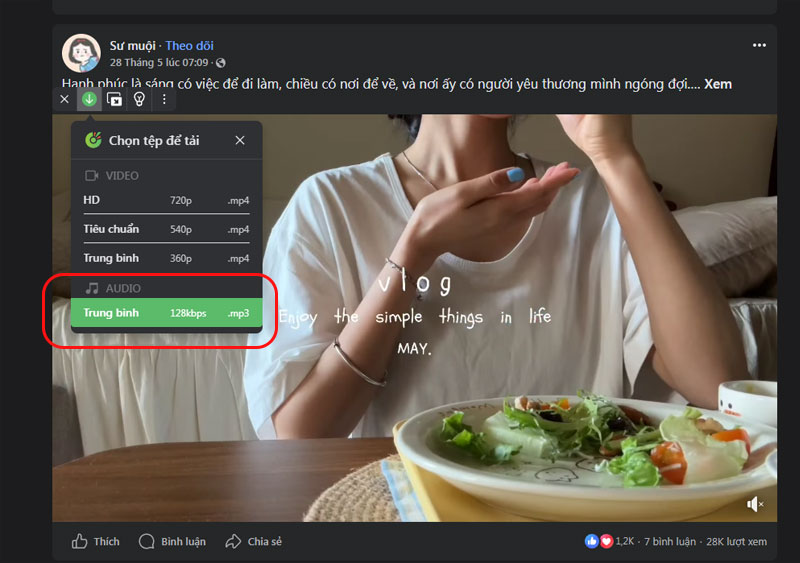
Convert MP4 sang MP3 trên Facebook bằng Cốc Cốc
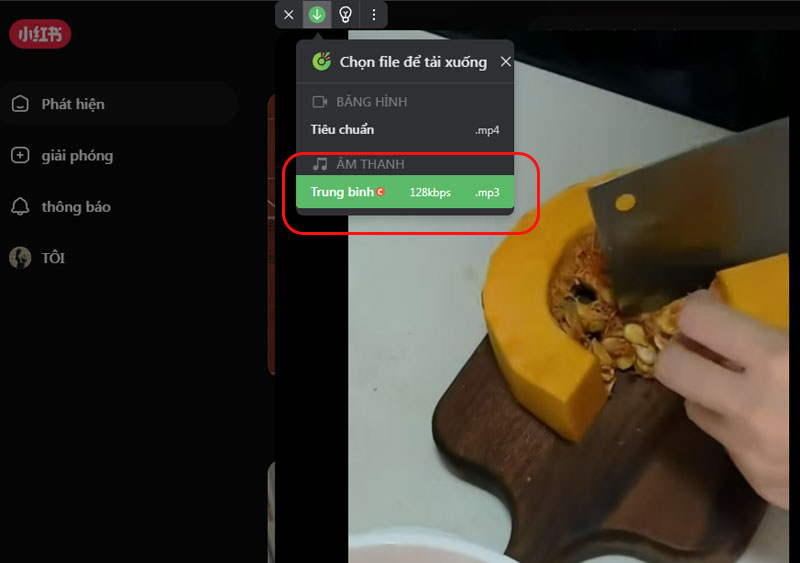
Convert MP4 sang MP3 trên xiaohongshu bằng Cốc Cốc
Convert video MP4 sang MP3 bằng các công cụ online
Nếu bạn không sử dụng Cốc Cốc hoặc cần convert file MP4 từ máy tính, bạn có thể sử dụng các công cụ chuyển đổi trực tuyến miễn phí. Đây là giải pháp linh hoạt, tương thích với mọi trình duyệt.
Bước 1: Tải video
Nếu video ở trên YouTube hoặc nền tảng khác, bạn cần tải file MP4 về máy trước khi thực hiện chuyển đổi.
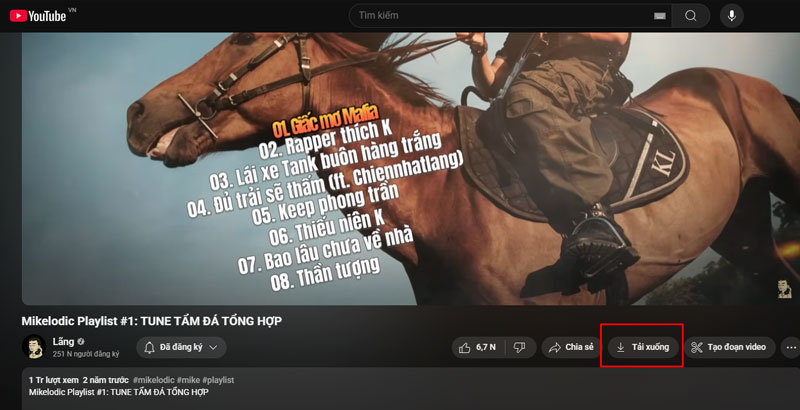
Bước 2: Truy cập công cụ online
Dưới đây là một số trang web chuyển đổi MP4 sang MP3 uy tín, miễn phí:
- Online Audio Converter: Giao diện đơn giản, hỗ trợ nhiều định dạng âm thanh khác nhau.
- CloudConvert: Hỗ trợ convert nhanh, giữ nguyên chất lượng âm thanh.
- YTMP3.cc: Chuyển đổi nhanh, không cần đăng ký tài khoản.
- Convertio: Hỗ trợ tiếng Việt, có tùy chọn lưu lên Google Drive hoặc Dropbox.
Bước 3: Convert và tải file MP3
- Tải file MP4 lên từ máy tính
- Chọn định dạng MP3
- Nhấn “Convert” và chờ hệ thống xử lý
- Nhấn “Download” để tải file MP3 đã chuyển đổi về thiết bị
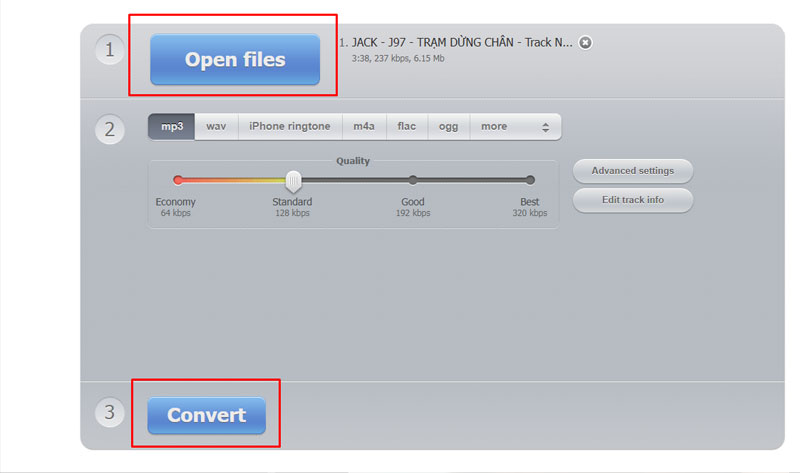
Convert MP4 sang MP3 trên Online Audio Converter
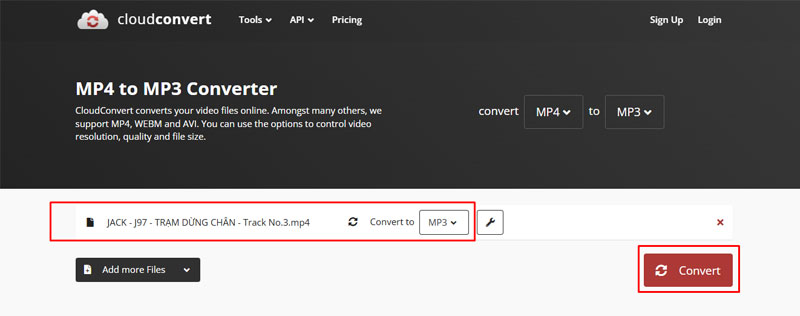
Convert MP4 to MP3 bằng CloudConvert
So sánh ưu – nhược điểm giữa Cốc Cốc và các công cụ online
| Tiêu chí | Trình duyệt Cốc Cốc | Công cụ online |
| Tiện lợi | Tích hợp sẵn, thao tác nhanh | Phải tải video và truy cập web riêng biệt |
| Tốc độ chuyển đổi | Nhanh, ổn định khi dùng Cốc Cốc chính chủ | Phụ thuộc vào tốc độ mạng và dung lượng video |
| Độ an toàn | Cao, do tích hợp chính thức trong trình duyệt | Phụ thuộc vào độ uy tín của website |
Dù bạn chọn convert MP4 sang MP3 bằng trình duyệt Cốc Cốc hay qua công cụ online, cả hai phương pháp đều có ưu điểm riêng. Cốc Cốc mang lại sự tiện lợi cho người dùng PC, trong khi công cụ trực tuyến lại linh hoạt cho nhiều loại thiết bị. Tuy nhiên, hãy luôn ưu tiên chọn nguồn an toàn, không vi phạm bản quyền và tránh tải các phần mềm không rõ nguồn gốc đi kèm.






