
Google Sheet được biết đến là công cụ bảng tính trực tuyến được đông đảo người dùng hiện nay. Tuy nhiên, với một số người ứng dụng trang tính của Google này vẫn còn xa lạ và ít sử dụng. Bài viết này sẽ giúp bạn hiểu hơn về công cụ này và hướng dẫn sử dụng Google Sheet chi tiết giúp bạn hoàn thành công việc nhanh chóng và hiệu quả hơn nhé!
Nội dung chính
Google Sheet khác Excel ở đâu?
Google Sheet và Excel là 2 cái tên nổi bật khi nhắc đến ứng dụng tạo lập bảng tính phổ biến hiện nay. Hãy cùng tìm hiểu chi tiết những điểm khác nhau cơ bản nhất giữa 2 công cụ này để lựa chọn được ứng dụng phù hợp nhé!
Đặc điểm | Google Sheet | Excel |
Chi phí | Miễn phí sử dụng, chỉ cần có tài khoản Google | Là công cụ trả phí |
Giao diện | Trực quan, dễ sử dụng | Nhiều tính năng và công cụ năng cao, hơi khó sử dụng cho người mới bắt đầu |
Khả năng chia sẻ | Chia sẻ dễ dàng qua link hoặc email | Chia sẻ qua OneDrive hoặc SharePoint |
Công thức hàm | Hỗ trợ đa số hàm cơ bản như SUM, AVERAGE , COUNT, VLOOKUP, CONCATENATE | Thư viện hàm đa dạng và phong phú với nhiều hàm phức tạp cho phân tích chuyên sâu và xử lý dữ liệu lớn |
Như vậy tùy vào nhu cầu cụ thể của từng người dùng để lựa chọn được công cụ tối ưu nhất. Google Sheets sẽ phù hợp cho các cá nhân, doanh nghiệp nhỏ cần xử lý dữ liệu cơ bản và hỗ trợ quá trình làm việc nhóm hiệu quả.
Trong khi đó, Excel có bộ tính năng mạnh mẽ đáp ứng được những yêu cầu chuyên nghiệp và phức tạp hơn sẽ thích hợp nhất cho các chuyên gia phân tích dữ liệu, kế toán và doanh nghiệp lớn cần xử lý và phân tích dữ phức tạp.
Lợi ích khi sử dụng Google Sheet
Google Sheet được xem là công cụ hỗ trợ đắc lực của nhiều người dùng hiện nay bởi những lợi ích nổi bật đem lại như sau:
- Hoàn toàn miễn phí: Google Sheets là ứng dụng hoàn toàn miễn phí. Bạn chỉ cần có tài khoản Google và thiết bị kết nối internet là đã có thể sử dụng bất cứ khi nào.
- Dễ sử dụng và truy cập: Google Sheet có giao diện đơn giản và trực quan, dễ sử dụng cho mọi đối tượng. Bạn cũng có thể truy cập công cụ này trực tiếp trên trang web mà không cần tải về hay cài đặt phức tạp.
- Chia sẻ dễ dàng: Chia sẻ tài liệu linh hoạt, nhanh chóng đến một người hoặc nhóm người thông qua email. Điều này rất hữu ích trong quá trình làm việc nhóm.
- Tự động lưu trữ và lịch sử phiên bản: Google Sheet tự động lưu trữ trực tuyến và cho phép bạn xem lại lịch sử chỉnh sửa trên trang tính. Từ đó, bạn có thể dễ dàng khôi phục lại phiên bản cũ khi cần thiết.
- Tính năng đa dạng: Cung cấp nhiều tính năng mạnh mẽ như tạo biểu đồ, hàm, lọc dữ liệu, chèn hình ảnh,…
Hướng dẫn cách sử dụng Google Sheet cho người mới bắt đầu
Dưới đây là những cách sử dụng Google Sheet cơ bản và dễ dàng nhất, bạn hãy tham khảo nhé:
Tạo bảng tính Google Sheet
Cách tạo file bảng tính Google Sheet cũng rất đơn giản chỉ với các bước như sau:
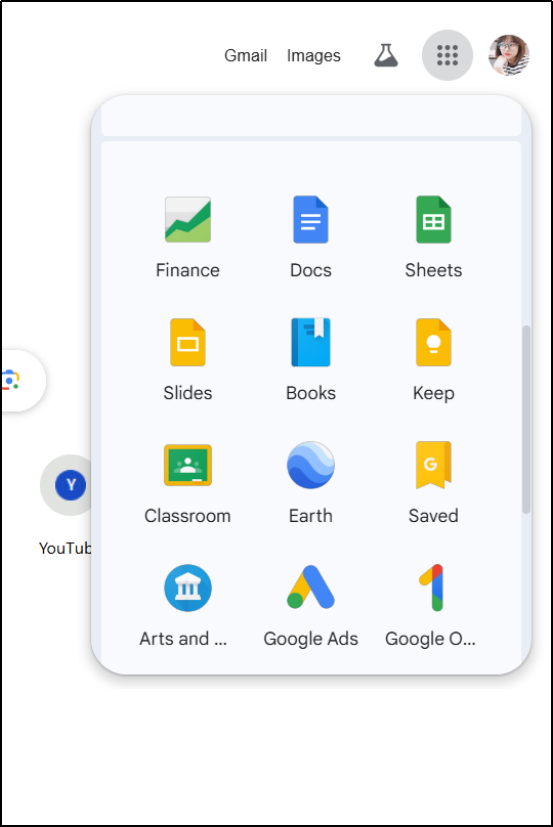
Bước 1: Truy cập Google Chrome > Bấm vào icon 9 dấu chấm bên phải trình duyệt > Chọn “Sheet” (hay Trang tính)
Bước 2: Trang ứng dụng Google Sheet xuất hiện, bạn chọn biểu tượng dấu cộng để tạo một trang tính mới. Từ đây, bạn có bắt đầu nhập liệu trên trang tính.
Nhập dữ liệu từ tệp có sẵn
Bạn có thể nhập dữ liệu từ file có sẵn trên máy tính bằng các thao tác sau đây:
Bước 1: Mở file Google Sheet đã tạo > Chọn mục “Tệp” > Chọn “Nhập”

Bước 2: Chọn mục “Tải lên” > chọn “Duyệt qua” > Chọn tệp dữ liệu có sẵn trong máy tính > Chọn “Nhập dữ liệu” là đã bạn đã tải dữ liệu lên Google trang tính thành công.
Sao chép và dán dữ liệu vào trang tính
Nếu không muốn gõ thủ công mọi thứ, bạn cũng có thể sao chép tất cả dữ liệu bằng cách nhấn tổ hợp phím CTRL+C. Sau đó mở trang tài liệu muốn dán dữ liệu và nhấn CTRL+V để dán dữ liệu vào trang tính đó.
Lưu ý: Khi dán dữ liệu, bạn chỉ nhấp chuột một lần vào ô, Google sheets sẽ biến ô đó thành danh sách với nhiều dòng. Nếu bạn nhấp đúp vào một ô, Google sheets sẽ dán tất cả dữ liệu vào trong 1 một ô đó.
Định dạng dữ liệu trong Google Sheet

Google Sheet hỗ trợ các định từ cơ bản đến nâng cao giúp trang tính của bạn không chỉ gọn gàng, đẹp mắt mà còn trở nên chuyên nghiệp hơn.
Các tùy chọn định dạng Google sheets có sẵn trên thanh công cụ ở đầu trang tính. Hầu hết các định dạng này đều giống với các ứng dụng khác như: Google Docs, Excel,… nên bạn có thể dễ dàng sử dụng được nhau chỉ với cú click chuột.
Tính toán và lọc dữ liệu
Trong Google Sheet, để tính toán dữ liệu bạn có thể sử dụng các phép tính từ cơ bản là +, -,x, /, đến việc kết hợp hàm để thực hiện các phép tính phức tạp hơn như SUM, AVERAGE, MIN, MAX,… Để tạo một công thức trong Google Sheets, bạn chỉ cần nhập dấu bằng (=) vào ô rồi nhập hàm mà bạn muốn sử dụng
Lưu ý: Khi nhập tên hàm, Google Sheet sẽ tự động gợi ý công thức dựa trên những gì bạn nhập. Vì vậy, bạn không cần phải nhớ tất cả các công thức.
Việc lọc dữ liệu trên Google Sheet giúp bạn tổ chức và phân tích dữ liệu một cách hiệu quả. Để thực hiện bạn làm như sau:

Bước 1: Truy cập trang tính > Chọn phần nội dung muốn lọc > Bấm vào biểu tượng Lọc (hình chiếc phễu) trên thanh công cụ
Bước 2: Nhấn vào biểu tượng bộ lọc ở đầu các cột, sau đó lựa chọn một trong số những kiểu lọc sau:
- Lọc dữ liệu theo màu: Chọn “Lọc theo màu” > Chọn màu muốn lọc > Bấm “OK” > Các ô có màu trùng sẽ được hiển thị trên bảng tính
- Lọc dữ liệu theo kiện lọc: Chọn “Lọc theo điều kiện” > Thiết lập điều kiện lọc phù hợp với nhu cầu > Bấm “OK
Đổi tên trang tính và tải về máy
Cách đổi tên trang tính và tải file về máy cũng rất đơn giản và nhanh chóng như sau:
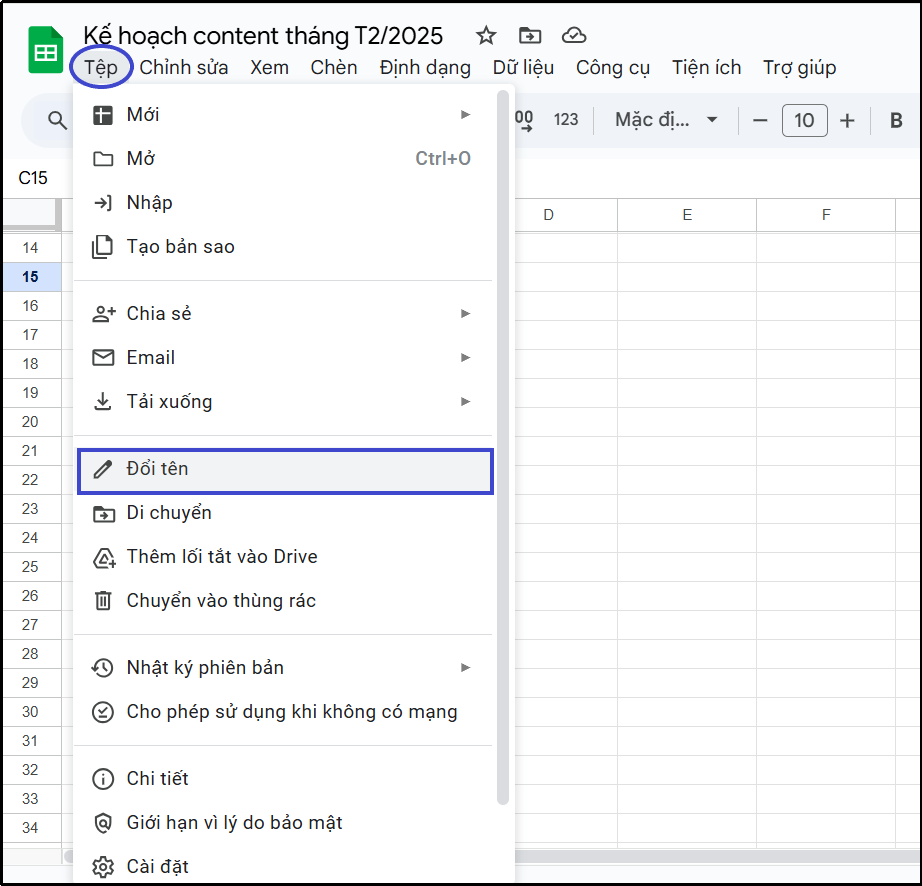
Bước 1: Để thay đổi tên trang tính, bạn chọn “Tệp” > Chọn “Đổi tên” > Nhập tên mong muốn
Mẹo: Bạn có thể nhấn đúp chuột và tên file và nhập tên muốn đổi để chỉnh sửa tên trang tính nhanh chóng
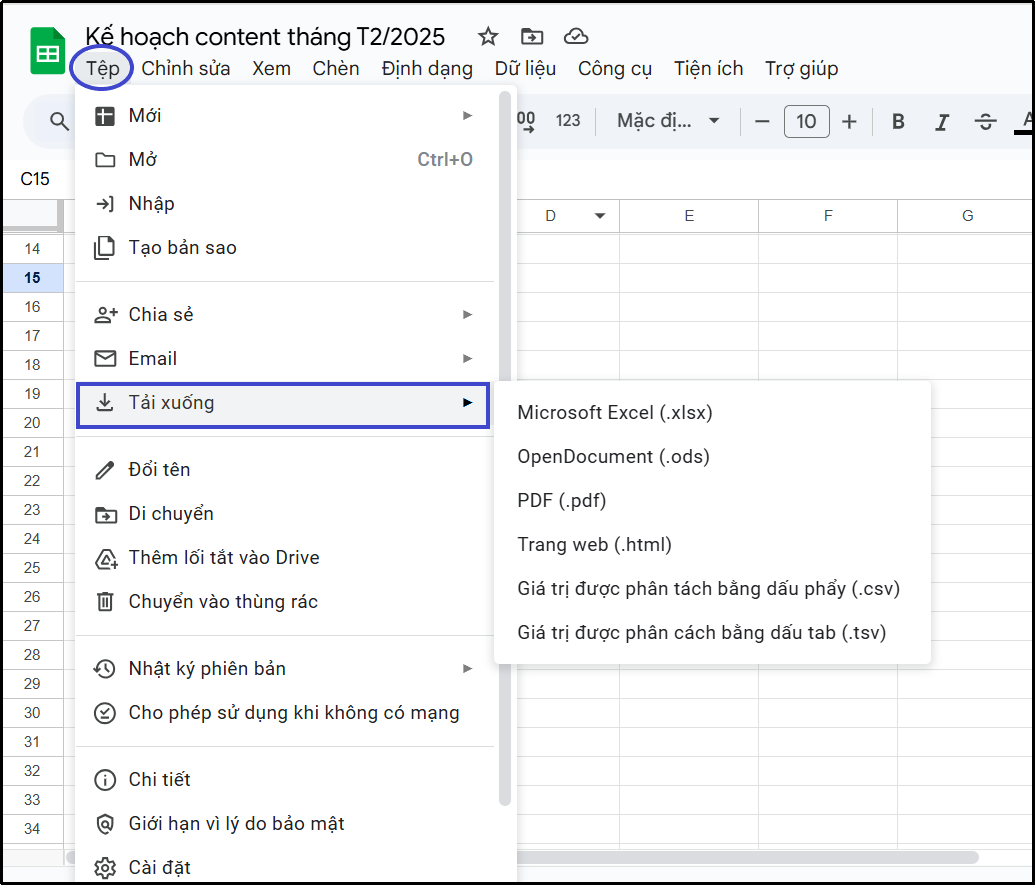
Bước 2: Để tải file về máy tính, bạn chỉ cần chọn mục “Tệp” > Chọn “Tải xuống” > Chọn định dạng bạn muốn tải về là đã tải xuống file thành công.
Chia sẻ và mở quyền truy cập
Đây là tính năng rất hữu ích giúp bạn tối ưu công việc hiệu quả đặc biệt là khi làm việc nhóm. Google Sheet cho phép bạn chia sẻ trang tính và mở quyền truy cập với bạn bè hoặc một nhóm người dễ dàng bằng cách sau:
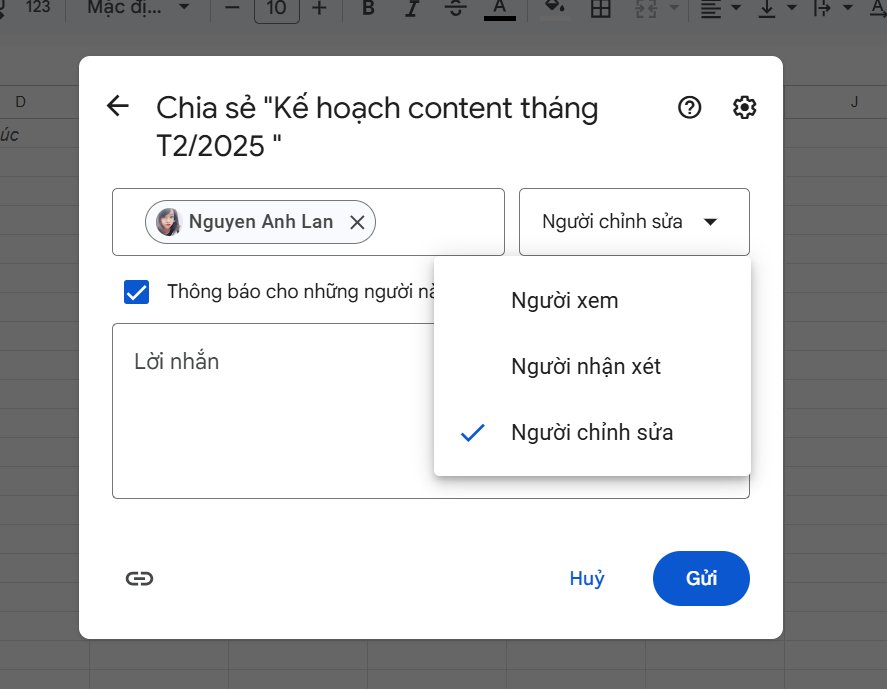
Bước 1: Mở file Google Sheet > Bấm nút “Chia sẻ” màu xanh ở góc trên bên phải của trang tính
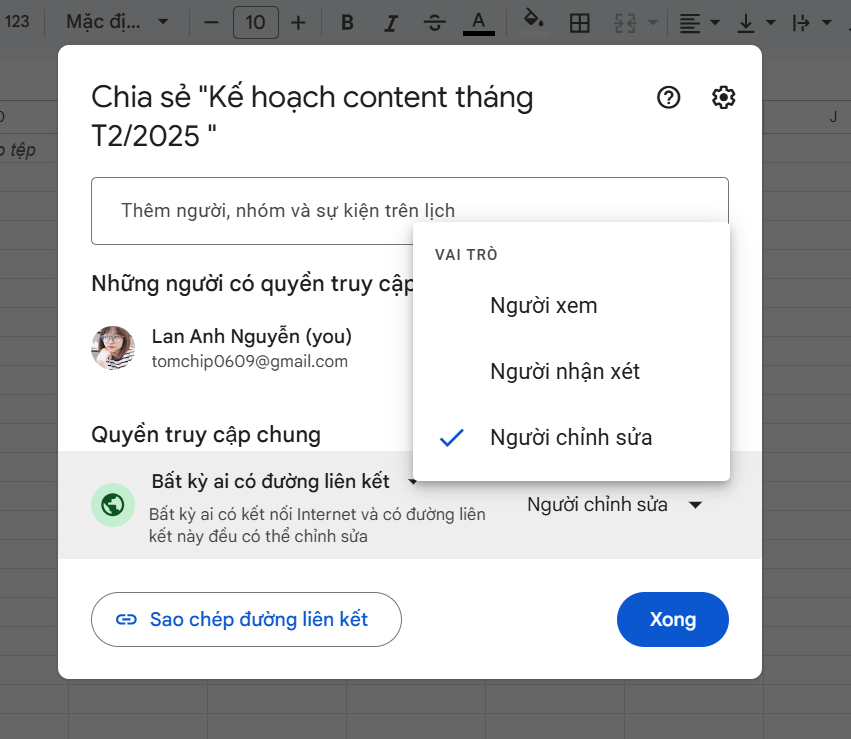
Bước 2: Tùy thuộc vào mục đích chia sẻ mà bạn có thể lựa chọn 1 trong 2 cách sau:
Cách 1: Chia sẻ cho các đối tượng cụ thể
Bạn nhập email người muốn chia sẻ vào ô trống > Chọn quyền truy cập (Người xem/ Người nhận xét/ Người chỉnh sửa) > Bấm “Gửi”
Cách 2: Chia sẻ tài liệu công khai
Chọn “Bất cứ ai có đường liên kết” > Chọn quyền truy cập > Nhấn “Sao chép đường liên kết” > Bấm “Xong”. Giờ đây, bạn có thể gửi link này cho bất cứ ai để truy cập vào tài liệu.
Xem lịch sử chỉnh sửa Google Sheet và khôi phục dữ liệu
Tính năng xem lại lịch sử chỉnh sửa và khôi phục dữ liệu trên Google Sheet giúp bạn quản lý nội dung trang tính dễ dàng hơn, cụ thể với cách thực hiện như sau:
Bước 1: Truy cập vào file Google Sheets > Chọn mục “Tệp” trên thanh công cụ > Chọn ”Nhật ký phiên bản” > Chọn “Xem lịch sử phiên bản” (Ngoài ra, bạn cũng có thể nhấn vào biểu tượng đồng hồ ngay trên thanh công cụ để mở giao diện lịch sử chỉnh sửa nhanh chóng hơn)
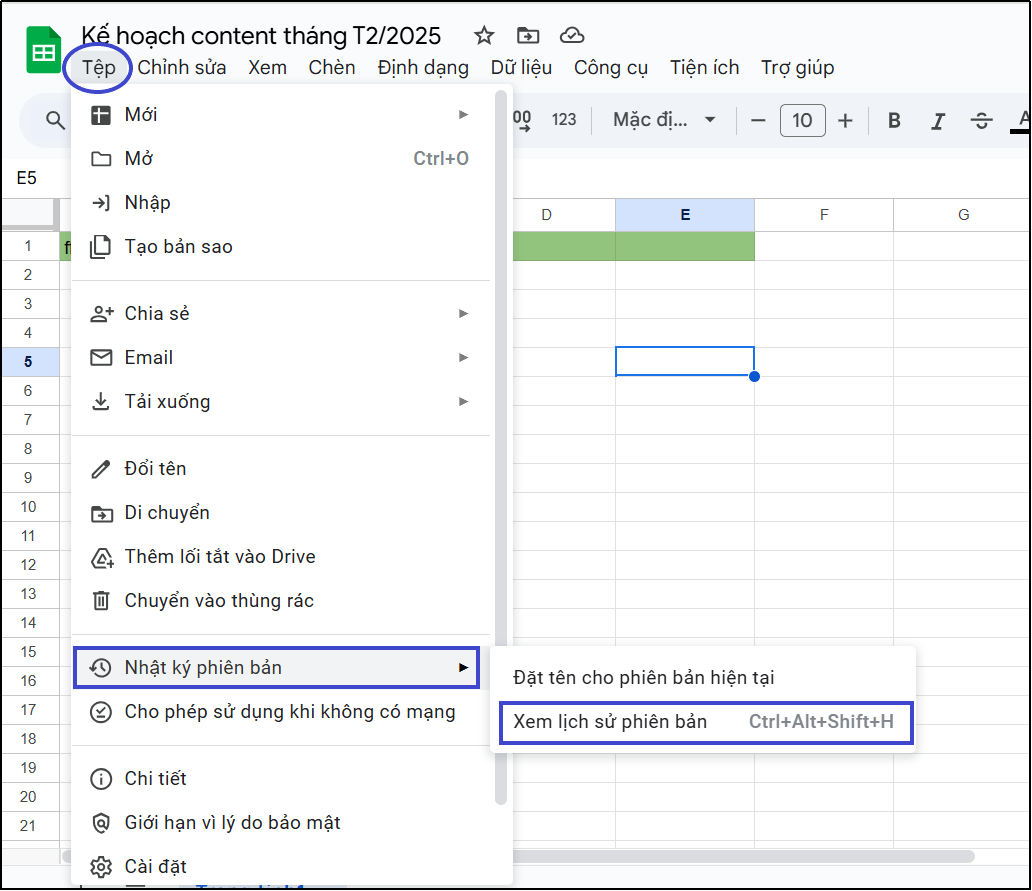
Bước 2: Màn hình sẽ hiển thị toàn bộ nhật ký lịch sử chỉnh sửa nội dung trên Google Sheets bao gồm các thông tin chi tiết về những lần chỉnh sửa, thời gian và người thay đổi nội dung
Bước 3: Chọn phiên bản lịch sử muốn khôi phục > Bấm vào mục “Khôi phục phiên bản này” màu xanh trên đầu trang tính > Chọn “Khôi phục” để hoàn thành
Trên đây hướng dẫn chi tiết cách sử dụng Google Sheet cơ bản nhất cho người mới bắt đầu. Hy vọng công cụ này sẽ giúp ích cho bạn trong công việc và học tập. Theo dõi Blog Cốc Cốc mỗi ngày để cập nhật các tin tức công nghệ hay và hữu ích dành cho bạn nhé!




