
Proton VPN là một dịch vụ mạng riêng ảo (VPN) nổi bật được phát triển bởi nhóm chuyên gia đứng sau ProtonMail – các nhà khoa học từ CERN, với trụ sở đặt tại Thụy Sĩ. Nhờ sự kết hợp giữa bảo mật mạnh mẽ, chính sách không lưu log và giao diện thân thiện. Proton VPN nhanh chóng trở thành lựa chọn yêu thích của cả người dùng phổ thông lẫn dân công nghệ. Nếu bạn đang tìm hiểu VPN là gì, cách tải, cài đặt và sử dụng Proton VPN hiệu quả. Đặc biệt là so sánh giữa phiên bản Proton VPN Free và trả phí. Bài viết này Cốc Cốc sẽ cung cấp thông tin đầy đủ và dễ hiểu nhất dành cho bạn.
Nội dung chính
Proton VPN là gì?
Proton VPN là một dịch vụ mạng riêng ảo (VPN) bảo mật cao có trụ sở tại Thụy Sĩ, nổi bật nhờ chính sách không lưu log và gói VPN miễn phí không giới hạn dữ liệu. Dịch vụ này được phát triển bởi Proton AG – đội ngũ đứng sau ứng dụng email mã hóa ProtonMail, gồm các nhà khoa học từng làm việc tại CERN.
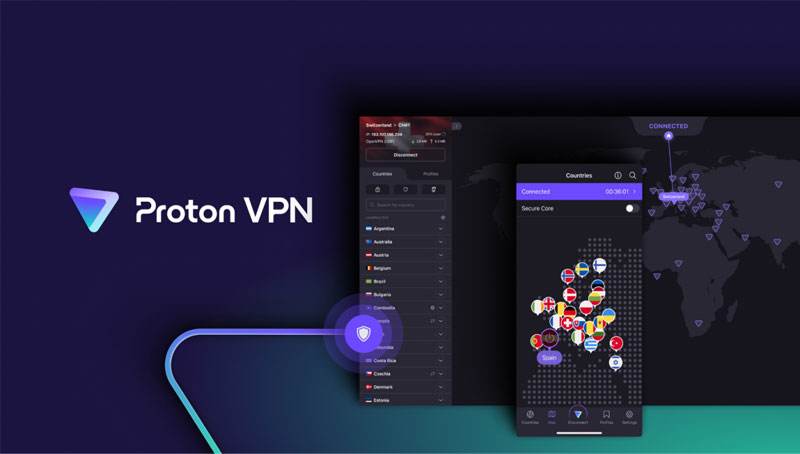
Ra mắt từ năm 2017, Proton VPN giúp người dùng mã hóa kết nối Internet, ẩn địa chỉ IP, và bảo vệ danh tính trực tuyến, ngăn chặn việc bị theo dõi khi lướt web. Điểm đặc biệt là ngay cả phiên bản miễn phí của Proton VPN cũng không hiển thị quảng cáo và không giới hạn băng thông, phù hợp cả với người dùng phổ thông lẫn người dùng am hiểu công nghệ.
Vì sao nên chọn Proton VPN?
Proton VPN là lựa chọn hàng đầu cho những ai quan tâm đến bảo mật và quyền riêng tư khi sử dụng internet. Dù bạn là người dùng phổ thông hay dân kỹ thuật chuyên sâu, Proton VPN đều cung cấp những tính năng mạnh mẽ đáp ứng nhu cầu đa dạng:
Bảo mật hàng đầu & chính sách không lưu log
Với trụ sở tại Thụy Sĩ – quốc gia có luật bảo vệ dữ liệu cá nhân nghiêm ngặt, VPN Proton cam kết không ghi nhật ký hoạt động của người dùng. Toàn bộ dữ liệu đều được mã hóa bằng chuẩn AES-256, kết hợp với các giao thức an toàn như OpenVPN, IKEv2/IPSec và WireGuard, đảm bảo bảo vệ kết nối ở cấp độ cao. Đây là yếu tố cực kỳ quan trọng với những ai chú trọng đến an toàn thông tin.
Tính năng Secure Core – định tuyến qua máy chủ bảo mật
Một trong những điểm khác biệt của Proton VPN là Secure Core – công nghệ định tuyến lưu lượng qua các máy chủ trung gian đặc biệt tại Thụy Sĩ, Iceland, v.v. Trước khi dữ liệu ra Internet, nó đã được mã hóa thêm một lớp, giúp ẩn IP thật kể cả khi máy chủ VPN bị xâm nhập. Tính năng này có mặt ở các gói trả phí và thể hiện rõ cam kết bảo mật từ nhà phát triển.
Kill Switch & Always-On VPN
Proton VPN tích hợp tính năng Kill Switch – tự động ngắt internet nếu VPN bị ngắt kết nối, tránh rò rỉ IP. Kết hợp với Always-On VPN, ứng dụng sẽ tự kết nối lại ngay khi mạng có lại. Đây là tính năng quan trọng để duy trì quyền riêng tư tuyệt đối, dù bạn là người dùng mới hay chuyên gia công nghệ.
Miễn phí: Không giới hạn dữ liệu, không quảng cáo
Proton VPN Free là một trong số rất ít VPN miễn phí không giới hạn băng thông và không chèn quảng cáo. Bạn có thể dùng bao lâu tùy thích mà không bị làm phiền hay ép nâng cấp. Tuy nhiên, phiên bản này có giới hạn về máy chủ (chỉ một số quốc gia) và tốc độ ở mức vừa phải – phù hợp cho nhu cầu cơ bản như duyệt web hay kiểm tra email.
Tốc độ ổn định, hệ thống máy chủ toàn cầu
Hiện Proton VPN có hơn 1.000 máy chủ tại hơn 60 quốc gia (và hơn 110 quốc gia ở gói Plus), cho phép người dùng kết nối dễ dàng đến server gần nhất để đạt tốc độ tối ưu. Dù dùng bản miễn phí hay trả phí, kết nối đều ổn định nhờ không giới hạn dung lượng, trong khi các gói cao cấp còn hỗ trợ streaming, torrent và chơi game với tốc độ cao.
Giao diện thân thiện, dễ sử dụng
Ứng dụng Proton VPN được thiết kế hiện đại, hỗ trợ nhiều ngôn ngữ. Người mới có thể kết nối chỉ với vài thao tác: đăng nhập → chọn quốc gia → bấm “Kết nối”. Giao diện còn hiển thị trực quan bản đồ kết nối và tải của máy chủ, giúp cả người không rành kỹ thuật cũng dễ dàng sử dụng.
Tùy chọn nâng cao cho người dùng chuyên sâu
VPN Proton cung cấp nhiều thiết lập chuyên sâu:
- Chọn giao thức (WireGuard, OpenVPN TCP/UDP, IKEv2)
- Split tunneling – chọn ứng dụng không đi qua VPN
- Hỗ trợ cấu hình VPN trên router, Tor over VPN truy cập deep web ẩn danh
- Mã nguồn mở và đã được kiểm toán bảo mật độc lập – mang lại sự minh bạch và tin cậy cho người dùng kỹ thuật cao
NetShield – Chặn quảng cáo và phần mềm độc hại
Tính năng NetShield Domain Name System filtering (gói Plus) giúp chặn các trang web chứa quảng cáo, phần mềm độc hại hoặc mã độc ngay từ cấp độ Domain Name System (DNS). Điều này giúp trải nghiệm duyệt web trở nên sạch sẽ và an toàn hơn, một lợi thế hiếm thấy ở nhiều VPN khác.

Ưu – Nhược điểm của Proton VPN
Dưới đây là tổng quan ưu – nhược điểm của Proton VPN Free:
Ưu điểm nổi bật của Proton VPN Free
- Hoàn toàn miễn phí (0 đồng): Bạn có thể sử dụng Proton VPN mà không cần trả tiền, không bị ép nâng cấp, không quảng cáo.
- Không giới hạn dữ liệu: Khác với nhiều VPN miễn phí khác thường giới hạn 500MB – vài GB/tháng, Proton VPN Free không giới hạn băng thông hay thời gian sử dụng, đủ cho các hoạt động cơ bản như lướt web, đọc báo, hoặc xem video độ phân giải trung bình.
- Bảo mật cao và không lưu log: Proton VPN Free vẫn giữ nguyên các tiêu chuẩn bảo mật như phiên bản trả phí: mã hóa AES-256, giao thức bảo mật an toàn, Kill Switch, và chính sách no-log. Dữ liệu của bạn không bị thu thập hay bán cho bên thứ ba.
- Không quảng cáo, không theo dõi: Proton cam kết không hiển thị quảng cáo và không kiếm lời từ dữ liệu người dùng miễn phí. Dịch vụ miễn phí được duy trì nhờ cộng đồng người dùng trả phí – một mô hình bền vững, minh bạch.
Hạn chế cần lưu ý
- Số lượng máy chủ hạn chế: Người dùng miễn phí chỉ được truy cập máy chủ tại khoảng 3-5 quốc gia (thường gồm Mỹ, Nhật Bản, Hà Lan…). Điều này giới hạn khả năng chọn vị trí ảo và có thể ảnh hưởng đến tốc độ nếu máy chủ đông.
- Tốc độ trung bình: Proton VPN Free chỉ cung cấp mức tốc độ “Medium”. Dù đủ dùng cho các tác vụ cơ bản, nhưng có thể chậm nếu nhiều người dùng cùng lúc.
- Giới hạn thiết bị: Bạn chỉ có thể kết nối 1 thiết bị tại một thời điểm.
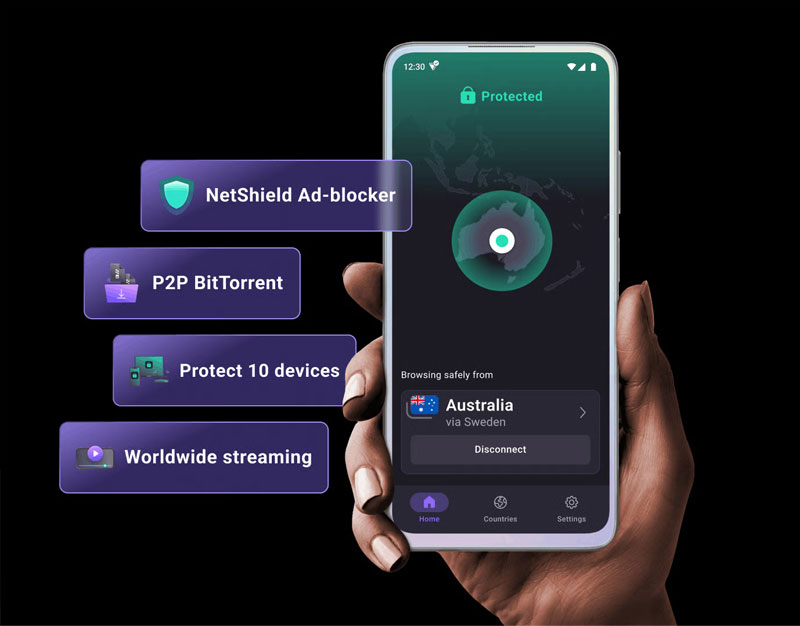
- Không hỗ trợ P2P, torrent và streaming: Proton VPN chặn torrent và không cho truy cập các dịch vụ như Netflix, Hulu… trên máy chủ miễn phí. Nếu bạn cần các tính năng này, phải nâng cấp lên gói Plus.
- Thiếu một số tính năng cao cấp: Các tính năng như Tor over VPN, Secure Core, NetShield chặn quảng cáo/malware, và hỗ trợ nhiều thiết bị cùng lúc chỉ có trên gói trả phí.
Proton VPN Free dành cho ai?
Proton VPN Free là một trong những dịch vụ VPN miễn phí hiếm hoi được đánh giá cao nhờ độ an toàn và chính sách minh bạch. Đây là lựa chọn lý tưởng cho những ai muốn trải nghiệm VPN cơ bản mà không cần trả phí, đặc biệt phù hợp với người dùng cá nhân, sinh viên, hoặc người mới bắt đầu làm quen với VPN.
Các gói Proton VPN trả phí & cách mua Proton VPN
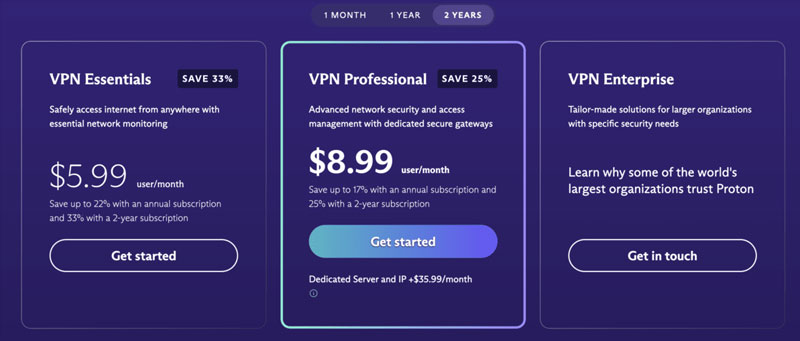
Các gói Proton VPN trả phí
| Gói dịch vụ | Tính năng chính | Giá tham khảo (gói 1 năm) | Phù hợp với ai? |
| Proton VPN Plus | – Hơn 1.200+ máy chủ tại 65+ quốc gia (hơn 110 nếu tính toàn bộ server) – Tốc độ cao nhất – Kết nối 10 thiết bị – Hỗ trợ P2P/torrent, xem Netflix, Disney+… – Secure Core, Tor over VPN, NetShield – Không log, mã hóa mạnh, Kill Switch | ~4,99€/tháng (~120.000đ/tháng) | Người dùng cá nhân có nhu cầu VPN nâng cao |
| Proton Unlimited | – Bao gồm Proton VPN Plus + Proton Mail, Calendar, Drive bản trả phí – Bảo mật toàn diện trong hệ sinh thái Proton | ~7,99€/tháng | Người dùng cần đầy đủ bộ công cụ bảo mật (VPN + Email + Drive) |
Lưu ý: Proton áp dụng chính sách hoàn tiền 30 ngày, giúp bạn dùng thử không rủi ro.
Cách mua Proton VPN chính thức (nên mua trực tiếp từ website)
Tạo tài khoản Proton (nếu chưa có)
- Truy cập protonvpn.com
- Đăng ký tài khoản miễn phí (chung cho cả Proton VPN, Mail, Drive…)
Chọn gói nâng cấp
- Đăng nhập tài khoản → vào mục Pricing (Giá)
- Chọn gói VPN Plus hoặc Proton Unlimited tùy theo nhu cầu
- Nên chọn gói 1 năm hoặc 2 năm để được giảm giá
Thanh toán an toàn
- Proton VPN hỗ trợ thanh toán qua:
- Thẻ Visa/MasterCard
- PayPal
- Bitcoin (ẩn danh)
- Kiểm tra khuyến mãi (nếu có) trước khi thanh toán
Kích hoạt và sử dụng
- Sau khi thanh toán, tài khoản được nâng cấp ngay
- Tải ứng dụng Proton VPN trên thiết bị → đăng nhập → sử dụng toàn bộ tính năng cao cấp
Cách tải và cài đặt Proton VPN trên mọi thiết bị
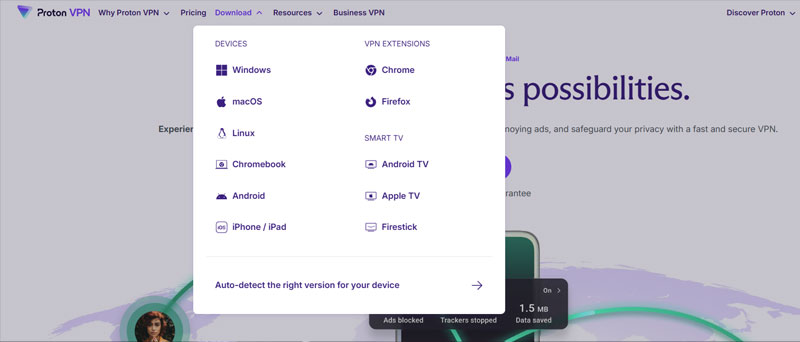
Proton VPN hỗ trợ hầu hết các nền tảng phổ biến như Windows, macOS, Linux, Android, iOS, Android TV và cả trình duyệt. Dưới đây là hướng dẫn tải Proton VPN và cách cài đặt trên từng thiết bị:
Tải Proton VPN cho máy tính (Windows, macOS, Linux)
Hướng dẫn nhanh
- Windows & macOS
Truy cập trang tải Proton VPN chính thức. Website sẽ tự động nhận diện hệ điều hành và cung cấp link tải phù hợp (.exe cho Windows, .dmg cho Mac). Tải về → Cài đặt → Đăng nhập → Kết nối VPN.
- Linux
Proton VPN hỗ trợ dòng lệnh (CLI) và bản GUI (beta) cho Ubuntu/Debian. Cài đặt qua APT hoặc Snap. Xem hướng dẫn chi tiết tại protonvpn.com/support/linux.
- Chrome OS (Chromebook)
Dùng app Proton VPN cho Android từ Google Play hoặc cài qua dòng lệnh nếu hỗ trợ Linux.
Hướng dẫn chi tiết
Dưới đây là hướng dẫn tải và cài đặt Proton VPN được thực hiện trên thiết bị Windows:
Bước 1: Cho phép cài ứng dụng từ bên ngoài
- Mở Cài đặt (Settings) trên Windows.
- Chọn mục Apps → Apps & features.
- Tại phần Choose where to get apps, chọn Anywhere trong menu thả xuống.
Bước 2: Tải ứng dụng Proton VPN
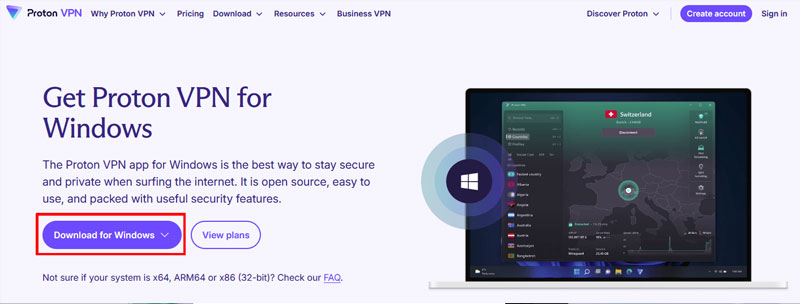
- Truy cập trang chính thức của Proton VPN cho Windows: https://protonvpn.com/download.
- Nhấn nút Download for Windows: Nếu bạn sử dụng Windows 32-bit hoặc thiết bị dùng chip ARM, nhấn vào biểu tượng chữ “V” cạnh nút và chọn phiên bản phù hợp.
Bước 3: Cài đặt ứng dụng
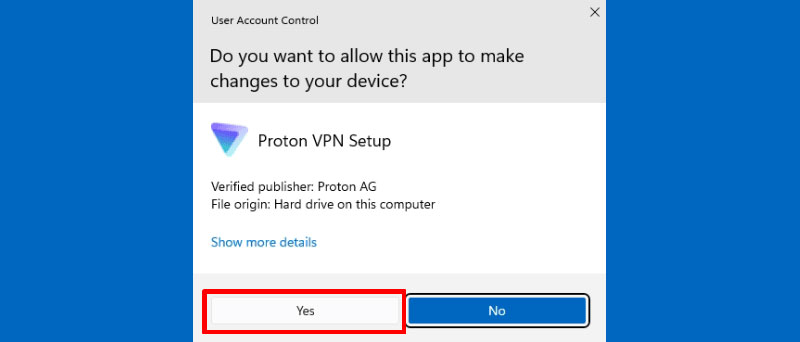
- Mở file vừa tải về (đuôi .exe).
- Nếu có thông báo từ Windows, chọn Yes để cho phép ứng dụng chạy.
- Trình cài đặt sẽ xuất hiện. Chọn ngôn ngữ mong muốn và nhấn OK.

- Nhấn Next để sử dụng thư mục Start Menu mặc định. Nếu muốn chọn thư mục khác, nhấn Browse, sau đó nhấn Next.

- Màn hình sẽ hiển thị các ứng dụng khác đi kèm theo gói dịch vụ Proton (nếu có). Bỏ chọn những gì bạn không muốn cài, rồi nhấn Install.
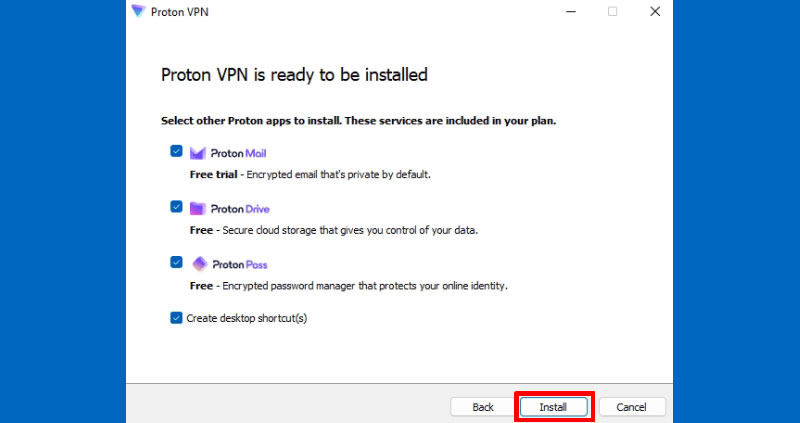
- Kiểm tra lại lựa chọn, sau đó nhấn Install để bắt đầu quá trình cài đặt.

- Chờ cho đến khi cài đặt hoàn tất.
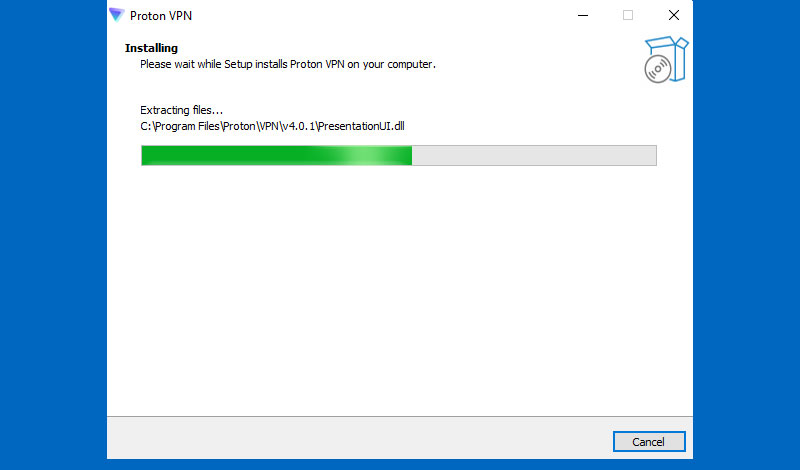
Bước 4: Hoàn tất và sử dụng
- Sau khi cài đặt xong, cửa sổ cài đặt sẽ tự đóng.
- Ứng dụng Proton VPN sẽ tự động khởi động.
- Đăng nhập vào tài khoản Proton của bạn để bắt đầu sử dụng dịch vụ VPN.
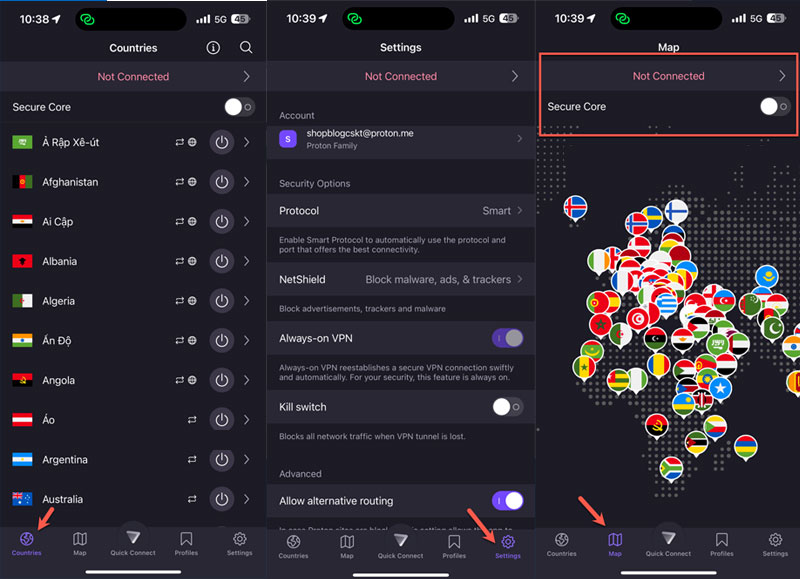
Tải Proton VPN cho điện thoại (Android & iOS)
Mở CH Play (đối với Android) hoặc App Store (đối với iOS).
Tìm kiếm từ khóa “Proton VPN”.
Nhấn nút Cài đặt (Android) hoặc Get/Nhận (iOS).
Sau khi cài xong, mở ứng dụng và đăng nhập bằng tài khoản Proton để sử dụng.
Proton VPN Extension – Tiện ích mở rộng trình duyệt
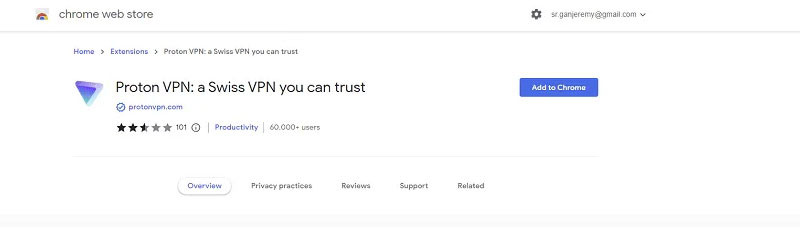
Bước 1: Truy cập vào Chrome Web Store (nếu dùng Chrome) hoặc Firefox Add-ons (nếu dùng Firefox).
Bước 2: Gõ “Proton VPN” vào ô tìm kiếm và nhấn Enter.
Bước 3: Khi thấy tiện ích Proton VPN, nhấn “Thêm vào Chrome” hoặc “Add to Firefox”. Trình duyệt có thể yêu cầu xác nhận – hãy nhấn “Thêm tiện ích” để hoàn tất cài đặt.
Bước 4: Mở tiện ích Proton VPN vừa cài đặt.
Nếu bạn chưa có tài khoản, hãy đăng ký nhanh chóng. Nếu đã có, chỉ cần đăng nhập.
Nếu hệ thống yêu cầu xác minh hai bước, bạn nhập mã xác thực được gửi về theo hướng dẫn.
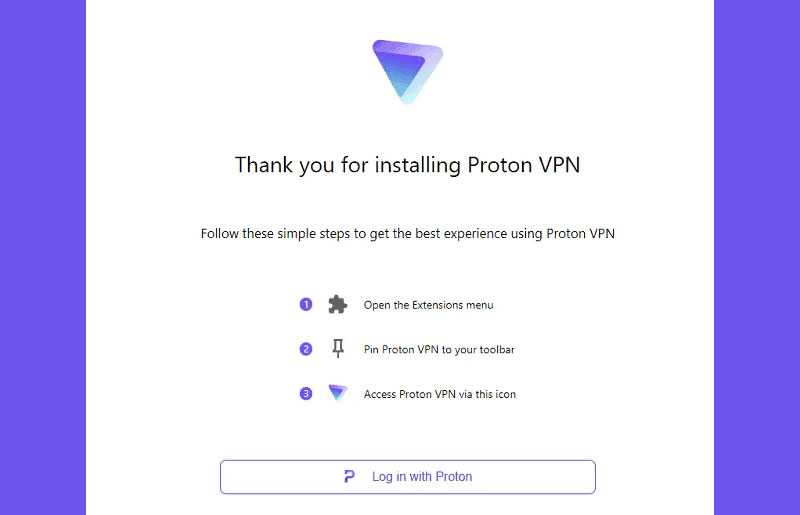
Sau khi đăng nhập thành công, bạn đã có thể bắt đầu sử dụng VPN an toàn ngay trên trình duyệt của mình.
Cách kết nối với Proton VPN
Cách đăng nhập vào Proton VPN
Mở ứng dụng Proton VPN từ desktop hoặc thanh taskbar.
Nhập tên đăng nhập và mật khẩu, sau đó nhấn Sign in.
Nếu chưa có tài khoản, nhấn Create Account để đăng ký.
Nếu bạn đã dùng Proton Mail, Drive hoặc Pass, có thể dùng chung tài khoản để đăng nhập.
Người dùng doanh nghiệp có thể đăng nhập bằng SSO – hãy liên hệ quản trị viên để được hỗ trợ.

Kết nối với máy chủ nhanh nhất trên Proton VPN

Nếu bạn dùng gói Free: Nhấn Connect, ứng dụng sẽ tự động kết nối với máy chủ miễn phí nhanh nhất gần vị trí của bạn.
Nếu bạn dùng gói trả phí: Nhấn Connect, ứng dụng sẽ kết nối đến máy chủ nhanh nhất, bao gồm các máy chủ Plus tại hơn 110 quốc gia.
Bạn cũng có thể vào tab Countries và chọn Fastest country theo ý muốn. Ngoài ra, bạn có thể tùy chỉnh mặc định cho nút Connect.

Sau khi kết nối thành công, màn hình chính sẽ chuyển sang màu xanh lá và hiển thị vị trí máy chủ trên bản đồ. Bạn cũng sẽ thấy thông tin chi tiết như:
- Địa chỉ IP của máy chủ
- Mức tải máy chủ
- Tốc độ kết nối
- Giao thức VPN đang dùng
- Dung lượng dữ liệu đã truyền
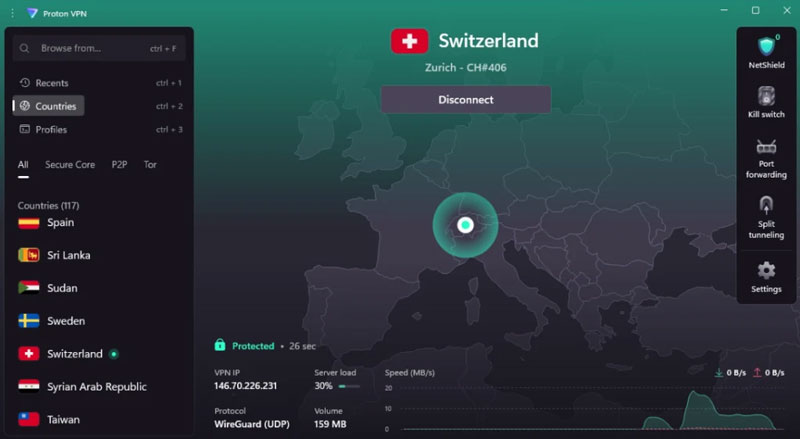
Bạn có thể nhấp vào từng mục để xem chi tiết và giải thích thêm.
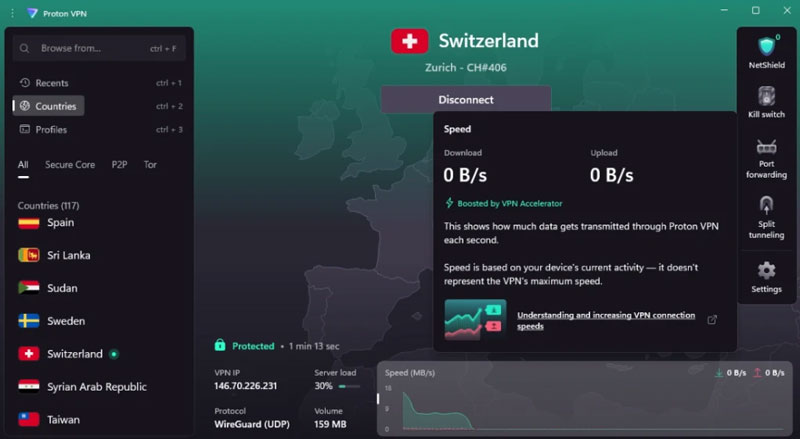
Cách đổi máy chủ (áp dụng cho gói Free)
Sau khi đã kết nối với một máy chủ miễn phí ngẫu nhiên, bạn có thể đổi sang máy chủ ở quốc gia khác như Hà Lan, Nhật Bản, Romania, Ba Lan hoặc Mỹ – sau một khoảng thời gian chờ ngắn.
Để đổi máy chủ, chỉ cần nhấn vào nút Change server ngay trên màn hình chính của ứng dụng.

Kết nối đến vị trí hoặc máy chủ cụ thể (áp dụng cho tài khoản trả phí Proton VPN)
Nếu bạn đang sử dụng gói trả phí, bạn có thể kết nối với bất kỳ máy chủ tốc độ cao nào trong số hơn 110 quốc gia.
Cách kết nối:
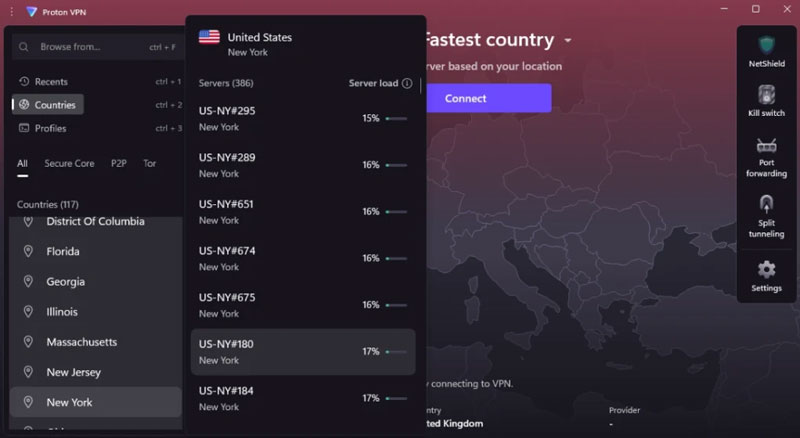
- Vào mục Countries → All, chọn quốc gia bạn muốn.
Proton VPN sẽ tự động kết nối đến máy chủ nhanh nhất tại quốc gia đó, dựa trên vị trí hiện tại và mức tải máy chủ.
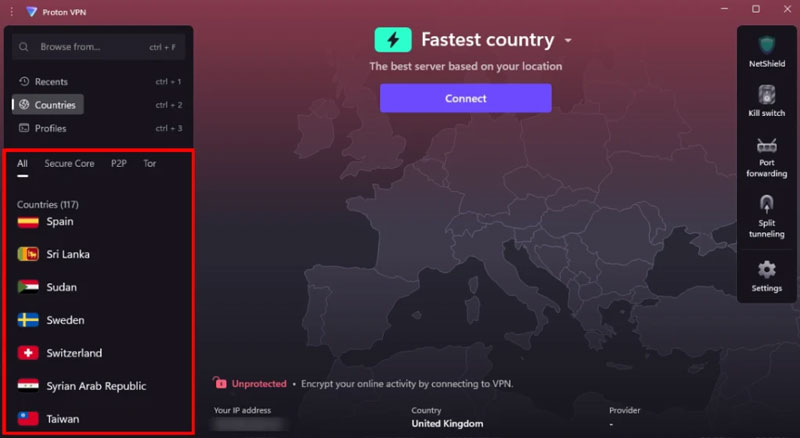
- Nếu muốn chọn thành phố cụ thể, hãy nhấn vào biểu tượng ⏷ bên cạnh tên quốc gia và chọn thành phố từ danh sách.
Tương tự, để chọn máy chủ cụ thể trong thành phố, nhấn ⏷ cạnh tên thành phố và chọn máy chủ bạn muốn.
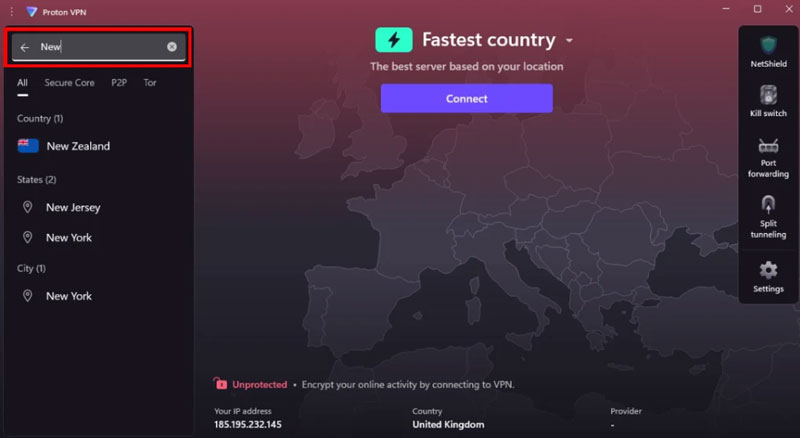
- Bạn có thể tìm nhanh quốc gia, thành phố hoặc máy chủ bằng cách nhập tên vào thanh Search.
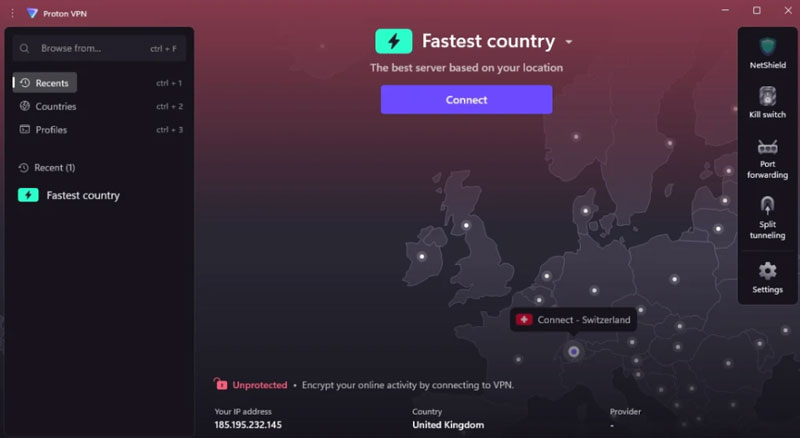
- Ngoài ra, bạn cũng có thể chọn quốc gia trực tiếp trên bản đồ hiển thị trong ứng dụng.
Máy chủ đặc biệt
Proton VPN còn cung cấp các máy chủ với tính năng đặc biệt:
- Secure Core: Kết nối thông qua hệ thống VPN hai lớp bảo mật cao.
- P2P: Dành riêng cho tải torrent và chia sẻ ngang hàng.
- Tor: Truy cập mạng Tor mà không cần trình duyệt Tor.
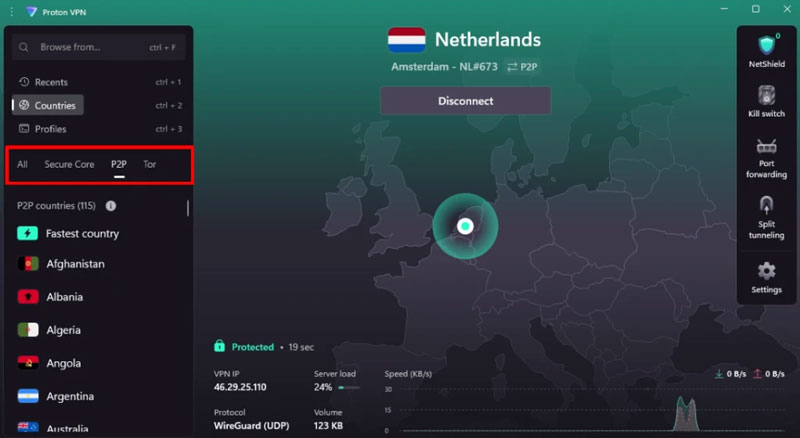
Để xem các máy chủ hỗ trợ các tính năng này, chỉ cần chọn thẻ lọc tương ứng trong ứng dụng.
Nếu bạn chọn quốc gia hỗ trợ Secure Core, hệ thống sẽ tự động định tuyến kết nối qua máy chủ bảo mật tối ưu nhất (thường là Iceland, Thụy Điển hoặc Thụy Sĩ). Bạn cũng có thể chọn máy chủ Secure Core cụ thể bằng cách nhấn ⏷ bên cạnh quốc gia đó.
Lưu ý: Không phải quốc gia nào cũng hỗ trợ tất cả vị trí máy chủ Secure Core.
Tính năng Secure Core
Secure Core là tính năng bảo mật nâng cao của Proton VPN. Giúp bảo vệ bạn khỏi các cuộc tấn công theo dõi mạng (network-based attacks). Khi bật Secure Core, kết nối của bạn sẽ được định tuyến qua nhiều máy chủ VPN. Bắt đầu từ một trong các trung tâm dữ liệu bảo mật cao của Proton (tại Iceland, Thụy Sĩ hoặc Thụy Điển) trước khi ra internet công cộng.

Điều này giúp che giấu địa chỉ IP thực. Đồng thời, tăng cường ẩn danh, ngay cả khi máy chủ cuối cùng bị theo dõi hoặc giám sát.
Kết nối gần đây và ghim yêu thích
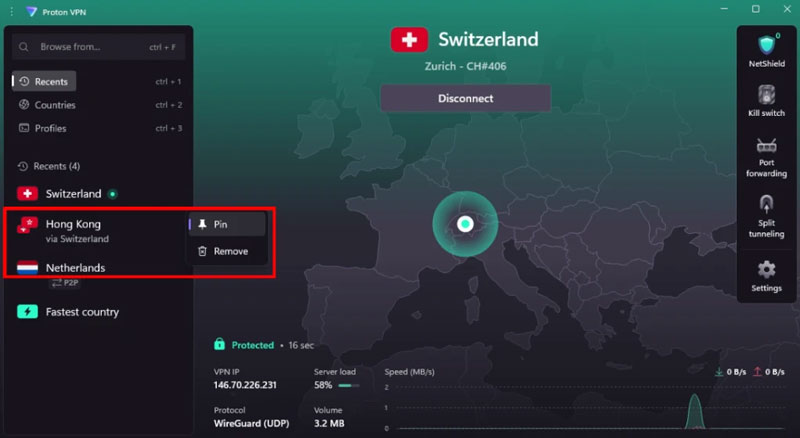
Ở bên trái màn hình chính, bạn sẽ thấy danh sách quốc gia, thành phố, máy chủ hoặc hồ sơ cấu hình mà bạn đã kết nối gần đây. Chỉ cần nhấp vào một mục trong danh sách để kết nối lại theo cách cũ.
Nếu bạn thường xuyên sử dụng một kết nối cụ thể, bạn có thể ghim kết nối đó để truy cập nhanh hơn.
Cách làm: Nhấn vào biểu tượng ⋮ bên cạnh tên quốc gia, thành phố. => Máy chủ hoặc hồ sơ → chọn Pin.
Hồ sơ kết nối (Profiles)
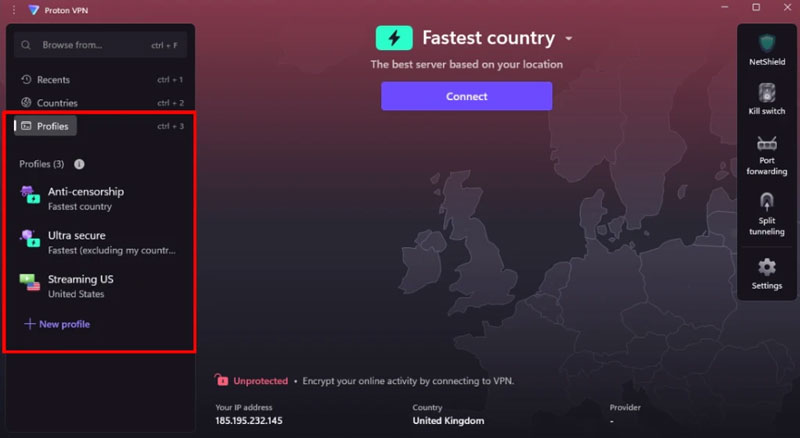
Nếu bạn muốn kiểm soát chi tiết hơn các cách kết nối thường dùng, Proton VPN cho phép bạn tạo hồ sơ kết nối riêng.
- Nhấn vào mục Profiles để xem các hồ sơ đã tạo.
- Hoặc chọn + New profile để tạo một hồ sơ kết nối mới theo cấu hình bạn mong muốn (ví dụ: chọn quốc gia, giao thức, tính năng bảo mật…).
Các hồ sơ này giúp bạn kết nối nhanh và chính xác theo nhu cầu, không cần thiết lập lại mỗi lần.
Gói trả phí và biểu tượng Proton+
Proton VPN cam kết bảo vệ quyền riêng tư cho tất cả mọi người và luôn cung cấp gói miễn phí 100% cho những ai cần. Tuy nhiên, để sử dụng các tính năng nâng cao như chọn máy chủ đặc biệt, tốc độ cao hơn, Secure Core, P2P, v.v., bạn cần nâng cấp lên gói trả phí.
Các chức năng yêu cầu trả phí sẽ được đánh dấu bằng biểu tượng Proton+.
Nếu bạn muốn hỗ trợ sứ mệnh bảo vệ quyền riêng tư toàn cầu và truy cập đầy đủ tính năng. Hãy cân nhắc nâng cấp gói dịch vụ của mình.

Proton VPN Settings
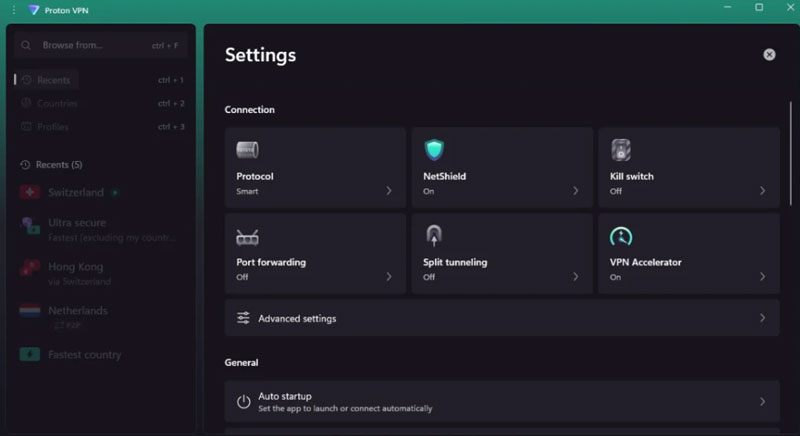
Để điều chỉnh các tính năng nâng cao trong ứng dụng Proton VPN trên Windows, hãy nhấn vào biểu tượng ⚙ Settings.
Một số tính năng nâng cao cũng được bố trí ngay trên trang chính (Home) để bạn truy cập nhanh hơn khi cần.
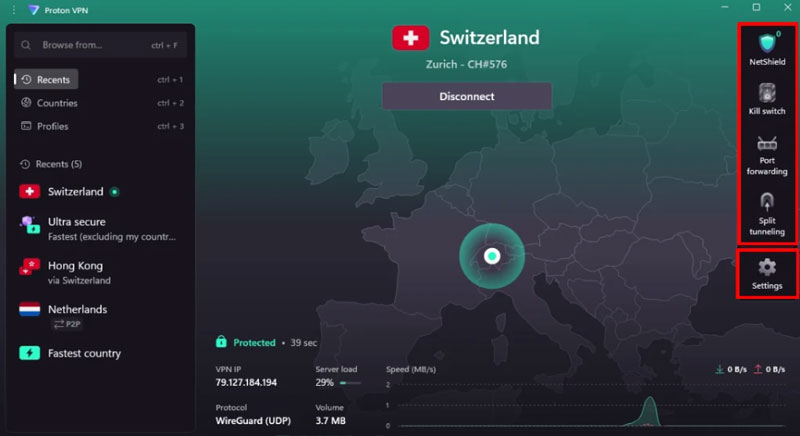
Tại đây, bạn có thể tùy chỉnh các cài đặt ứng dụng cũng như tính năng nâng cao theo nhu cầu sử dụng của mình.
Proton VPN là giải pháp lý tưởng cho cả người mới lẫn người dùng nâng cao, với phiên bản miễn phí an toàn, không giới hạn và gói trả phí mạnh mẽ nhưng vẫn hợp lý. Nếu bạn lần đầu sử dụng VPN, hãy bắt đầu với Proton VPN Free để trải nghiệm sự khác biệt. Khi cần tốc độ cao, bảo mật nâng cao hoặc xem nội dung quốc tế, Proton VPN Plus sẽ là lựa chọn đáng tin cậy. Cốc Cốc hy vọng với những thông tin trên sẽ giúp bạn hiểu rõ hơn về cách sử dụng Proton VPN một cách hiệu quả và lựa chọn được phiên bản phù hợp với nhu cầu của mình.






