
Bạn thường xuyên sử dụng trình duyệt Cốc Cốc và muốn tối ưu hóa trải nghiệm duyệt web của mình? Việc hiển thị thanh dấu trang trên Cốc Cốc không chỉ giúp bạn truy cập nhanh những trang yêu thích mà còn tạo không gian gọn gàng, thoải mái hơn khi làm việc. Hãy cùng tìm hiểu cách bật, tắt hoặc tùy chỉnh thanh dấu trang một cách dễ dàng trong bài viết dưới đây!
Nội dung chính
Dấu trang là gì?
Dấu trang, hay còn gọi là Bookmark, bắt nguồn từ tiếng Anh với nghĩa ban đầu là một vật dùng để đánh dấu vị trí trong sách. Đây là công cụ hữu ích giúp người đọc xác định chính xác trang sách đang đọc dở, giúp tiết kiệm thời gian tìm kiếm khi mở sách lần sau.

Trong thời đại công nghệ hiện nay, dấu trang đã được số hóa để trở thành một tính năng tiện lợi trên các trình duyệt web. Công cụ này cho phép người dùng lưu lại các trang web yêu thích hoặc đang đọc dở, hỗ trợ sử dụng dễ dàng trên cả máy tính và điện thoại.
Lợi ích:
- Tối ưu hóa không gian trình duyệt: Giúp thanh công cụ gọn gàng hơn.
- Truy cập nhanh chóng: Chỉ cần một cú nhấp, bạn có thể mở ngay trang web cần thiết.
- Quản lý hiệu quả: Dễ dàng sắp xếp và tổ chức các trang web theo mục đích sử dụng.
Với những tiện ích vượt trội, Bookmark đã trở thành công cụ không thể thiếu cho mọi người, đặc biệt là những ai thường xuyên làm việc hoặc học tập trên môi trường trực tuyến. Hãy bắt đầu sử dụng ngay để nâng cao hiệu quả công việc của bạn!
Tình trạng mặc định của thanh dấu trang trên Cốc Cốc
Khi cài đặt và sử dụng Cốc Cốc lần đầu, thanh dấu trang mặc định thường được hiển thị phía dưới thanh địa chỉ. Điều này giúp người dùng dễ dàng truy cập nhanh các trang web được lưu lại chỉ với một cú nhấp chuột.
Tuy nhiên, trong một số trường hợp, thanh dấu trang có thể bị ẩn để tối ưu không gian hiển thị trình duyệt, đặc biệt khi sử dụng trên màn hình nhỏ. Nếu bạn không thấy thanh dấu trang xuất hiện, đừng lo lắng! Cốc Cốc cung cấp cách hiển thị thanh dấu trang Cốc Cốc trong phần sau.
Hướng dẫn bật tắt/hiển thị thanh dấu trang trên Cốc Cốc
Sau khi đã cài đặt thành công, việc bật hoặc ẩn thanh dấu trang trên Cốc Cốc rất đơn giản. Bạn chỉ cần làm theo các bước sau:
Cách 1: Dùng phím tắt Ctrl + Shift + B
Cách 2: Mở tab mới => Nhấp chuột phải vào thanh dấu trang => Chọn Hiển thị thanh dấu trang
Cách 3: Mở Menu (biểu tượng 3 dấu gạch ngang) > Chọn mục Dấu trang > Chọn Hiển thị hoặc ẩn dấu trang

Cách lưu dấu trang trên Cốc Cốc ở máy tính
Lưu dấu trang trên trình duyệt Cốc Cốc giúp bạn dễ dàng truy cập lại các trang web yêu thích hoặc cần thiết. Các bước thực hiện vô cùng đơn giản:
Lưu dấu trang nhanh:
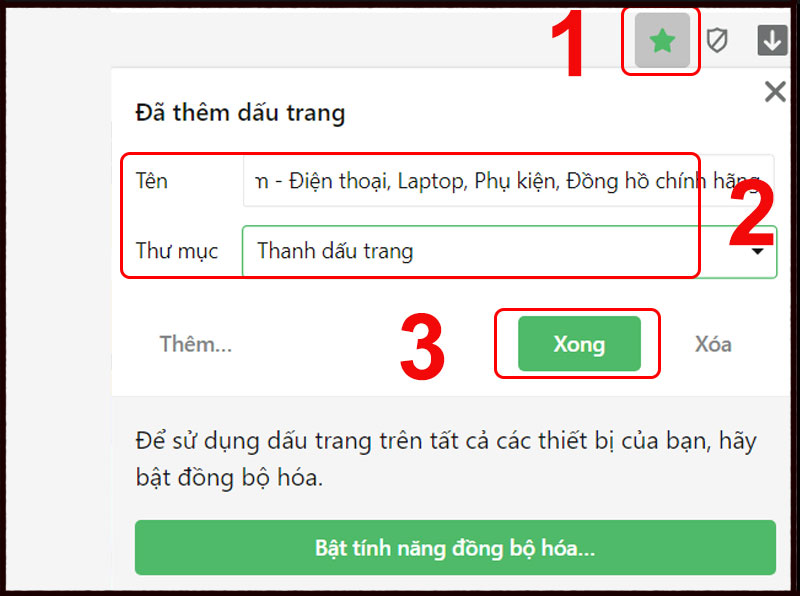
- Nhấp vào biểu tượng có hình ngôi sao ở góc phải thanh địa chỉ.
- Tùy chỉnh Tên và chọn Thư mục phù hợp.
- Nhấn Xong để hoàn tất.
Lưu vào thư mục khác hoặc tạo thư mục mới:
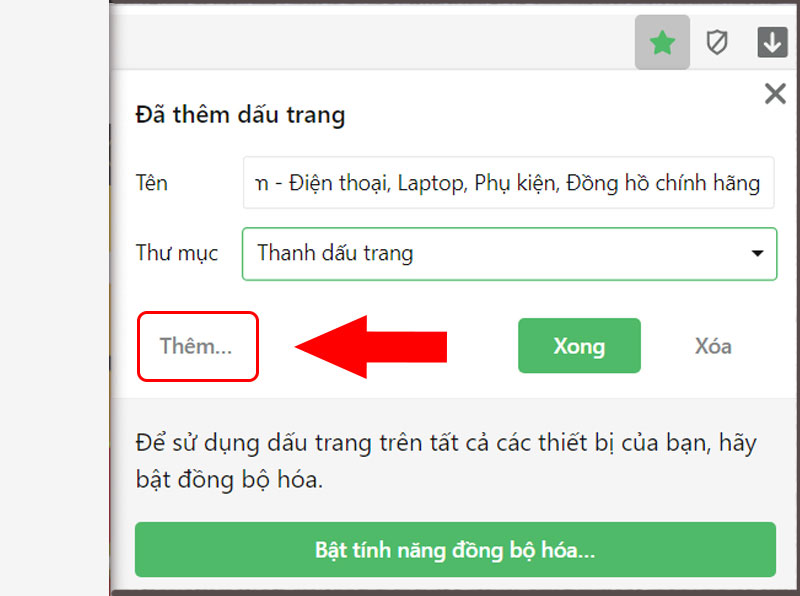
- Nhấp vào tùy chọn Thêm… khi lưu dấu trang.
- Chọn Thư mục mới để tạo và đặt tên cho thư mục theo ý muốn.
Đăng nhập để đồng bộ hóa dữ liệu:
Nếu chưa đăng nhập tài khoản trên Cốc Cốc, trình duyệt sẽ hiển thị thông báo yêu cầu đăng nhập. Việc này giúp đồng bộ hóa dấu trang trên các thiết bị khác, mang lại trải nghiệm liền mạch và tiện lợi hơn.
Hướng dẫn quản lý dấu trang đã lưu
Việc quản lý dấu trang giúp bạn sắp xếp và tối ưu hóa trải nghiệm duyệt web. Dưới đây là cách thực hiện:
Truy cập giao diện quản lý dấu trang
Mở trình duyệt Cốc Cốc và truy cập đường dẫn: coccoc://bookmarks/ để xem toàn bộ dấu trang đã lưu.
Đặt tên cho dấu trang
- Bước 1: Nhấn vào biểu tượng ba chấm bên cạnh dấu trang cần chỉnh sửa.
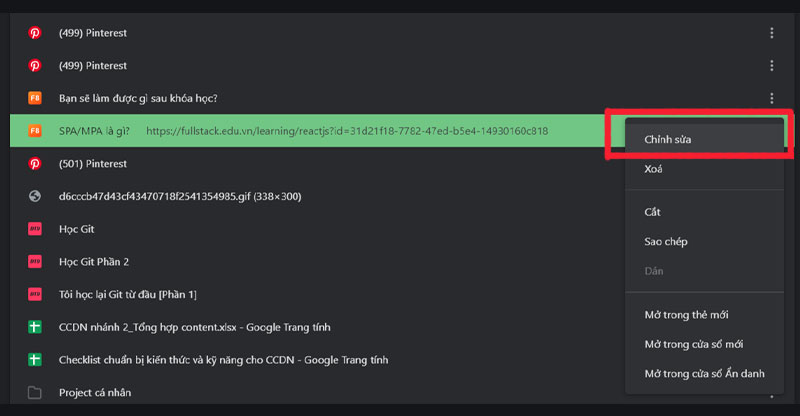
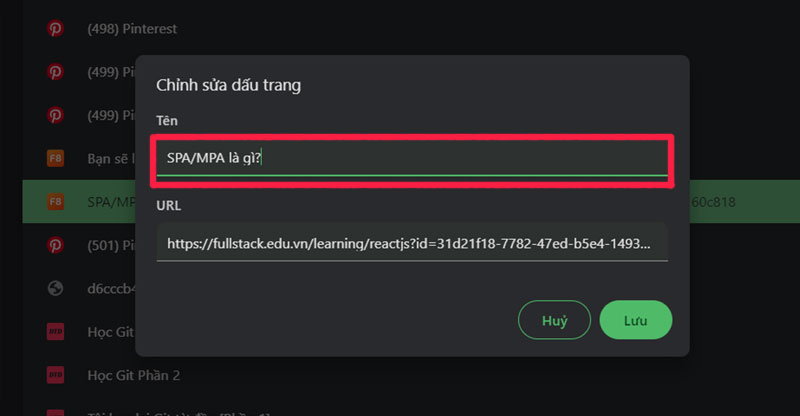
- Bước 2: Chọn Chỉnh sửa, nhập tên mới cho dấu trang, sau đó nhấn Lưu để hoàn tất.
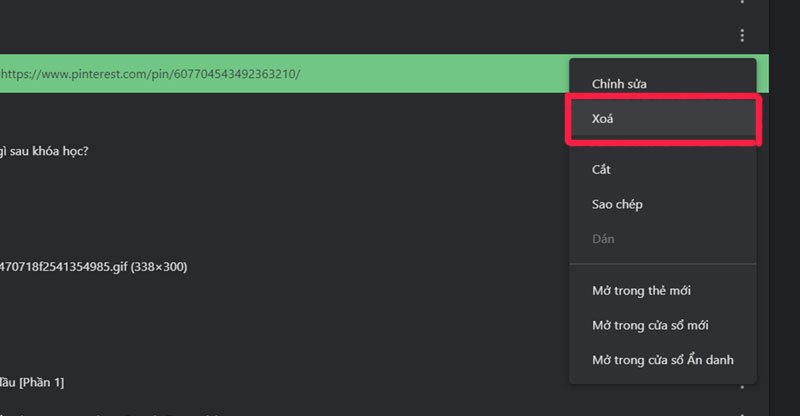
Xóa dấu trang
- Nhấn vào biểu tượng ba chấm bên cạnh dấu trang muốn xóa.
- Chọn Xóa để loại bỏ dấu trang khỏi danh sách.
Sao chép, cắt và dán dấu trang
- Sao chép dấu trang: Nhấn vào biểu tượng ba chấm tại dấu trang, chọn Sao chép.

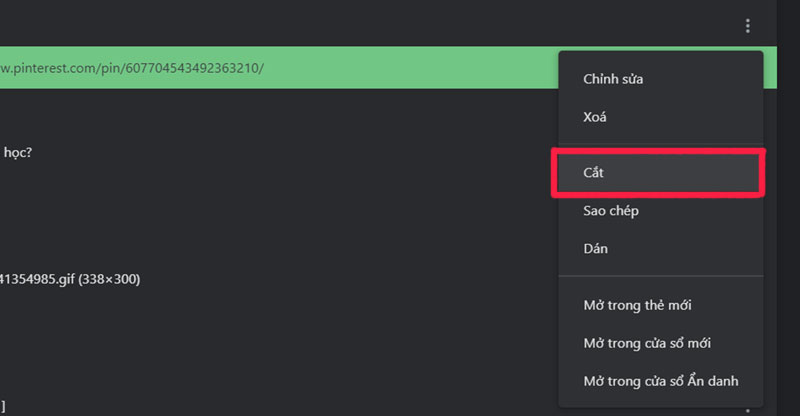
- Cắt dấu trang: Nhấn vào biểu tượng ba chấm, chọn Cắt để di chuyển dấu trang.
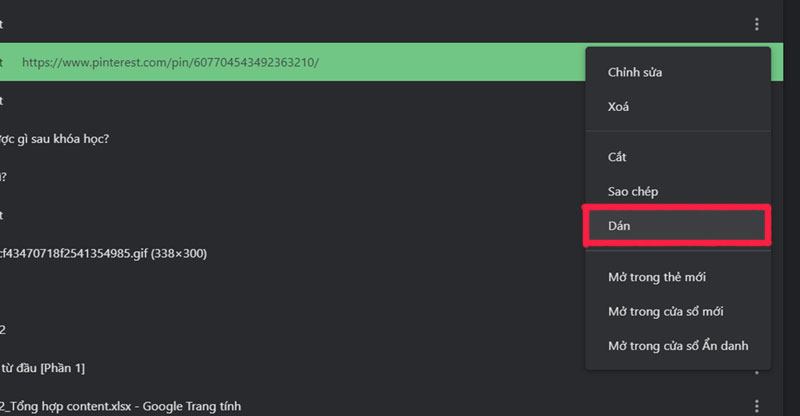
- Dán dấu trang: Nhấn vào biểu tượng ba chấm tại vị trí cần dán, chọn Dán.
Mở dấu trang theo các tùy chọn khác nhau
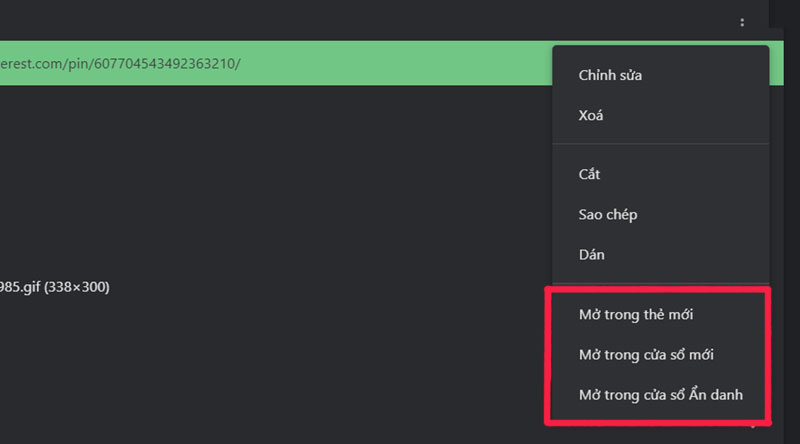
- Nhấn vào biểu tượng ba chấm bên cạnh dấu trang.
- Chọn Mở trong tab mới, Mở trong cửa sổ mới, hoặc Mở trong cửa sổ ẩn danh tùy nhu cầu.
Sắp xếp lại vị trí dấu trang
- Giữ chuột tại dấu trang cần di chuyển, sau đó kéo thả đến vị trí mong muốn trên danh sách.
Ưu và nhược điểm của tính năng hiển thị thanh dấu trang
Tính năng hiển thị thanh dấu trang trên trình duyệt Cốc Cốc mang lại nhiều tiện ích cho người dùng, nhưng cũng có một số điểm hạn chế cần lưu ý.
Ưu điểm
- Truy cập nhanh chóng: Thanh dấu trang giúp người dùng mở ngay các trang web yêu thích chỉ với một cú nhấp chuột, tiết kiệm thời gian tìm kiếm.
- Tổ chức trang web hiệu quả: Các dấu trang được sắp xếp trực quan, giúp quản lý và tìm kiếm dễ dàng.
- Tối ưu công việc: Rất hữu ích cho những người thường xuyên làm việc với nhiều trang web cùng lúc, đặc biệt là học tập và nghiên cứu trực tuyến.
- Tùy chỉnh linh hoạt: Dễ dàng thêm, xóa, hoặc di chuyển dấu trang để phù hợp với nhu cầu sử dụng.

Nhược điểm
- Chiếm không gian hiển thị: Thanh dấu trang có thể làm giảm diện tích hiển thị nội dung trang web, đặc biệt trên màn hình nhỏ.
- Gây rối mắt: Nếu có quá nhiều dấu trang, thanh công cụ có thể trở nên lộn xộn, khó quản lý.
- Bảo mật thông tin: Việc hiển thị dấu trang công khai trên thanh công cụ có thể làm lộ các trang web quan trọng hoặc cá nhân.
Thông qua bài kiến thức trên đây, mong rằng bạn đã hiểu được Bookmark là gì, cách hiển thị thanh dấu trang trên Cốc Cốc và sử dụng hiệu quả và đơn giản nhất. Đừng quên liên tục theo dõi trang Cốc Cốc để cập nhật tips mới nhất về công nghệ hiện nay nhé.






