Tính năng Ghim video trên thanh công cụ đa phương tiện của Cốc Cốc đã quá quen thuộc với bạn. Thế nhưng đôi khi bạn lại mất vui vì chỉ thấy hình ảnh, âm thanh còn phụ đề thì “biến mất”. Với bản nâng cấp mới, Cốc Cốc đã cải thiện vấn đề này, cùng khám phá ngay nhé!
Nội dung chính
Ghim video có gì vui?
Còn gì tuyệt hơn khi bạn vừa có thể lướt web, làm việc, vừa theo dõi liên tục bộ phim hay video yêu thích ở một góc màn hình? Với tính năng này, bạn sẽ không bỏ lỡ bất kỳ khoảnh khắc giải trí nào chỉ với một thao tác đơn giản.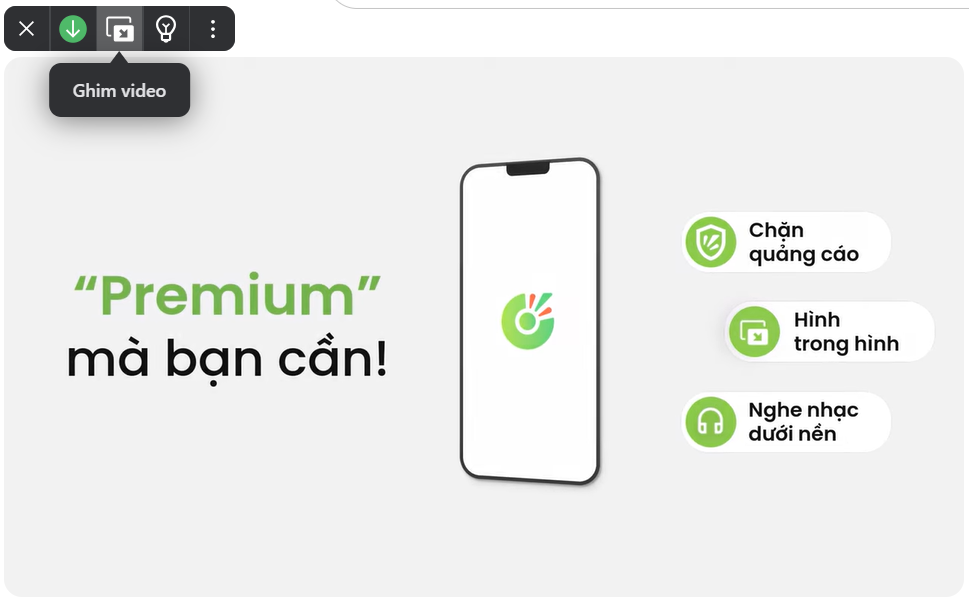
Nhưng phụ đề thì sao? Trước đây, video khi ghim không hiển thị phụ đề làm bạn khó khăn trong việc theo dõi nội dung, và đó cũng là câu hỏi khiến cho đội ngũ kỹ thuật Cốc Cốc trăn trở suốt một thời gian dài. Nhưng đừng lo, trên bản cập nhật mới lần này, mọi thứ đã được giải quyết!
Cách ghim video cùng phụ đề
Dễ lắm, để Cốc Cốc hướng dẫn bạn:
- Bước 1: Truy cập video yêu thích > Tìm và bật phụ đề (CC) trên video
- Bước 2: Rê chuột tới thanh công cụ đa phương tiện > Chọn Ghim video
- Bước 3: Thưởng thức video có hiển thị phụ đề ngay trên cửa sổ nổi

Các website hiển thị phụ đề khi dùng tính năng Ghim video (PiP)
Đối với video hoặc trang web có phụ đề được nhúng sẵn trong video: Phụ đề luôn hiển thị trong chế độ Ghim video (PiP).
Đối với các trang web sử dụng phụ đề rời (có tùy chọn bật/tắt CC): Hiện hỗ trợ hiển thị phụ đề khi dùng Ghim video (PiP) trên các trang sau
- youtube.com
- ted.com
- iq.com
- udemy.com
- vieon.vn
(Nếu chưa có website yêu thích của bạn trong danh sách, hãy liên hệ ngay với Đội ngũ hỗ trợ Cốc Cốc để đề xuất)
Ngoài ra, đừng quên công cụ Tải video vẫn luôn được cập nhật để bạn lưu lại những video và bộ phim hay. Hoặc nếu muốn tận hưởng cảm giác như ở rạp với màn hình lớn, hãy thử ngay tính năng Tắt đèn.
👉 Tải và cập nhật Cốc Cốc ngay để trải nghiệm các tính năng đỉnh cao!