
Hàm COUNTIF trong Google Sheetlà một công cụ hữu ích giúp bạn đếm số lượng ô thỏa mãn một điều kiện cụ thể trong bảng tính. Nếu bạn đã quen với việc sử dụng hàm COUNTIF trong Excel, thì việc áp dụng hàm này trong Google Sheets cũng tương tự. Trong bài viết này, Cốc Cốc sẽ hướng dẫn bạn cách sử dụng hàm COUNTIF trong Google Sheets qua 6 ví dụ cụ thể, giúp bạn dễ dàng áp dụng vào công việc hàng ngày.
Nội dung chính
Tổng quan về hàm COUNTIF trong Google Sheets
Hàm COUNTIF trong Google Sheets giúp bạn đếm số lượng ô trong một phạm vi dữ liệu đáp ứng một điều kiện cụ thể. Cú pháp của hàm COUNTIF như sau:
=COUNTIF(range, criterion)
Trong đó:
- Range: Dải ô bạn muốn đếm.
- Criterion: Điều kiện mà ô phải thỏa mãn để được đếm.
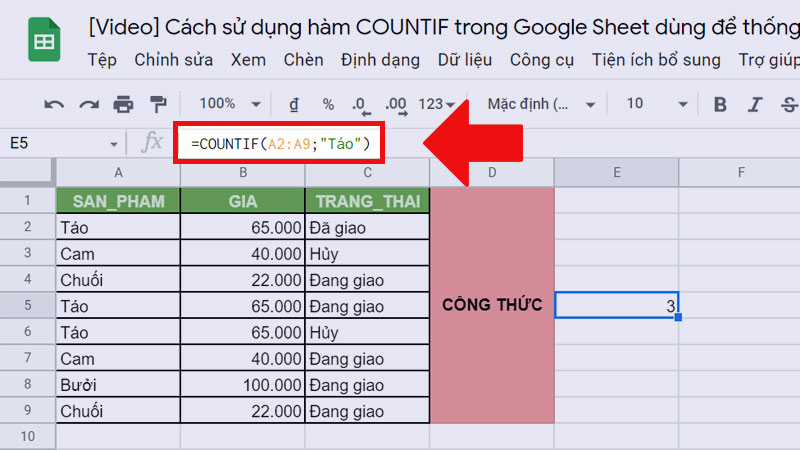
Các loại tiêu chí (Criterion)
Tiêu chí có thể là:
- Số: Ví dụ, bạn có thể đếm số ô có giá trị lớn hơn một con số nhất định.
- Chuỗi văn bản: Ví dụ, bạn muốn đếm số lần xuất hiện của từ “Apple” hoặc “Banana”.
- Tham chiếu ô: Tiêu chí có thể là tham chiếu ô, chẳng hạn như A1 hoặc B1.
- Biểu thức: Bạn có thể sử dụng biểu thức như “=100”, “>100” hoặc “
Sử dụng hàm COUNTIF với phạm vi số và chuỗi văn bản
- Phạm vi số: Nếu phạm vi chứa số, bạn có thể sử dụng các toán tử so sánh (>, ). Ví dụ: Để đếm số học sinh có điểm trên 75, bạn có thể sử dụng tiêu chí “>75”.
- Phạm vi chuỗi văn bản: Nếu phạm vi chứa chuỗi văn bản, tiêu chí có thể là chuỗi văn bản trong dấu ngoặc kép (ví dụ: “Apple”) hoặc tham chiếu ô có chứa chuỗi văn bản. Bạn cũng có thể sử dụng ký tự đại diện, như * để đếm các ô chứa chuỗi bắt đầu hoặc kết thúc với một từ nhất định (ví dụ: “Apple*” sẽ đếm tất cả các ô chứa “Apple” hoặc “Apples”).
6 ví dụ cụ thể về cách sử dụng hàm COUNTIF trong Google Sheets
Ví dụ 1 – Đếm số lượng học sinh có điểm vượt quá 75 điểm
Giả sử bạn có một danh sách học sinh và điểm số của họ trong một bài kiểm tra. Bạn có thể sử dụng hàm COUNTIF trong Google Sheets để đếm số học sinh có điểm số vượt quá 75.
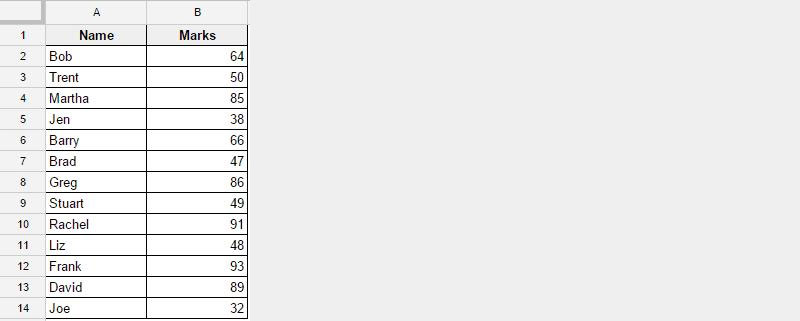
Đây là công thức giúp bạn đếm số học sinh có điểm vượt quá 75:
=COUNTIF($B$2:$B$14, “>75”)
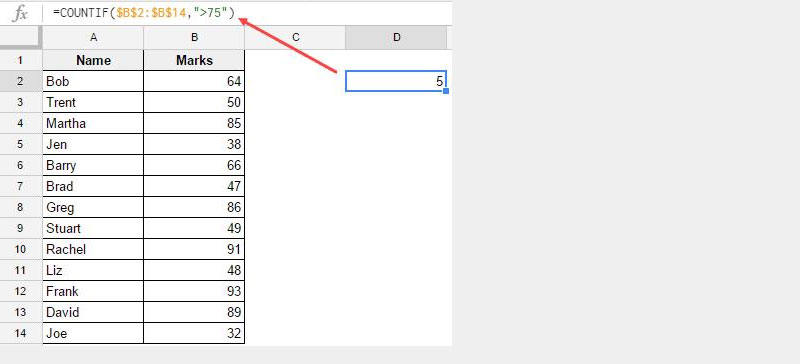
Ghi chú:
- Điều kiện so sánh (“>75”) cần được đặt trong dấu ngoặc kép.
- Bạn cũng có thể sử dụng giá trị tiêu chí từ một ô riêng và tham chiếu đến ô đó trong công thức. Ví dụ: nếu tiêu chí nằm trong ô C2, công thức sẽ như sau:
=COUNTIF($B$2:$B$14, “>”&C2)
Khi sử dụng tham chiếu ô, bạn cần giữ toán tử so sánh trong dấu ngoặc kép và dùng dấu & để nối toán tử với tham chiếu ô.
Với cách sử dụng này, bạn có thể linh hoạt thay đổi giá trị tiêu chí mà không cần thay đổi công thức.
Ví dụ 2 – Đếm số lượng giao dịch từ Hoa Kỳ
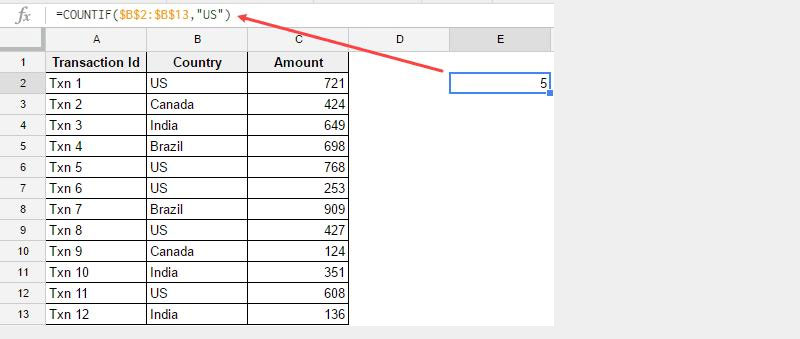
Giả sử bạn có một bảng dữ liệu giao dịch và muốn đếm số lượng giao dịch từ Hoa Kỳ. Bạn có thể sử dụng hàm COUNTIF trong Google Sheets để thực hiện điều này.
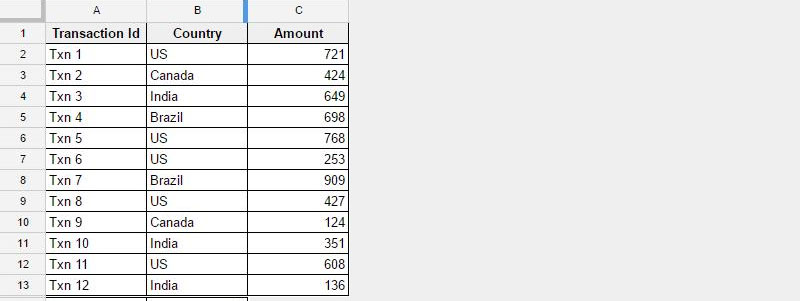
Để đếm số lượng giao dịch từ Hoa Kỳ, bạn sử dụng công thức sau:=COUNTIF($B$2:$B$13, “US”)
Ghi chú:
- Vì tiêu chí là văn bản, bạn không cần phải dùng dấu “=”. Trong ví dụ này, điều kiện là quốc gia phải là Hoa Kỳ, do đó bạn chỉ cần sử dụng “US”.
- Bạn cũng có thể sử dụng giá trị tiêu chí từ một ô cụ thể. Ví dụ, nếu tiêu chí nằm trong ô D2, công thức sẽ như sau:
=COUNTIF($B$2:$B$13, D2)
Việc sử dụng tham chiếu ô giúp bạn dễ dàng thay đổi tiêu chí mà không cần phải chỉnh sửa công thức, giúp tiết kiệm thời gian và giảm lỗi khi làm việc với dữ liệu lớn.
Ví dụ 3 – Đếm số lượng giao dịch không phải từ Hoa Kỳ
Khi làm việc với bảng dữ liệu giao dịch, đôi khi bạn muốn thống kê số lượng bản ghi nhưng cần loại bỏ một quốc gia cụ thể. Ví dụ: đếm tất cả giao dịch ngoại trừ những giao dịch đến từ Hoa Kỳ (US).
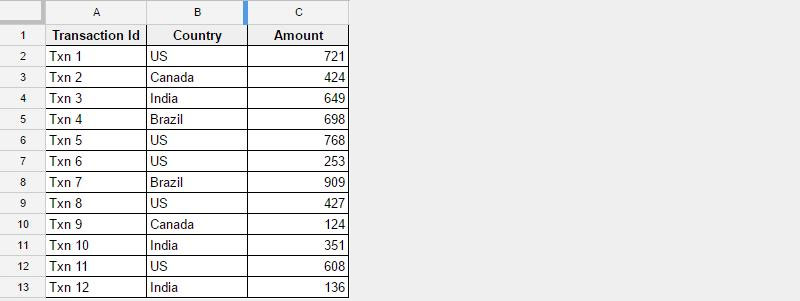
Công thức COUNTIF loại trừ điều kiện
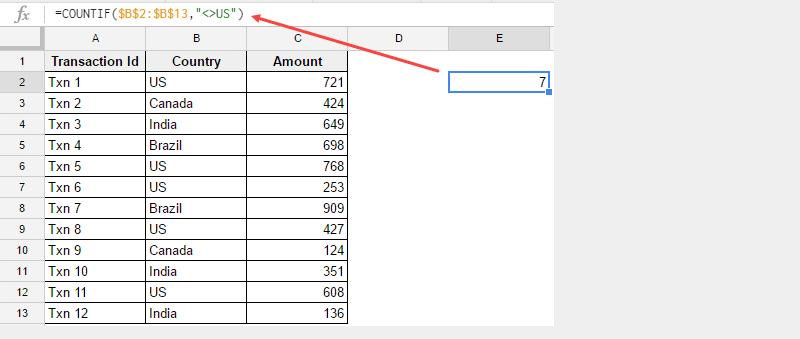
Bạn có thể sử dụng hàm COUNTIF với toán tử khác () để loại bỏ giá trị không mong muốn:
=COUNTIF($B$2:$B$13,”US”)
Giải thích công thức
- $B$2:$B$13: phạm vi chứa tên quốc gia trong dữ liệu giao dịch.
- “US”: điều kiện lọc, nghĩa là “khác US”.
- Kết quả: hàm sẽ trả về tổng số bản ghi mà quốc gia không phải là Hoa Kỳ.
Ví dụ thực tế
Giả sử trong cột B bạn có danh sách quốc gia của các giao dịch từ B2 đến B13. Khi áp dụng công thức trên, bạn sẽ nhanh chóng biết có bao nhiêu giao dịch đến từ các quốc gia khác ngoài Hoa Kỳ.
Ví dụ 4 – Đếm số ô trống trong một phạm vi
Khi làm việc với tập dữ liệu lớn, đôi khi bạn cần đếm số ô trống để xác định các bản ghi bị thiếu. Bạn có thể sử dụng hàm COUNTIF trong Google Sheets để đếm các ô trống trong phạm vi dữ liệu của mình.
Để đếm số ô trống trong phạm vi, bạn có thể sử dụng công thức sau:
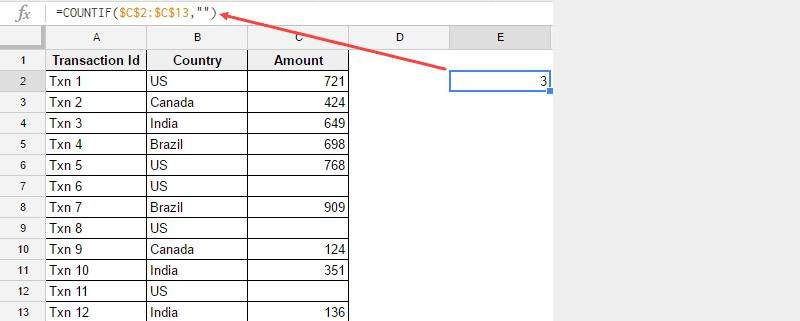
=COUNTIF($C$2:$C$13, “”)
Ví dụ:
Ta có dữ liệu sau:
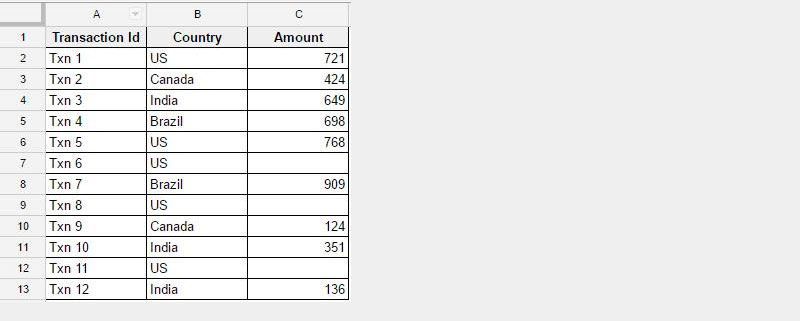
Sau khi áp dụng công thức:
Ghi chú:
- Trong công thức trên, tiêu chí sử dụng là “” (dấu ngoặc kép trống). Điều này có nghĩa là hàm sẽ đếm tất cả các ô trống trong phạm vi đã chọn.
- Lưu ý rằng nếu một ô trông có vẻ trống nhưng thực tế chứa ký tự khoảng trắng, thì ô đó sẽ không được tính trong công thức này.
Công thức này giúp bạn dễ dàng theo dõi và xử lý các ô trống trong bảng tính, đặc biệt khi cần làm sạch dữ liệu.
Ví dụ 5 – Đếm số ô có giá trị trong một phạm vi
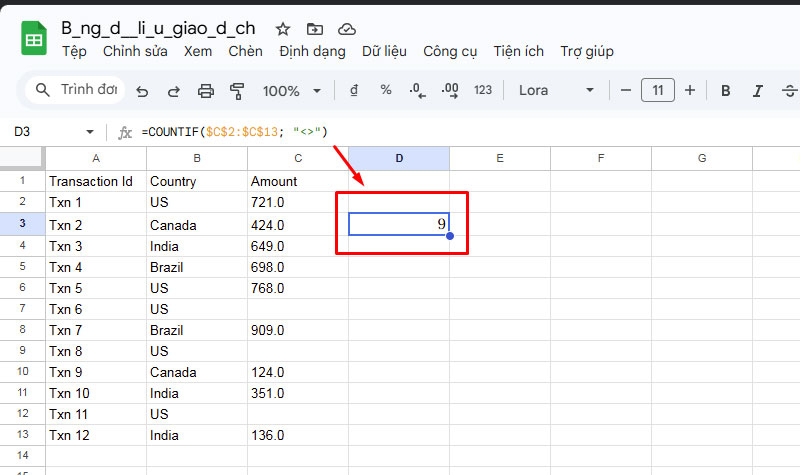
Sử dụng cùng dữ liệu từ ví dụ 4, trong ví dụ này chúng ta sẽ học cách đếm tất cả các ô có giá trị, tức là các ô không trống trong phạm vi dữ liệu.
Để đếm số ô có giá trị trong phạm vi, bạn có thể sử dụng công thức sau:
=COUNTIF($C$2:$C$13, “”)
Lấy cùng dữ liệu ở ví dụ trước, sau khi áp dụng công thức chúng ta có:
Ghi chú:
- Trong công thức trên, tiêu chí được sử dụng là “” (không bằng dấu trong dấu ngoặc kép). Tiêu chí này có nghĩa là các ô không bằng một chuỗi rỗng.
- Lưu ý rằng nếu một ô trông giống như trống nhưng thực tế có ký tự khoảng trắng trong đó, ô đó sẽ được tính trong công thức này.
Công thức này giúp bạn đếm tất cả các ô chứa giá trị thực tế, từ số liệu đến văn bản, giúp bạn dễ dàng theo dõi dữ liệu trong bảng tính.
Ví dụ 6 – Đếm số lần xuất hiện của một từ khóa trong phạm vi
Khi xử lý dữ liệu chứa các biến thể của cùng một tên hoặc mục, hàm COUNTIF trong Google Sheets sẽ rất hữu ích. Ví dụ, bạn có thể có các biến thể như “Apple”, “Apples”, “Fruit – Apple” trong dữ liệu của mình và muốn đếm tất cả các ô chứa từ khóa “Apple”.
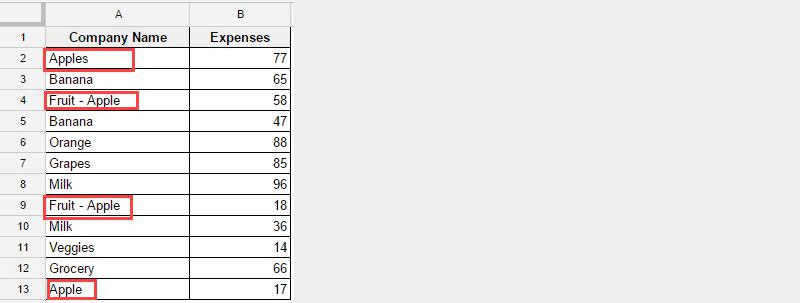
Để đếm số lần xuất hiện của từ khóa “Apple”, bạn có thể sử dụng công thức sau:
=COUNTIF($A$2:$A$13, “*Apple*”)
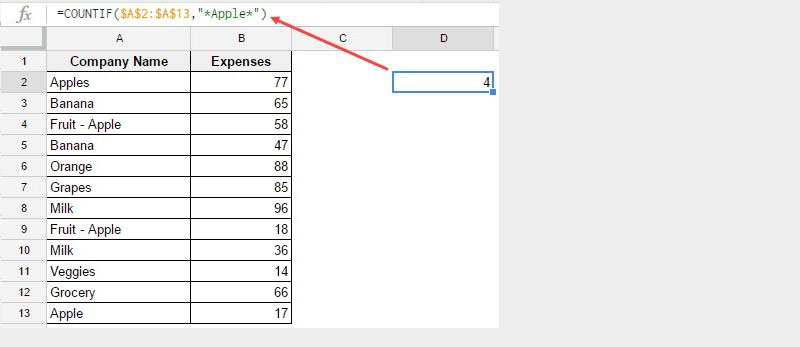
Trong công thức này, tiêu chí được sử dụng là “Apple“. Dấu hoa thị (*) là ký tự đại diện cho bất kỳ số ký tự nào. Vì vậy, “Apple“ sẽ đếm tất cả các ô chứa từ “Apple” trong đó, bất kể có các ký tự nào xung quanh từ “Apple”.
Những lỗi thường gặp khi sử dụng hàm COUNTIF và các lưu ý cần biết
Khi sử dụng hàm COUNTIF trong Google Sheets, bạn có thể gặp phải một số lỗi phổ biến. Dưới đây là ba lỗi thường gặp cùng với cách khắc phục:
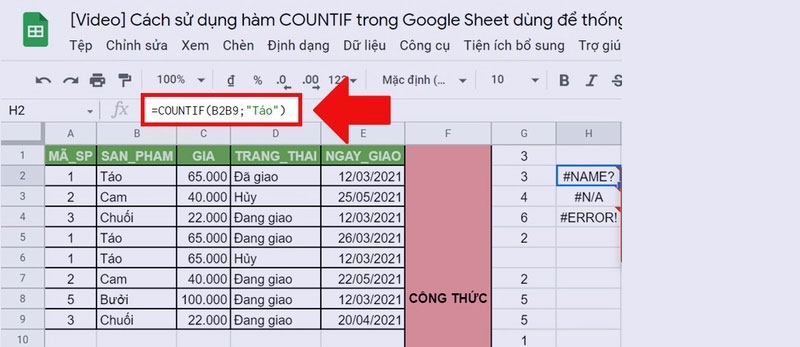
Lỗi #NAME?
Lỗi #NAME? xuất hiện khi bạn nhập sai tên hàm hoặc phạm vi dữ liệu trong hàm. Một ví dụ điển hình là khi bạn nhập công thức “=COUNTIF(B2B9;“Táo”)” mà không có dấu hai chấm (:) giữa B2 và B9. Để sửa lỗi này, bạn chỉ cần thêm dấu hai chấm vào phạm vi dữ liệu, ví dụ: =COUNTIF(B2:B9;“Táo”).
Lỗi #N/A
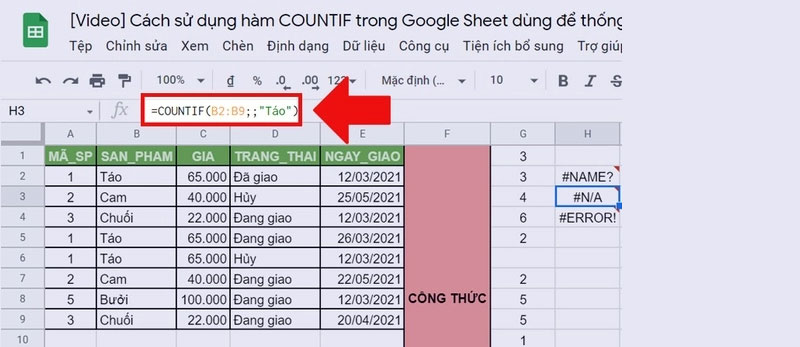
Lỗi #N/A xảy ra khi không thể tìm thấy giá trị cần tra cứu. Một nguyên nhân phổ biến là bạn đã thêm dấu chấm phẩy (;) dư thừa trong công thức, khiến hàm COUNTIF nhận thêm một đối số không hợp lệ. Ví dụ, công thức =COUNTIF(B2:B9;“Táo”;) sẽ báo lỗi #N/A. Để khắc phục, bạn chỉ cần bỏ dấu chấm phẩy dư thừa, ví dụ: =COUNTIF(B2:B9;“Táo”).
Lỗi #ERROR!
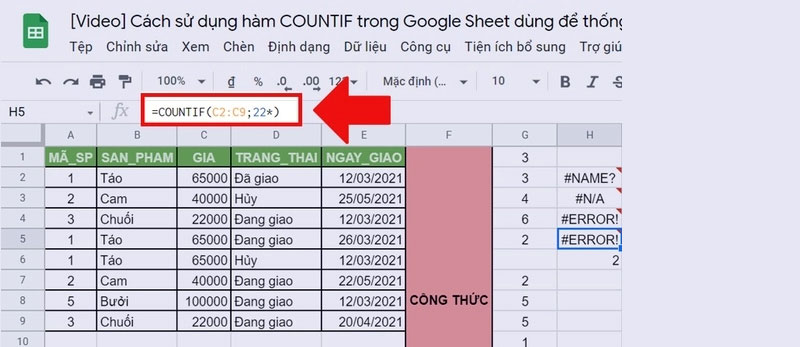
Lỗi #ERROR! xuất hiện khi công thức của bạn có cú pháp không chính xác. Một ví dụ là khi bạn sử dụng ký tự đại diện (wildcard) sai trong một công thức số, như công thức *=COUNTIF(C2:C9;22)**. Mặc dù wildcard có thể thay thế cho bất kỳ ký tự nào trong chuỗi văn bản, nhưng nó không thể thay thế cho định dạng kiểu số. Để sửa lỗi này, bạn cần đảm bảo rằng bạn sử dụng đúng kiểu dữ liệu trong công thức của mình.
Lưu ý
- Đảm bảo rằng bạn nhập đúng tên hàm và phạm vi dữ liệu.
- Kiểm tra kỹ cú pháp công thức, đặc biệt khi sử dụng dấu phân cách (chấm phẩy hoặc dấu hai chấm).
- Chú ý đến kiểu dữ liệu khi sử dụng wildcard và các đối số trong hàm COUNTIF.
Bằng cách chú ý đến những lỗi trên, bạn sẽ sử dụng hàm COUNTIF hiệu quả hơn và tránh được các vấn đề thường gặp khi làm việc với bảng tính trong Google Sheets.
Trên đây, Cốc Cốc đã chia sẻ với bạn cách sử dụng hàm COUNTIF trong Google Sheets thông qua 6 ví dụ dễ hiểu. Hy vọng rằng những thông tin này sẽ giúp bạn áp dụng hàm COUNTIF một cách hiệu quả trong công việc và quản lý dữ liệu. Nếu bài viết hữu ích, đừng quên chia sẻ với bạn bè để cùng nhau khám phá và tận dụng các tính năng tuyệt vời của Google Sheets!






