
Trong thời đại làm việc số, việc xử lý dữ liệu nhanh chóng và thông minh là yếu tố then chốt giúp nâng cao hiệu suất. Google Sheets AI ra đời như một công cụ hỗ trợ mạnh mẽ, giúp người dùng không chỉ nhập liệu mà còn phân tích, gợi ý và tự động hóa nhiều thao tác phức tạp. Với khả năng ứng dụng trí tuệ nhân tạo trực tiếp trong bảng tính, bạn có thể tiết kiệm thời gian, giảm sai sót và khai thác dữ liệu hiệu quả hơn bao giờ hết. Bài viết này Cốc Cốc sẽ giới thiệu chi tiết về các chức năng chính, cách sử dụng, cũng như những lưu ý quan trọng khi làm việc với Google Sheets AI.
Nội dung chính
Giới thiệu về Hàm AI trong Google Sheets
Google Sheets AI là tính năng tích hợp trí tuệ nhân tạo Google Sheets, cho phép người dùng thực hiện các tác vụ như gợi ý công thức, phân tích dữ liệu, dự đoán xu hướng và tự động hóa quy trình nhập liệu. Đây là bước tiến giúp Google Sheets trở thành một công cụ không chỉ để lưu trữ mà còn để “hiểu” và “làm việc” với dữ liệu.
Các chức năng chính của Hàm AI trong Google Sheets
Hàm AI trong Google Sheets mang lại những lợi ích trong quá trình học tập và làm việc như:
- Tạo văn bản tự động: Sinh nội dung dựa trên dữ liệu đầu vào, hữu ích cho viết mô tả, email, slogan hay bài đăng ngắn.
- Tóm tắt thông tin: Rút gọn dữ liệu từ nhiều ô thành ý chính, giúp nắm bắt nội dung nhanh mà không cần đọc toàn bộ.
- Phân loại dữ liệu: Tự động sắp xếp theo nhóm hoặc tiêu chí định sẵn, giảm khối lượng thao tác thủ công.
- Phân tích cảm xúc: Xác định thái độ tích cực, tiêu cực hay trung lập trong phản hồi, hỗ trợ doanh nghiệp hiểu rõ khách hàng hơn.
Cách sử dụng hàm AI trong Google Sheets
Các bước sử dụng hàm AI:
- Mở bảng tính trong Google Sheets.
- Chọn một ô trống và nhập hàm AI.
- Hoặc vào Thanh menu → Insert (Chèn) → Function (Hàm) → AI.
- Chọn ô hoặc vùng ô chứa hàm AI.
- Nhấn Generate and Insert (Tạo và chèn).
- (Tùy chọn) Để làm mới kết quả, nhấn Refresh and Insert (Làm mới và chèn).
Mẹo: Khi bạn nhấn Generate and Insert hoặc Refresh and Insert, nội dung AI tạo ra sẽ được chèn trực tiếp vào bảng tính và được ghi nhận là chỉnh sửa của bạn trong lịch sử phiên bản (version history).
Ví dụ
Sử dụng hàm AI Google Sheets để tóm tắt ô hoặc dải ô thông tin đầu vào
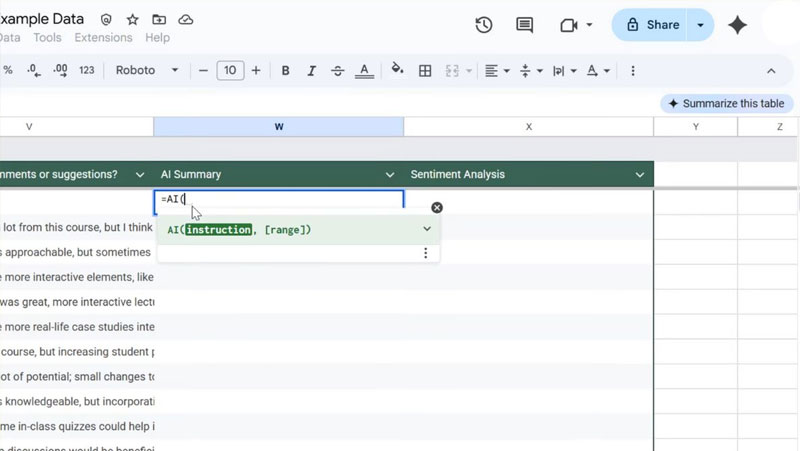
Bước 1: Mở Google Sheets, nhấp đúp vào ô bạn muốn hiển thị kết quả → nhập công thức AI google sheet =AI( để bắt đầu.
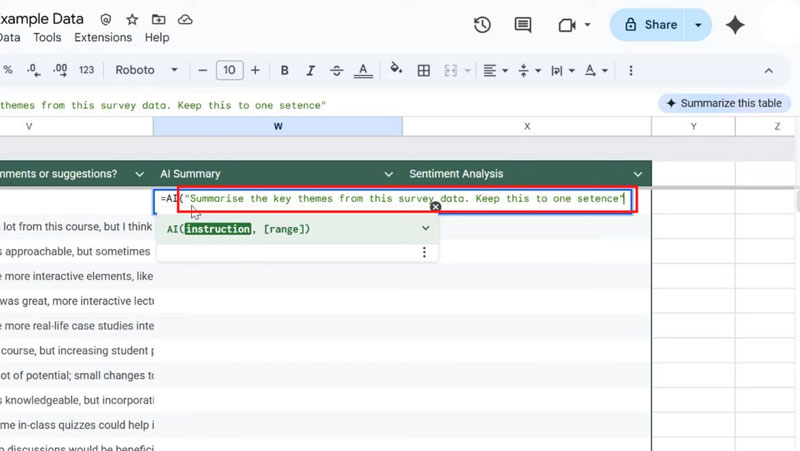
Bước 2: Nhập yêu cầu mà bạn muốn Gemini thực hiện (ví dụ: “Tóm tắt nội dung các ô”) và đặt trong dấu ngoặc kép ” “.
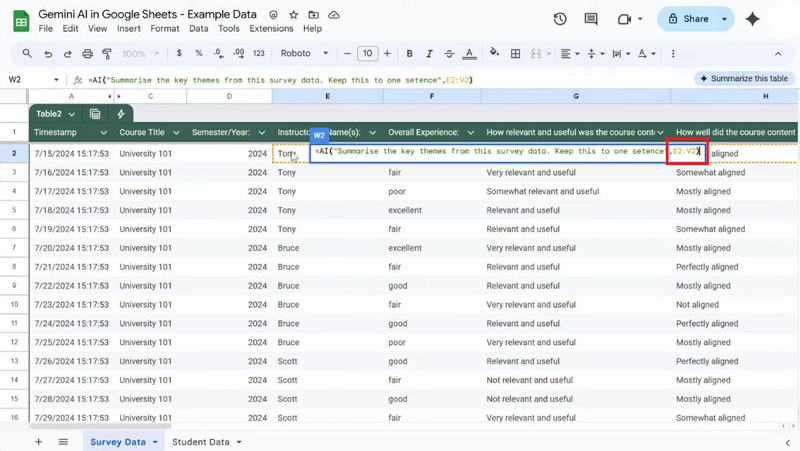
Bước 3: Gõ dấu phẩy , → chọn phạm vi ô chứa dữ liệu đầu vào → đóng ngoặc ) và nhấn Enter.
Bước 4: Click lại vào ô chứa hàm AI → chọn dòng “Generate and insert” để hệ thống xử lý.
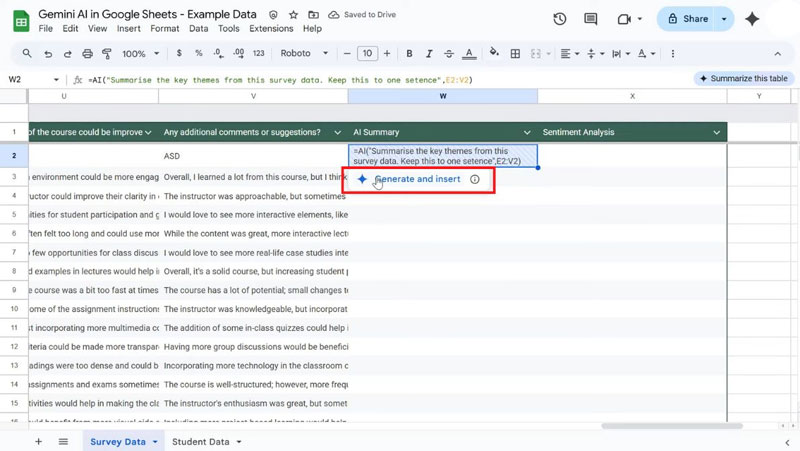
Bước 5: Gemini sẽ tự động tạo bản tóm tắt ngay trong ô vừa nhập. Nếu muốn áp dụng cho nhiều dòng, bạn chỉ cần kéo dấu “+” ở góc ô xuống các hàng tiếp theo.
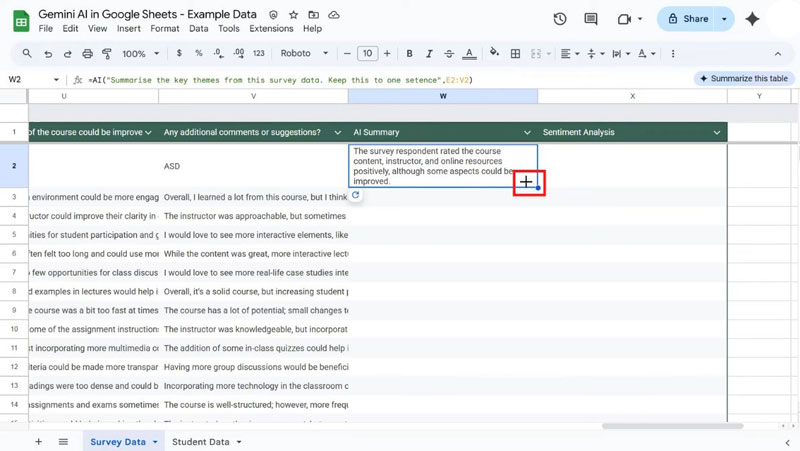
Bước 6: Hoàn tất! Bạn đã có ngay một cột thông tin tóm tắt, được Gemini phân tích và tổng hợp chính xác.
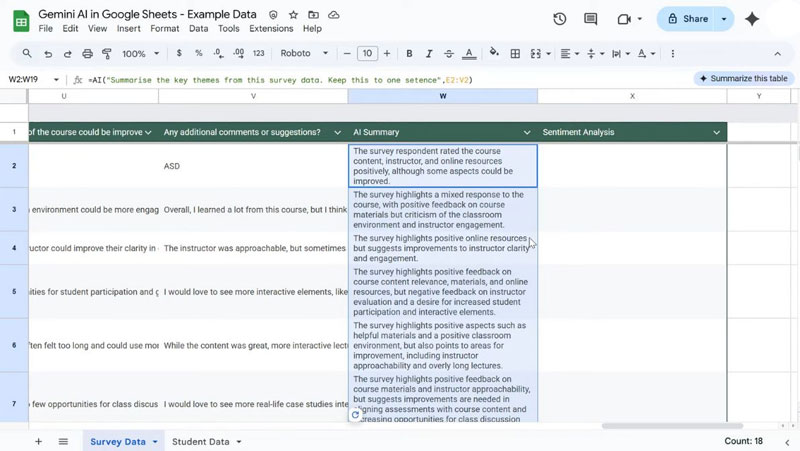
Phân tích quan điểm
Bước 1: Trong bảng tính Google Sheets, nhấp đúp vào ô muốn hiển thị kết quả → nhập công thức =AI( và thêm yêu cầu phân tích của bạn cho Gemini (ví dụ: “Phân loại nội dung thành tích cực, tiêu cực hoặc trung lập”).
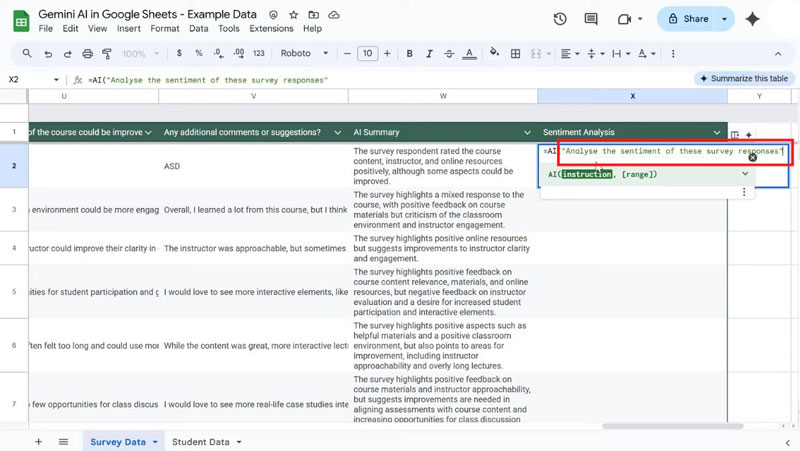
Bước 2: Kéo chọn phạm vi dữ liệu cần phân tích → đóng ngoặc ) → nhấn Enter.
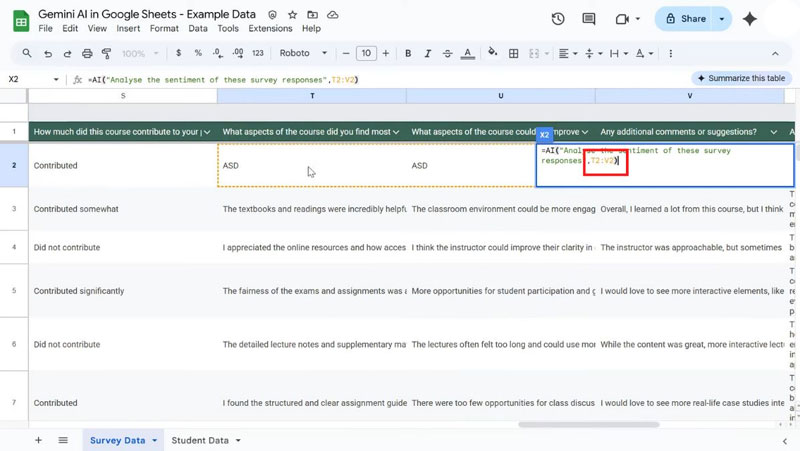
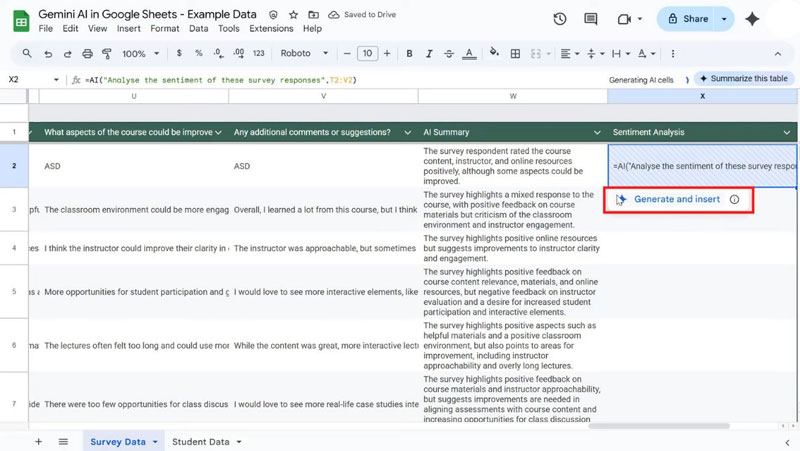
Bước 3: Click lại vào ô vừa nhập hàm AI → chọn “Generate and insert” để Gemini tiến hành phân tích.
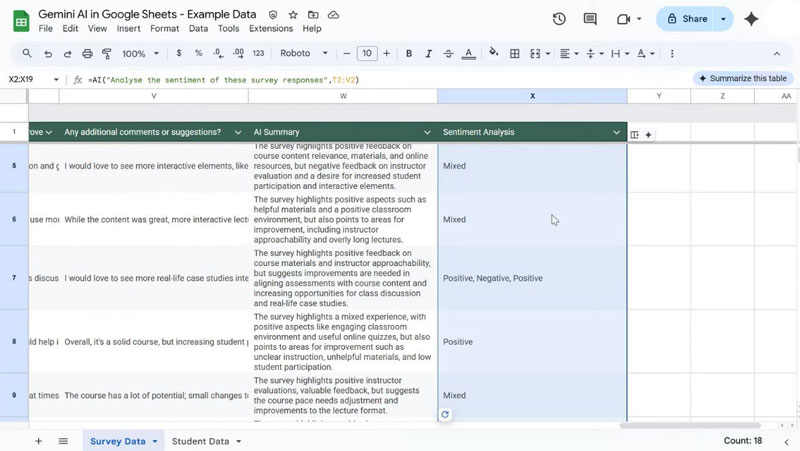
Bước 4: Nếu muốn áp dụng cho nhiều dòng dữ liệu, bạn chỉ cần kéo dấu “+” ở góc ô xuống dưới. Ngay lập tức, bạn sẽ có một cột kết quả được Gemini xử lý và phản hồi theo từng quan điểm.
Sử dụng hàm AI để tạo văn bản mới
Bước 1: Nhập công thức =AI( vào ô → gõ yêu cầu (ví dụ: “Viết email cảm ơn khách hàng”) → chọn phạm vi dữ liệu đầu vào → nhấn Enter để đóng hàm.
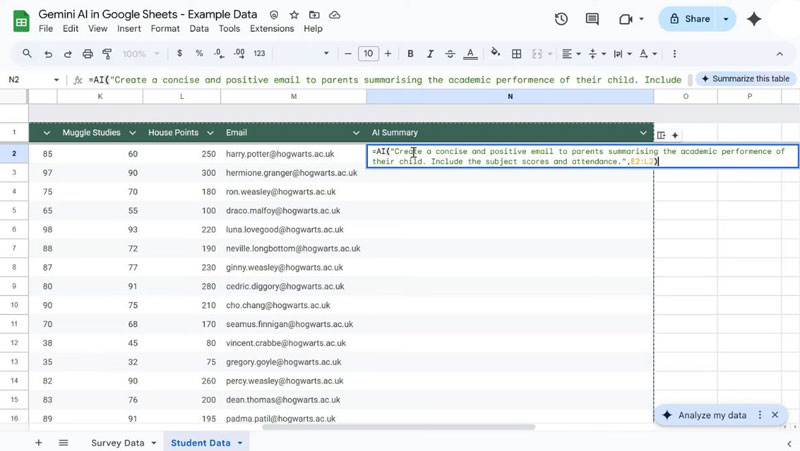
Bước 2: Click lại vào ô chứa hàm AI → chọn “Generate and insert” để Gemini bắt đầu tạo văn bản.
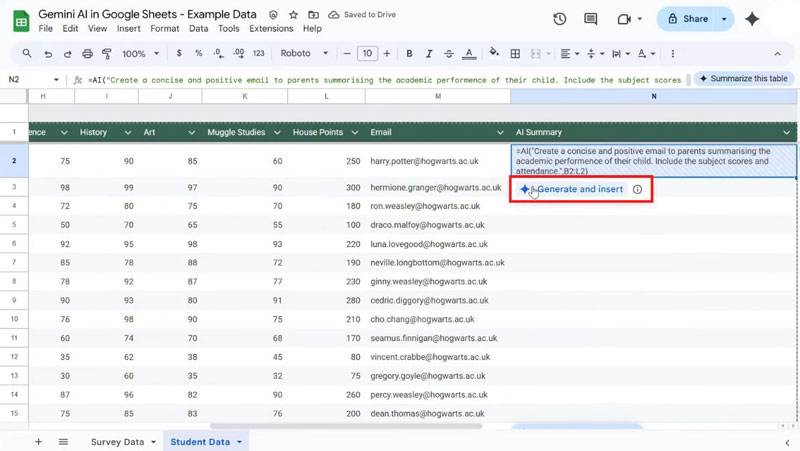
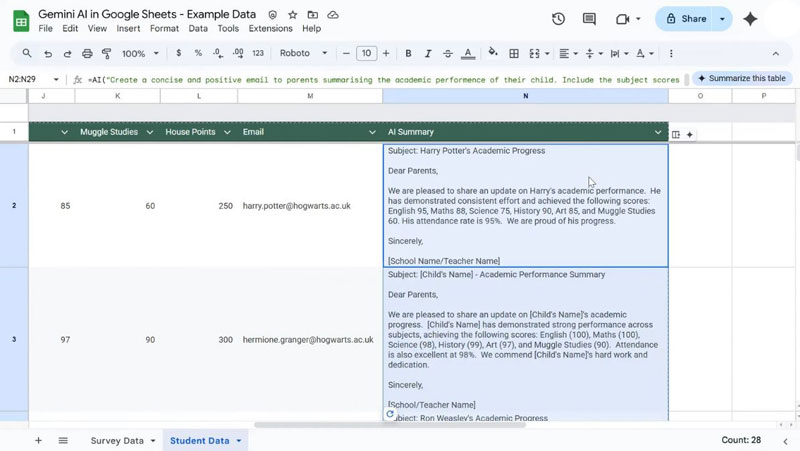
Bước 3: Kéo dấu “+” xuống các ô phía dưới nếu muốn áp dụng công thức cho nhiều dòng dữ liệu khác nhau. Kết quả trả về sẽ là các email được tự động soạn thảo, có nội dung liên quan trực tiếp đến thông tin trong bảng tính.
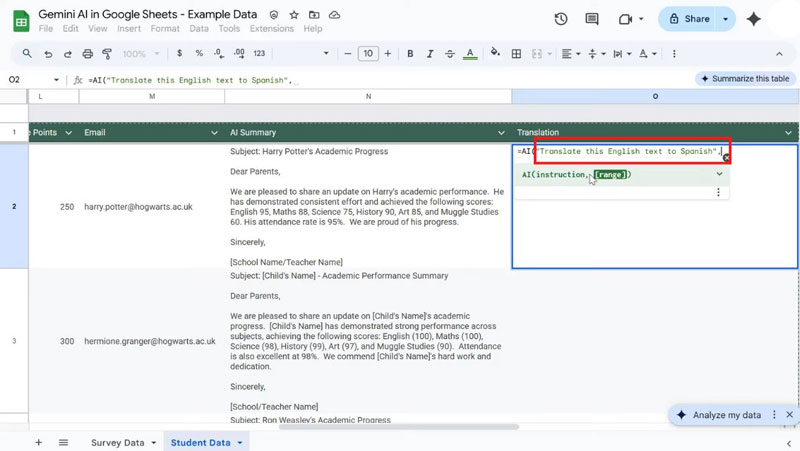
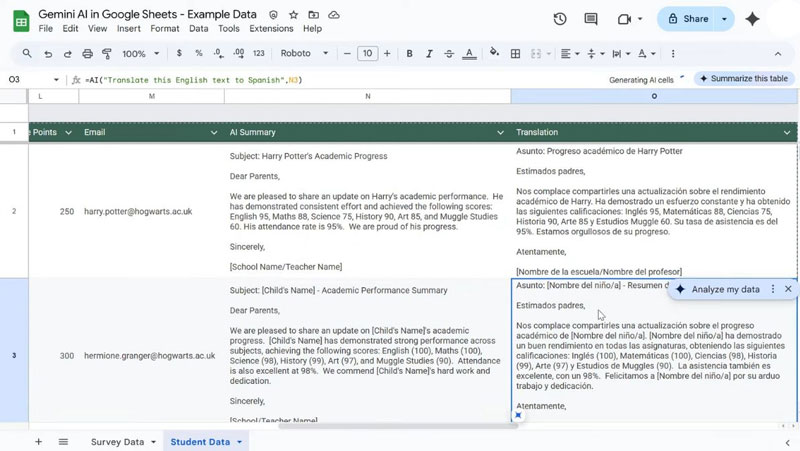
Sử dụng hàm AI để dịch văn bản
Bước 1: Nhập công thức =AI( và gõ yêu cầu dịch sang ngôn ngữ bạn cần (ví dụ: “Dịch sang tiếng Anh”).
Bước 2: Chọn ô chứa văn bản muốn dịch → nhấn Enter để hoàn tất cú pháp.
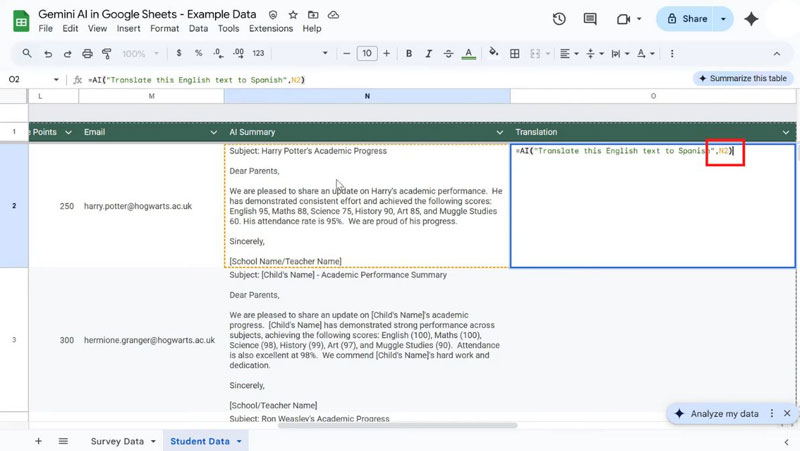
Bước 3: Nhấp lại vào ô vừa nhập hàm AI → chọn “Generate and insert” để Gemini xử lý bản dịch.
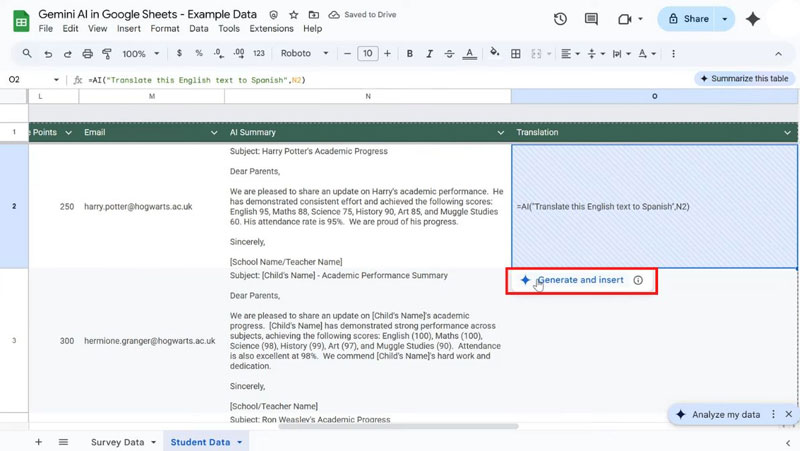
Bước 4: Kéo dấu “+” xuống các ô phía dưới để áp dụng công thức cho nhiều văn bản cùng lúc.
Những lưu ý khi sử dụng hàm AI trong Google Sheets
Khi sử dụng hàm AI trong Google Sheets, có một số hạn chế và lưu ý quan trọng mà bạn cần biết để tối ưu hóa trải nghiệm và tránh các vấn đề không mong muốn.
Kết quả trả về chỉ có văn bản
Hàm AI chỉ trả về kết quả dưới dạng văn bản. Bạn không thể sử dụng AI để tạo các kết quả khác như hình ảnh hay đồ họa. Điều này có nghĩa là tất cả các kết quả mà bạn yêu cầu, chẳng hạn như tóm tắt, phân loại hay phân tích cảm xúc, sẽ được trả về dưới dạng văn bản đơn giản.
Không truy cập toàn bộ bảng tính
Hàm AI không có quyền truy cập vào toàn bộ bảng tính hoặc các tệp khác trong Google Drive của bạn. Để cung cấp dữ liệu hoặc ngữ cảnh cho hàm, bạn cần thêm dữ liệu vào bảng tính hiện tại và sử dụng tham số phạm vi tùy chọn (optional range). Đây là cách duy nhất để hàm AI có thể truy cập và phân tích dữ liệu mà bạn yêu cầu.
Không thể hoàn tác hoặc làm lại
Một khi bạn đã thực hiện một hàm AI, bạn không thể hoàn tác (undo) hoặc làm lại (redo) như các thao tác khác trong Google Sheets. Tuy nhiên, bạn có thể tái tạo (regenerate) kết quả nếu muốn làm lại quá trình tạo dữ liệu hoặc điều chỉnh đầu ra.
Không có hai hàm cùng tên
Google Sheets không cho phép có hai hàm với cùng tên. Nếu bạn tạo một hàm tùy chỉnh có tên là “=AI”, nó sẽ tự động bị thay thế bởi hàm AI của Google Sheets. Điều này có thể gây ra sự cố nếu bạn đã tạo một hàm tùy chỉnh và không mong muốn bị trùng với hàm mặc định của Sheets.
Về ngôn ngữ sử dụng
Hiện tại, hàm AI trong Google Sheets chỉ hỗ trợ tiếng Anh. Điều này có nghĩa là bạn cần phải sử dụng tiếng Anh trong các lệnh và tham số hàm AI. Tuy nhiên, nếu bạn sử dụng tiếng Việt trong dữ liệu đầu vào, hàm AI vẫn có thể phân tích và trả về kết quả bằng tiếng Việt, miễn là dữ liệu đầu vào và yêu cầu (prompt) được trình bày đúng cách.
Hàm AI nhúng không được hỗ trợ
Hàm AI không hỗ trợ việc nhúng vào các hàm khác trong Google Sheets. Ví dụ: =IF(AI(“sentiment analysis”, A2), “negative”, 0) sẽ không hoạt động, vì hàm AI không thể được sử dụng như một phần trong các công thức kết hợp.
Lỗi “AI function not available”
Nếu bạn nhận được thông báo “AI function not available”, điều này có thể có nghĩa là:
- Bạn không phải là thành viên của chương trình Workspace Labs hoặc bạn không sử dụng kế hoạch Workspace có quyền truy cập vào các hàm AI.
- Bạn không có quyền truy cập vào hàm AI do cài đặt của quản trị viên hoặc do cài đặt ngôn ngữ, và ngôn ngữ cần được đặt sang tiếng Anh. Hãy kiểm tra cách thay đổi cài đặt ngôn ngữ của bạn.
Giới hạn về việc tạo nội dung
Hàm AI có giới hạn về số lượng tạo nội dung trong ngắn hạn và dài hạn. Nếu bạn đạt giới hạn dài hạn, bạn sẽ không thể nhấn “Generate” trong một thời gian. Bạn sẽ cần phải đợi 24 giờ và thử lại. Điều này đảm bảo rằng hệ thống không bị quá tải và bạn có thể sử dụng các tính năng AI một cách ổn định.
Giới hạn số lượng ô được chọn
Bạn có thể chọn nhiều ô có hàm AI và tạo ra các kết quả cho các ô đó. Tuy nhiên, chỉ có tối đa 200 ô đầu tiên được tạo kết quả. Nếu bạn chọn nhiều hơn 200 ô, bạn sẽ phải đợi quá trình tạo kết quả hoàn tất và sau đó chọn thêm ô để tạo kết quả tiếp theo.
Hàm AI không hoạt động khi sử dụng các dịch vụ lưu trữ đám mây khác
Nếu bạn đang sử dụng Google Sheets thông qua các dịch vụ lưu trữ đám mây như Box, Dropbox, hoặc Egnyte, hàm AI sẽ không hoạt động. Để sử dụng Google Docs, Sheets và Slides với các dịch vụ này, bạn sẽ cần phải sử dụng Google Drive.
Với những tính năng mạnh mẽ và dễ sử dụng, Google Sheets AI mang đến một cách tiếp cận mới trong việc xử lý và phân tích dữ liệu. Từ việc tạo văn bản tự động, tóm tắt thông tin cho đến phân loại và phân tích cảm xúc, AI giúp bạn tiết kiệm thời gian và nâng cao hiệu quả công việc. Mặc dù còn một số hạn chế nhất định, nhưng với khả năng ứng dụng rộng rãi, Google Sheets AI là công cụ không thể thiếu cho những ai muốn tối ưu hóa quy trình làm việc và quản lý dữ liệu.






