
Google Sheet là ứng dụng trang tính được yêu thích bởi nhiều tính năng hữu ích, giúp bạn có thể hoàn thành công việc dễ dàng và nhanh chóng hơn. Drop List (danh sách thả xuống) là một trong những tính năng đó. Bài viết hôm nay hãy cùng Cốc Cốc cùng tìm hiểu Drop List là gì và cách tạo Drop List trong Google Sheet để trải nghiệm sự tiện ích từ tính năng này nhé!
Nội dung chính
Drop-down list là gì?
Drop-down list (hay danh sách thả xuống) là hộp menu thả xuống được sử dụng để nhập dữ liệu vào bảng tính từ danh sách các mục được cài đặt trước. Nói cách khác, bạn chỉ cần click chuột để chọn nội dung phù hợp mà không cần phải nhập dữ liệu vào từng ô bằng cách thủ công.
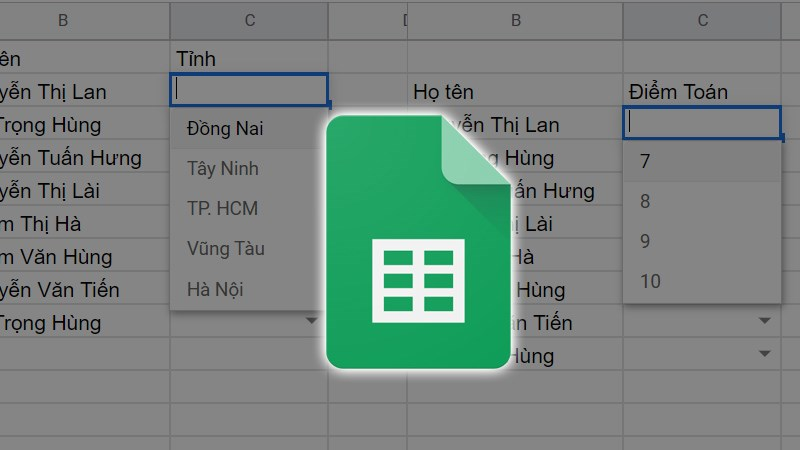 Tính năng này giúp bạn tiết kiệm thời gian mà còn đảm bảo tính nhất quán trong quá trình nhập liệu, hạn chế sai sót hoặc lỗi chính tả. Drop List rất hữu ích để hỗ trợ thực hiện các công việc như khai báo, chấm công, khảo sát người dùng, tạo danh sách các địa điểm,…
Cách tạo Drop List trong Google Sheet
Danh sách thả xuống (Drop List) là tính năng cực kỳ tiện lợi và hữu ích cho những ai thường xuyên nhập liệu và xử lý dữ liệu. Dưới đây là hướng dẫn 2 cách tạo lựa chọn trong Google Sheet mà bạn có thể tham khảo thực hiện:
Tạo Drop List tự nhập
Để tạo danh sách lựa chọn bằng cách tự nhập dữ liệu, bạn làm theo hướng dẫn như sau:
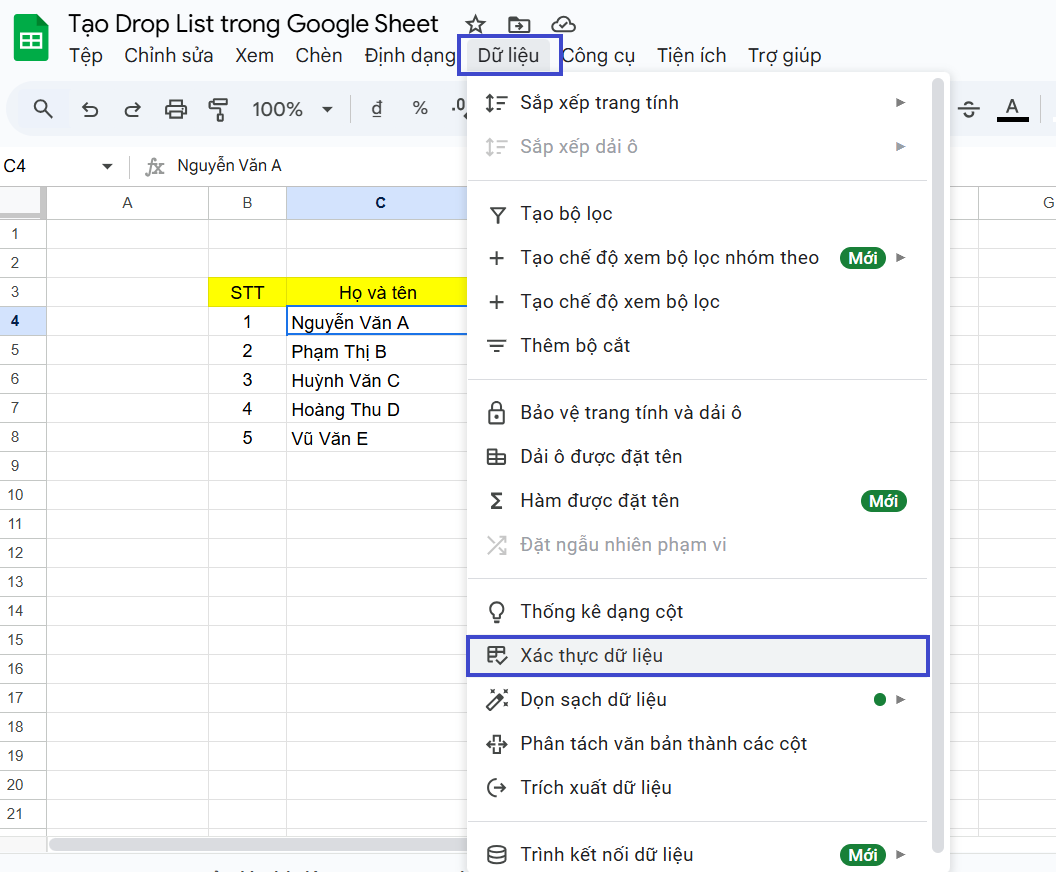
- Bước 1: Mở file trang tính > Chọn ô hoặc dải ô cần tạo Drop List > Chọn mục “Dữ liệu” > Chọn “Xác thực dữ liệu”

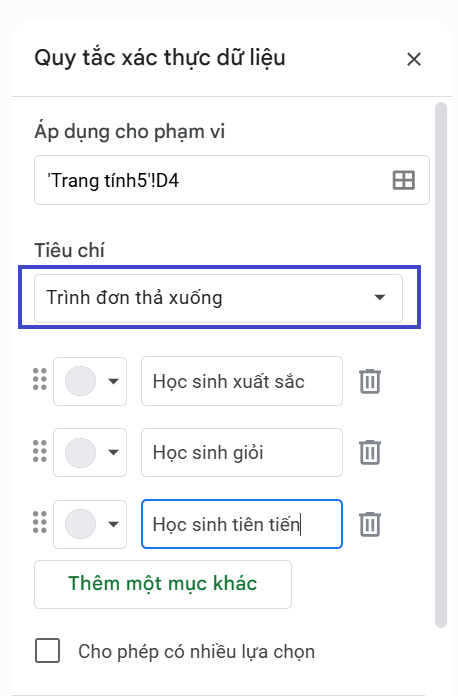
- Bước 2: Chọn mục “Thêm quy tắc” ở bên phải màn hình. Tại mục Tiêu chí, bạn chọn “Trình đơn thả xuống” > Nhập danh sách các lựa chọn mà bạn muốn ở bên dưới
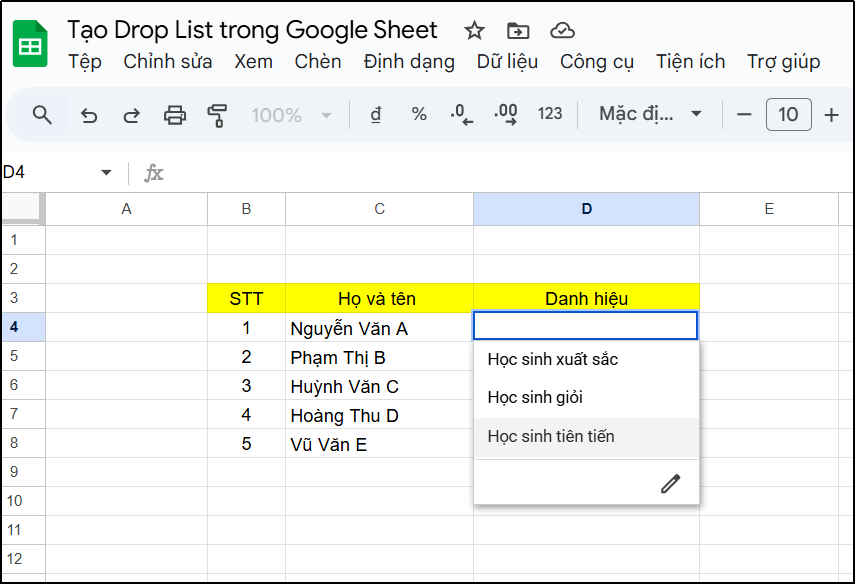
- Bước 3: Bấm “Lựa chọn nâng cao” và tùy chỉnh quy tắc hiển thị dữ liệu theo ý muốn > Chọn “Xong” để hoàn tất quy trình tạo danh sách lựa chọn. Như vậy, bạn chỉ cần click chuột vào ô vừa tạo, Drop List sẽ hiển thị để bạn lựa chọn.
Tạo Drop List từ dữ liệu có sẵn
Nếu bạn đã có sẵn dữ liệu trên trang tính thì cách tạo Drop list trong Google Sheet như sau:
- Bước 1: Mở file trang tính > Chọn ô hoặc dải ô cần tạo drop list > Chọn mục “Dữ liệu” > Chọn “Xác thực dữ liệu”
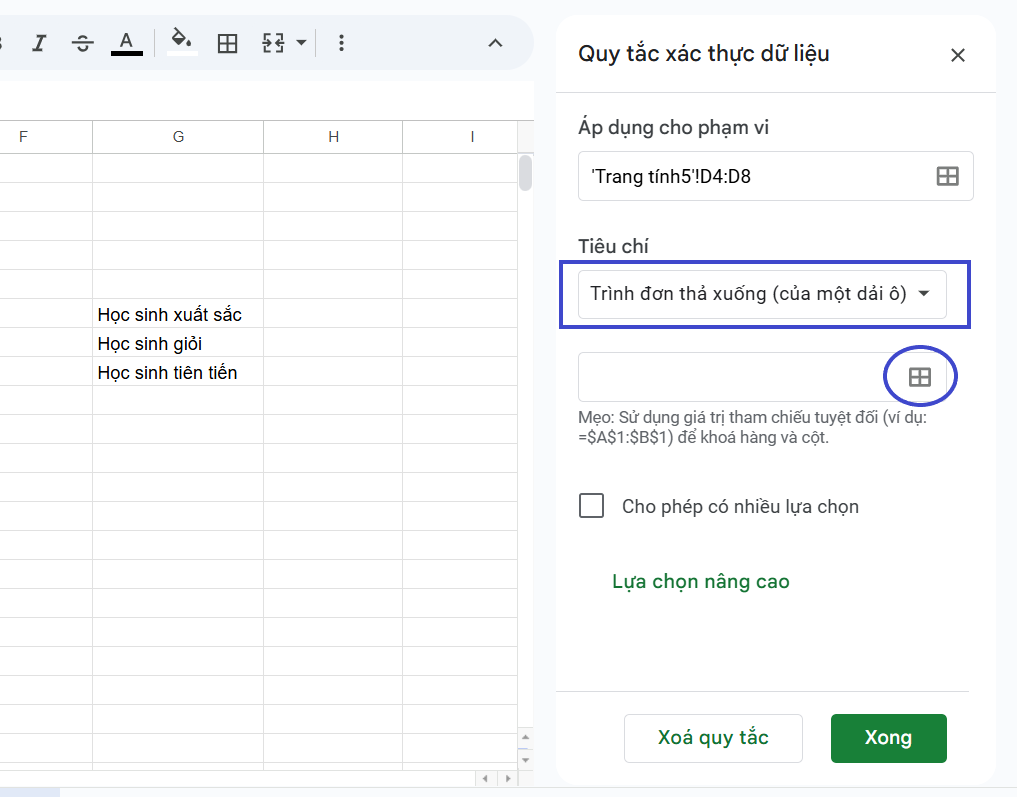
- Bước 2: Chọn mục “Thêm quy tắc” ở bên phải màn hình. Tại mục Tiêu chí, bạn chọn “Trình đơn thả xuống (của một dải ô)” > Nhấn vào biểu tượng ô lưới bên dưới
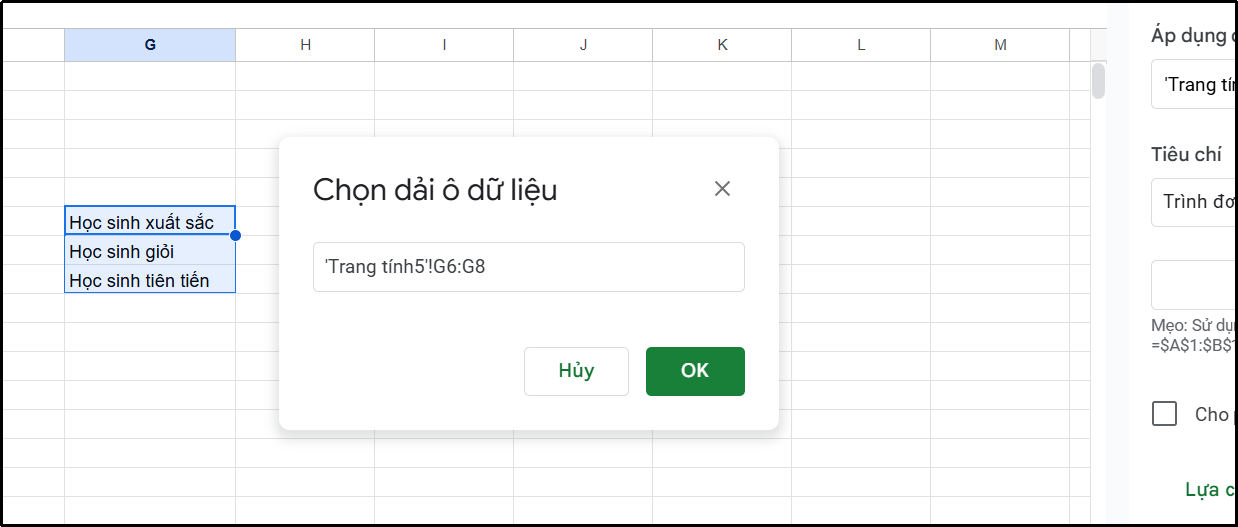
- Bước 3: Bôi đen bảng dữ liệu có sẵn muốn tạo danh sách lựa chọn > Bấm “OK” để tạo dải ô dữ liệu
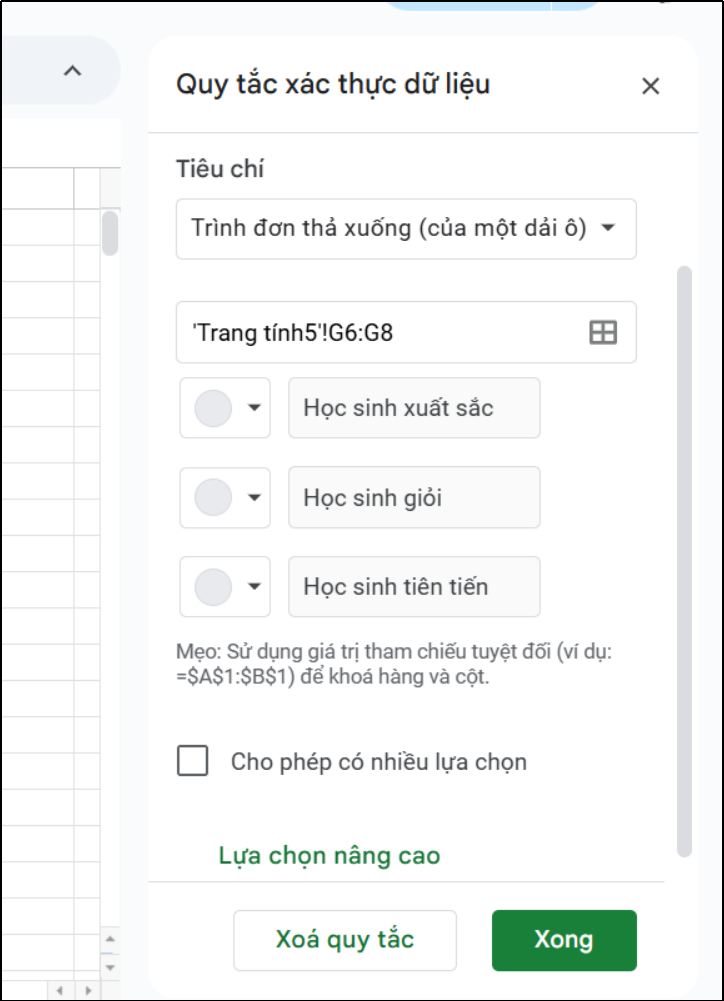
- Bước 4: Lúc này, bên góc phải màn hình sẽ hiển thị danh sách lựa chọn được tạo nên từ dải ô dữ liệu mà bạn đã chọn trước đó. Bấm “Lựa chọn nâng cao” và tùy chỉnh quy tắc và hiển thị dữ liệu theo ý muốn > Chọn “Xong” để hoàn thành việc tạo Drop List trong Google Sheet. Giờ đây, bạn chỉ cần click chuột vào ô vừa tạo và lựa chọn giá trị phù hợp từ danh sách thả xuống đã cài đặt.
Ứng dụng của tính năng Drop List trong quản lý dữ liệu
Drop List vô cùng tiện ích và được khá nhiều người sử dụng, đặc biệt là những ứng dụng trong quản lý dữ liệu như:
- Tạo biểu đồ và phân tích dữ liệu: Từ các lựa chọn mang tính thống nhất này sẽ là cơ sở dữ liệu cho việc tạo biểu đồ và phân tích dữ liệu, giúp bạn theo dõi và nắm được các số liệu thống kê quan trọng.
- Hỗ trợ khảo sát người dùng: Drop List giúp tạo các biểu mẫu khảo sát để người dùng dễ dàng đưa ra lựa chọn trong phạm vi thông tin của bạn.
- Tăng hiệu quả làm việc nhóm: Việc lựa chọn theo danh sách có sẵn sẽ tạo sự đồng thuận và tương tác khi làm việc nhóm, cho phép các thành viên đưa ra lựa chọn và thống nhất quyết định.
Câu hỏi thường gặp
Dưới đây là một số câu hỏi liên quan đến Drop List giúp bạn hiểu hơn về tính năng tiện ích này.
Tạo Drop List trong Google Sheet có lợi ích gì?
Việc tạo danh sách lựa chọn trong Google Sheets có nhiều lợi ích phải kể đến như sau:
- Tối ưu thời gian: Bạn sẽ tiết kiệm thời gian hơn khi chỉ cần click chuột để chọn giá trị phù hợp từ menu thả xuống thay vì phải nhập liệu cho từng ô.
- Tăng độ chính xác và tính chất quán: Tạo danh sách lựa chọn giúp tránh sai sót và đảm bảo tính nhất quán cho dữ liệu, vì bạn chỉ cần chọn từ danh sách có sẵn mà không phải tự nhập liệu vào bảng tính.
- Tạo trải nghiệm tốt cho người dùng: Drop List giúp cho việc tương tác với trang tính trở nên dễ dàng và mang lại trải nghiệm thuận tiện cho người dùng.
Có thể chỉnh sửa nội dung trong Drop List không?
Bạn hoàn toàn có thể tùy chỉnh nội dung trong menu thả xuống bằng cách thêm hoặc xóa bỏ giá trị trong quy tắc xác thực dữ liệu đã tạo trước đó.
Hy vọng với hướng dẫn chi tiết trên đây bạn đã nắm được cách tạo Drop List trong Google Sheet để tối ưu hóa quá trình quản lý dữ liệu. Còn rất nhiều những tính năng hữu ích khác trên Google trang tính đang chờ bạn khám phá tại Blog Cốc Cốc. Đừng bỏ lỡ nhé!






