
Bạn cần chỉnh sửa hoặc trình chiếu nội dung từ file PDF? Hãy convert file PDF sang PPT để dễ dàng tạo slide chuyên nghiệp mà không mất công gõ lại. Bài viết này Cốc Cốc sẽ hướng dẫn bạn cách chuyển đổi nhanh chóng cùng 5 công cụ miễn phí, dễ sử dụng.
Nội dung chính
Convert file PDF sang PPT là gì?
Convert file PDF sang PPT là quá trình chuyển đổi từ định dạng PDF – vốn là một tệp tĩnh, khó chỉnh sửa – sang định dạng PowerPoint (PPT), giúp bạn dễ dàng trình chiếu, chỉnh sửa nội dung và tùy biến theo nhu cầu.
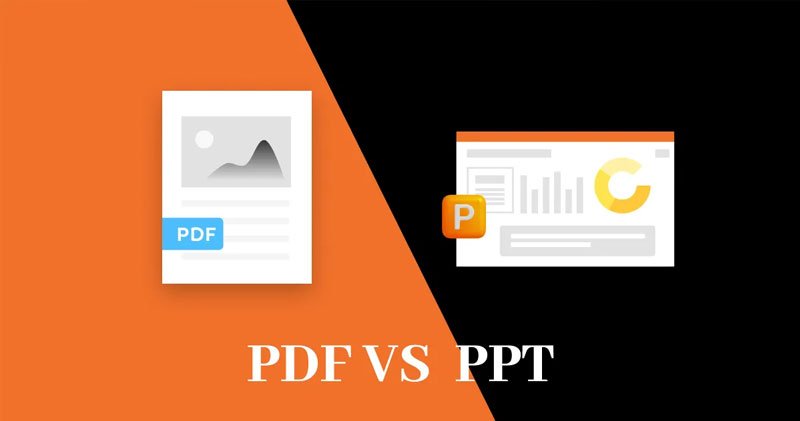
Thông qua công nghệ chuyển đổi, mỗi trang trong file PDF sẽ được tự động tách thành một slide riêng biệt, giữ nguyên bố cục trình bày ban đầu. Nội dung văn bản, hình ảnh, biểu đồ, màu sắc và font chữ được chuyển sang định dạng PowerPoint với độ chính xác tương đối cao.
Tại sao cần convert file PDF sang PPT?
Trong nhiều tình huống thực tế, bạn sẽ nhận được tài liệu ở định dạng PDF nhưng lại cần chỉnh sửa, sắp xếp lại hoặc trình bày nội dung dưới dạng slide để thuyết trình. Khi đó, việc convert file PDF sang PPT là giải pháp nhanh và hiệu quả nhất.

Một số lý do phổ biến khiến bạn nên chuyển từ PDF sang PowerPoint:
- Chỉnh sửa dễ dàng hơn: File PDF thường bị khóa định dạng, khó thay đổi bố cục hoặc nội dung. Khi chuyển sang PPT, bạn có thể thoải mái chỉnh sửa, thêm ghi chú, hình ảnh hoặc biểu đồ minh họa.
- Trình bày trực quan và sinh động hơn: PowerPoint cho phép bạn thêm hiệu ứng động, chuyển cảnh, biểu đồ động… giúp phần thuyết trình dễ hiểu và thu hút hơn, đặc biệt trong môi trường giáo dục, kinh doanh hoặc đào tạo.
- Tối ưu hóa cho slide trình chiếu: Mỗi trang PDF sau khi chuyển đổi sẽ trở thành một slide riêng biệt, giúp bạn dễ dàng làm rõ từng ý chính và sắp xếp nội dung theo mạch logic trình bày.
Top 5 công cụ convert PDF sang PPT miễn phí, dễ dùng
SmallPDF – Convert PDF to PPT
SmallPDF là công cụ nổi tiếng với giao diện tiếng Việt thân thiện và trải nghiệm người dùng mượt mà.
- Hỗ trợ kéo – thả file trực tiếp vào màn hình.
- Chuyển đổi nhanh chóng, lưu file sau vài giây.
- Hạn chế quảng cáo, phù hợp cho người mới sử dụng.
Truy cập: https://smallpdf.com/vi/pdf-to-ppt
ILovePDF – Convert PDF to PowerPoint
Một trong những công cụ được ưa chuộng nhất vì tính đơn giản và khả năng xử lý file hàng loạt.
- Không cần tạo tài khoản, vẫn dùng được bản đầy đủ tính năng.
- Cho phép convert nhiều file PDF sang PPT cùng lúc.
- Giao diện trực quan, hỗ trợ tiếng Việt.
Truy cập: https://www.ilovepdf.com/pdf_to_powerpoint
Adobe Acrobat Online
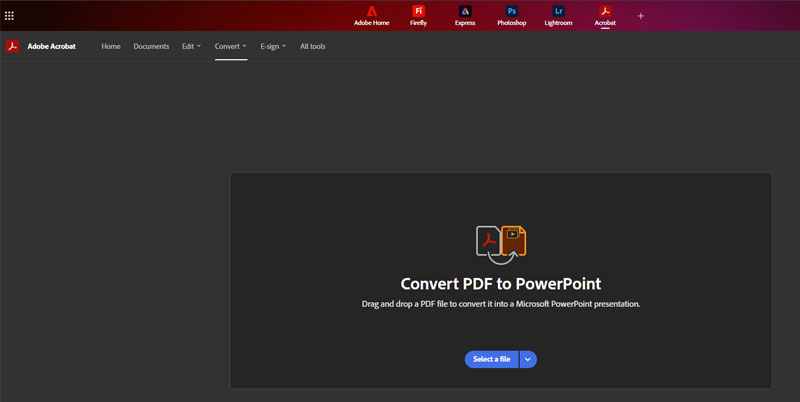
Phiên bản online của Adobe cung cấp chất lượng chuyển đổi tốt nhất hiện nay, đặc biệt khi cần giữ nguyên định dạng, font và bố cục.
- Chuyển đổi chính xác, gần như không bị lỗi font.
- Yêu cầu đăng nhập tài khoản Adobe để tải file sau khi xử lý.
- Phù hợp với người dùng yêu cầu cao về tính toàn vẹn nội dung.
Truy cập: https://www.adobe.com/acrobat/online/pdf-to-ppt.html
PDFCandy – PDF to PPT Converter
PDFCandy gây ấn tượng với tốc độ xử lý nhanh và hỗ trợ nhiều nguồn tải file.
- Kéo thả nhẹ nhàng, tốc độ xử lý ổn định.
- Có thể nhập và lưu file từ Google Drive hoặc Dropbox.
- Không yêu cầu tài khoản, giao diện dễ dùng.
Truy cập: https://pdfcandy.com/pdf-to-ppt.html
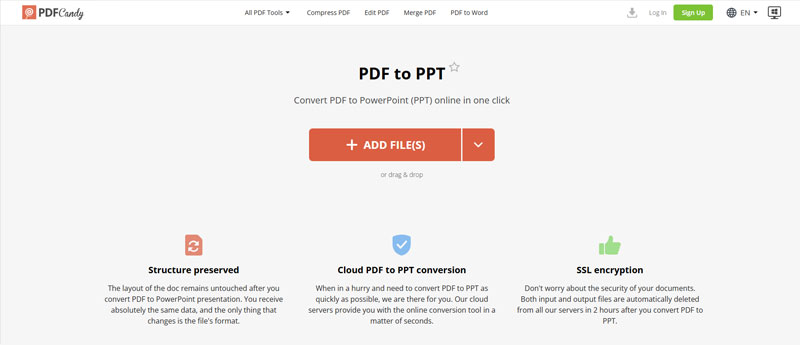
HiPDF – PDF to PPT
HiPDF nổi bật nhờ có bản web và cả extension trình duyệt tiện lợi.
- Hỗ trợ convert nhanh file PDF sang PowerPoint với độ chính xác khá cao.
- Tương thích với Windows, Mac, và trình duyệt Chrome.
- Có thể sử dụng online hoặc cài thêm tiện ích mở rộng để dùng thường xuyên.
Truy cập: https://www.hipdf.com/pdf-to-ppt
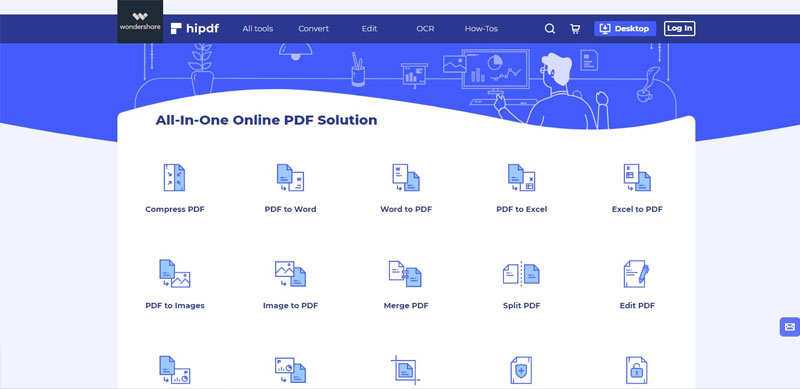
Cách convert file PDF sang PPT đơn giản chỉ với vài bước
Bạn không cần kỹ năng đặc biệt hay phần mềm phức tạp để convert file PDF sang PPT. Chỉ cần một trình duyệt web và vài thao tác cơ bản là bạn đã có thể biến tài liệu PDF thành slide PowerPoint sẵn sàng để trình chiếu hoặc chỉnh sửa.
Dưới đây là hướng dẫn từng bước – dễ làm ngay cả với người mới bắt đầu:
Bước 1: Truy cập công cụ chuyển đổi
Chọn một trong những công cụ online đã giới thiệu ở trên. Nếu bạn muốn thao tác nhanh với giao diện tiếng Việt, có thể bắt đầu tại:
https://smallpdf.com/vi/pdf-to-ppt
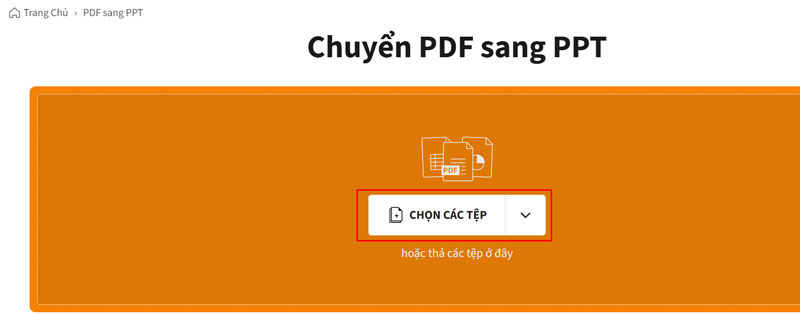
Bước 2: Tải file PDF lên
Tại giao diện chính của công cụ:
- Bạn có thể kéo – thả file PDF trực tiếp vào khu vực upload.
- Hoặc bấm nút “Chọn file” để duyệt và tải file từ máy tính.
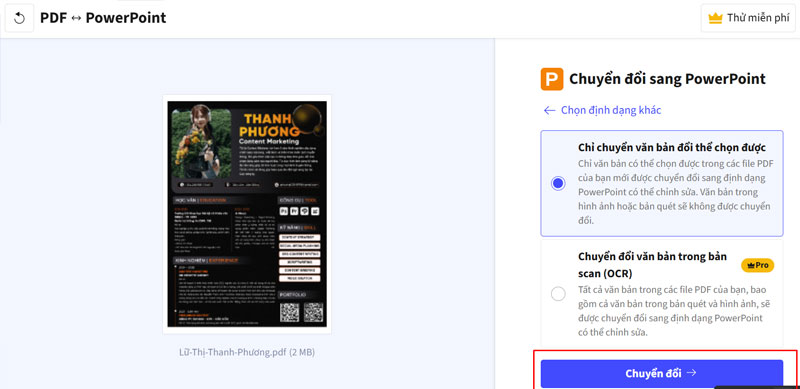
Bước 3: Nhấn “Chuyển đổi” (Convert)
Sau khi file được tải lên, hệ thống sẽ tự động xử lý.
Chỉ cần nhấn nút “Chuyển đổi” (hoặc “Convert to PPT”) và chờ vài giây để hoàn tất.
Bước 4: Tải file PowerPoint về máy
Khi quá trình chuyển đổi hoàn tất, công cụ sẽ hiển thị nút “Tải về”.
Bạn chỉ cần bấm để lưu file PPT về máy tính và sử dụng ngay.
Mẹo nhỏ: Với file PDF nhiều trang, mỗi trang sẽ được chuyển thành một slide riêng. Sau khi convert, bạn có thể chỉnh sửa, thêm hiệu ứng, hoặc sắp xếp lại nội dung tùy ý như một bản PowerPoint thông thường.
Lưu ý khi chuyển PDF sang PowerPoint
Mặc dù việc convert PDF sang PowerPoint hiện nay rất dễ dàng, nhưng để đảm bảo kết quả chuyển đổi chính xác và dễ sử dụng, bạn nên lưu ý một vài điểm quan trọng dưới đây:
Kiểm tra lại định dạng sau khi chuyển
Sau khi tải file PowerPoint về, bạn nên xem lại toàn bộ slide. Một số công cụ có thể bị lỗi font chữ, căn lề hoặc vị trí hình ảnh bị lệch nhẹ so với bản PDF gốc. Đặc biệt với tài liệu nhiều thiết kế phức tạp, việc kiểm tra kỹ sẽ giúp bạn tránh lỗi khi thuyết trình.
Ưu tiên dùng Adobe Acrobat nếu file có nhiều đồ họa
Với các file PDF chứa nhiều biểu đồ, hình minh họa hoặc bố cục phức tạp, bạn nên sử dụng Adobe Acrobat Online hoặc phần mềm Adobe Pro để giữ nguyên định dạng chính xác nhất. Các công cụ miễn phí tuy tiện lợi nhưng đôi khi không xử lý tốt nội dung nhiều lớp.
Tránh dùng file scan ảnh để chuyển đổi
Nếu file PDF bạn đang sử dụng được scan dưới dạng ảnh (image-based PDF), thì các công cụ chuyển đổi sẽ không thể trích xuất nội dung để chỉnh sửa. Trong trường hợp này, bạn cần dùng phần mềm OCR để nhận diện văn bản trước khi convert sang PPT.
Chuyển đổi từ PDF sang PowerPoint không hề phức tạp nếu bạn chọn đúng công cụ. Với những gợi ý và mẹo trong bài, bạn có thể convert file PDF sang PPT nhanh, gọn và chuẩn định dạng – sẵn sàng cho mọi buổi thuyết trình.






