
Safari cho phép người dùng thiết lập việc xóa lịch sử duyệt web tự động sau một khoảng thời gian nhất định. Tuy nhiên, cài đặt này không được đồng bộ qua iCloud, nghĩa là bạn phải tự xóa lịch sử trên từng thiết bị riêng biệt, như iPhone, iPad hay Mac. Trong bài viết dưới đây, Cốc Cốc sẽ hướng dẫn bạn cách xóa lịch sử Safari một cách chi tiết và đơn giản trên từng thiết bị.
Nội dung chính
Safari là gì?
Safari là trình duyệt web do Apple phát triển, được tích hợp trên nhiều thiết bị của hãng như iPhone, iPad, Mac và Apple Watch. Ra mắt lần đầu vào năm 2003 trên macOS, Safari nhanh chóng trở thành lựa chọn trình duyệt mặc định cho người dùng Apple. Trình duyệt này không chỉ hỗ trợ truy cập trang web, tìm kiếm thông tin mà còn cho phép người dùng xem video và thực hiện nhiều tác vụ trực tuyến một cách mượt mà, đảm bảo trải nghiệm duyệt web an toàn và nhanh chóng trên hệ sinh thái Apple.

Lịch sử tìm kiếm trên Safari là gì? Có tác dụng gì?
Lịch sử tìm kiếm trên Safari là tính năng ghi lại toàn bộ các trang web mà người dùng đã truy cập, các từ khóa đã tìm kiếm và các hoạt động duyệt web khác. Mỗi khi người dùng mở trang web hoặc thực hiện tìm kiếm, Safari sẽ lưu lại địa chỉ URL, thời gian truy cập và thông tin đã tìm kiếm.
Lợi ích của việc lưu trữ lịch sử tìm kiếm trên Safari:
- Truy cập nhanh chóng: Người dùng dễ dàng quay lại các trang web đã duyệt trước đó mà không cần tìm kiếm lại.
- Tăng cường trải nghiệm: Lịch sử duyệt web giúp cải thiện trải nghiệm người dùng khi cung cấp gợi ý tìm kiếm và trang web liên quan.
- Đồng bộ hóa thuận tiện: Lịch sử tìm kiếm có thể được đồng bộ hóa giữa các thiết bị sử dụng cùng tài khoản iCloud, giúp quản lý truy cập trên iPhone, iPad, và Mac dễ dàng.
- Quản lý và theo dõi: Người dùng có thể dễ dàng xem lại và quản lý các hoạt động duyệt web của mình.
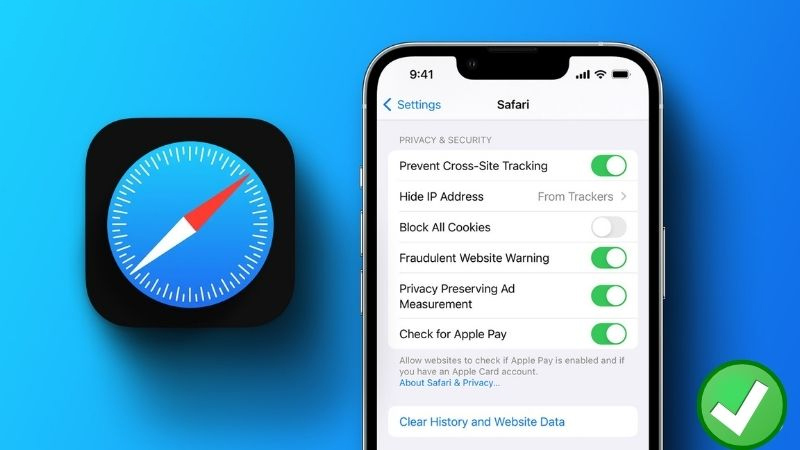
Xóa lịch sử tìm kiếm trên Iphone Safari
Xóa tự động Safari trên Iphone như thế nào?
Để xóa lịch sử safari trên Iphone, bạn có thể thực hiện các bước sau:
- Mở ứng dụng Safari trên iPhone của bạn.
- Chạm vào biểu tượng Dấu trang ở góc dưới màn hình, sau đó chọn Lịch sử để hiển thị danh sách các trang web đã truy cập.
- Nhấn vào nút Sửa, sau đó chọn những trang web hoặc toàn bộ lịch sử mà bạn muốn xóa.
- Cuối cùng, chạm vào nút Xóa để hoàn tất việc xóa lịch sử duyệt web trên Safari.
Cách xoá tìm kiếm trên Safari ẩn danh trên iPhone
Để xóa lịch sử duyệt web và dữ liệu trên Safari, bạn thực hiện như sau:
- Mở Cài đặt trên thiết bị của mình.
- Chọn Safari
- Nhấn vào tùy chọn Xóa lịch sử và dữ liệu trang web.
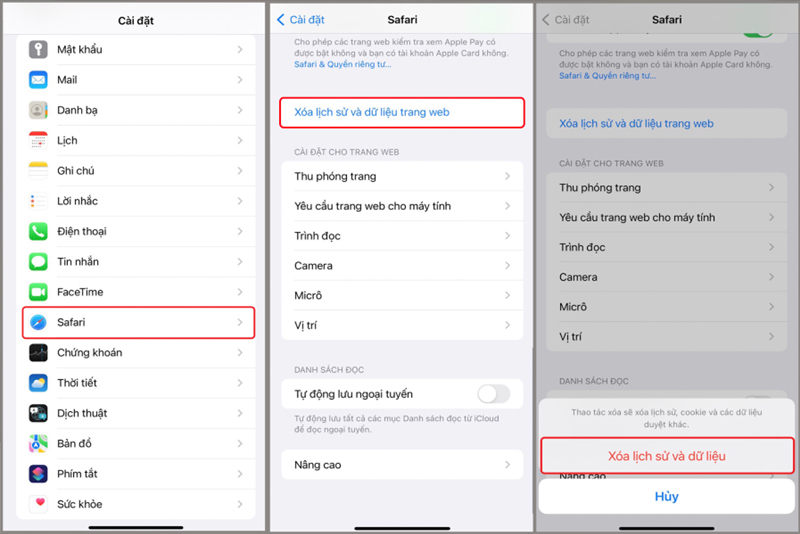
Khi thực hiện thao tác này, Safari sẽ xóa toàn bộ dữ liệu lưu trữ liên quan đến hoạt động duyệt web của bạn, bao gồm:
- Lịch sử các trang web đã truy cập.
- Danh sách quay lại và tiếp theo cho các trang web đang mở.
- Danh sách các trang web được truy cập thường xuyên.
- Các tìm kiếm gần đây.
- Ảnh chụp nhanh đã lưu cho các trang web đang mở.
- Các trang web đã thêm vào Tìm trang web nhanh.
Cách xoá lịch sử trên Safari ở Ipad
Xóa tự động Safari trên Ipad như thế nào?
Để thiết lập xoá lịch sử duyệt web Safari trên iPad, bạn có thể thực hiện theo các bước sau:
- Bước 1: Mở Cài đặt trên iPad. Tiếp đến chọn Safari > Nâng cao > Dữ liệu trang web. Tiếp theo, nhấn vào tùy chọn Xóa dữ liệu Safari.
Bước 2: Lựa chọn thời gian mà bạn muốn Safari tự động xóa lịch sử duyệt web, với các tùy chọn như: 1 giờ, 1 ngày, 1 tuần, 2 tuần, 1 tháng hoặc 1 năm.
Bước 3: Sau khi chọn xong, lưu lại cài đặt để Safari tự động xóa lịch sử duyệt web theo khoảng thời gian đã chọn.
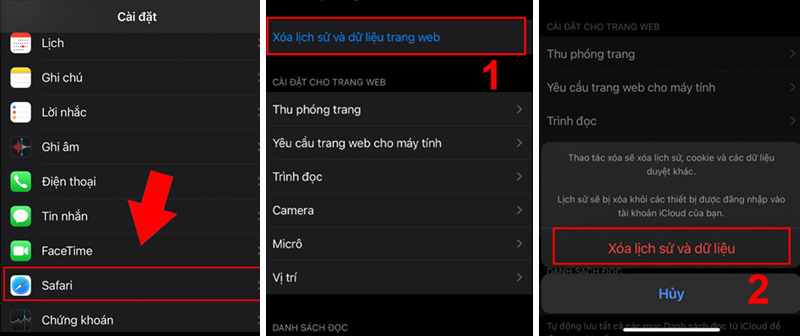
Cách xóa lịch sử Safari trên iPad
Để xóa lịch sử duyệt web trên Safari cho iPad, hãy thực hiện theo các bước đơn giản sau:
- Bước 1: Từ màn hình chính iPad, mở ứng dụng Cài đặt, sau đó tìm và chọn Safari.
Bước 2: Kéo xuống và chọn phần Nâng cao, tiếp tục nhấn vào Dữ liệu trang web rồi chọn Sửa.
Bước 3: Chọn các website bạn muốn xóa lịch sử, sau đó nhấn vào biểu tượng dấu trừ màu đỏ để xóa từng mục.
Bước 4: Sau khi hoàn tất, nhấn Xong để lưu thay đổi.
Hướng dẫn xóa lịch sử tìm kiếm Safari trên Macbook
Cách xóa lịch sử duyệt web trên Safari cho MacBook
Để xóa lịch sử duyệt web trong Safari trên Mac, bạn thực hiện theo các bước sau:
Bước 1: Mở Safari trên MacBook của bạn. Tại thanh menu, nhấn vào Safari (nằm cạnh logo Apple) và chọn Preferences.

Bước 2: Chuyển đến tab Privacy và nhấn vào nút Manage Website Data.
Bước 3: Tại đây, bạn nhấn chọn Remove All và xác nhận bằng cách nhấn Remove Now để xóa toàn bộ lịch sử duyệt web và dữ liệu trang web.
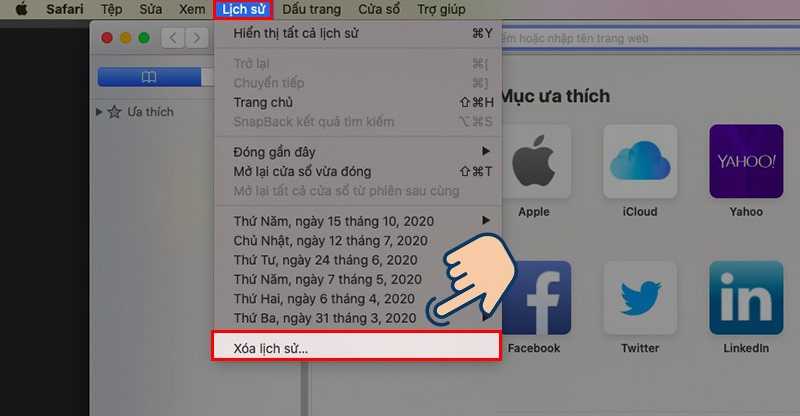
Bạn cũng có thể lựa chọn xóa lịch sử trong một khoảng thời gian cụ thể theo nhu cầu của mình.
Lưu ý về việc xóa lịch sử Safari trên MacBook
Việc xóa lịch sử sẽ có ảnh hưởng nhất định. Bạn có thể bị đăng xuất khỏi các trang web đã lưu thông tin và mất lịch sử truy cập gần đây. Tuy nhiên, một số dữ liệu như bộ nhớ cache có thể vẫn được giữ lại để tối ưu hiệu suất duyệt web.
Lưu ý quan trọng và cách xử lý khi xóa lịch sử tìm kiếm trên Safari
Xóa lịch sử tìm kiếm trên Safari có thể dẫn đến mất một số thông tin quan trọng. Dưới đây là những lưu ý và hướng dẫn giúp bạn quản lý dữ liệu tốt hơn trước khi xóa lịch sử:
Nguy cơ mất mật khẩu đã lưu
Khi xóa lịch sử, các mật khẩu đã lưu trên Safari cũng có thể bị mất. Để tránh mất thông tin quan trọng, bạn nên sao lưu mật khẩu trước bằng cách thực hiện các bước sau:
- Mở Cài đặt > Mật khẩu & Tài khoản > Nhấn vào Mật khẩu trang web và ứng dụng.
- Sử dụng Touch ID, Face ID hoặc nhập mật mã để xác nhận.
- Tìm kiếm và nhấn vào mục mật khẩu bạn muốn sao lưu.
- Nhấn vào mật khẩu để sao chép và dán vào ứng dụng quản lý mật khẩu của bạn để lưu trữ an toàn.
Đăng nhập lại các website
Sau khi xóa lịch sử, bạn có thể cần phải đăng nhập lại vào các trang web đã lưu thông tin. Hãy lưu ý rằng khi tải xuống tệp trong Safari, bạn có thể chọn nơi lưu trữ tệp để tiện cho việc truy cập sau này:
- Mở Cài đặt > Safari > Tải về.
- Lựa chọn nơi lưu tệp:
- iCloud Drive: Lưu tệp vào thư mục Tải xuống trên iCloud, cho phép truy cập từ bất kỳ thiết bị nào dùng chung Apple ID.
- Trên iPhone: Lưu tệp vào thư mục Tải xuống trên thiết bị iPhone của bạn.

Câu hỏi thường gặp về cách xóa và khôi phục lịch sử Safari trên iPhone và MacBook
Lịch sử Safari khi bị xóa có thể khôi phục được không?
Có, bạn có thể khôi phục lại dấu trang Safari từ các phiên bản cũ đã được tự động lưu trữ trong iCloud. Tuy nhiên, lịch sử duyệt web không thể khôi phục hoàn toàn nếu đã bị xóa, nhưng dấu trang và dữ liệu có thể được khôi phục.
Tại sao Safari tự động đóng các tab?
Safari có chức năng tự động đóng các tab sau một thời gian không sử dụng, mặc định là 1 ngày. Bạn có thể thiết lập thời gian tự đóng tab như sau:
- Bước 1: Vào Cài đặt trên iPhone, tìm và chọn Safari.
- Bước 2: Nhấn vào mục Tabs rồi chọn Close Tabs.
- Bước 3: Chọn một trong 4 tùy chọn tự động đóng tab: Manually (thủ công), After One Day (sau 1 ngày), After One Week (sau 1 tuần) hoặc After One Month (sau 1 tháng).
Tại đây, bạn có thể tùy chỉnh thời gian đóng tab sao cho phù hợp với nhu cầu sử dụng. Lời khuyên từ Cốc Cốc là nên chọn chế độ After One Day để tự động đóng tab sau một ngày, giúp Safari hoạt động mượt mà hơn và duyệt web nhanh chóng hơn.
Việc xóa lịch sử Safari không chỉ bảo vệ quyền riêng tư của bạn mà còn cải thiện hiệu suất trình duyệt. Sử dụng linh hoạt các tính năng xóa lịch sử sẽ giúp bạn dễ dàng quản lý dữ liệu cá nhân và tối ưu hóa trải nghiệm duyệt web một cách hiệu quả. Mong rằng với bài viết về cách xóa lịch sử Safari trên, Cốc Cốc đã giúp bạn có được trải nghiệm sử dụng “dế yêu” của mình tốt hơn.






