
Zalo là một trong những ứng dụng nhắn tin phổ biến nhất hiện nay, được hàng triệu người tin dùng để kết nối và lưu trữ thông tin quan trọng. Tuy nhiên, việc mất dữ liệu do sự cố hoặc đổi thiết bị có thể gây ra nhiều phiền toái, thậm chí mất mát những tin nhắn, hình ảnh quý giá. Vì vậy, sao lưu tin nhắn Zalo là một bước cần thiết để bảo vệ dữ liệu của bạn. Trong bài viết này, Cốc Cốc sẽ hướng dẫn chi tiết cách sao lưu Zalo trên máy tính và điện thoại, giúp bạn yên tâm hơn khi sử dụng.
Nội dung chính
Sao lưu tin nhắn Zalo là gì?
Sao lưu tin nhắn Zalo là quá trình lưu trữ toàn bộ dữ liệu trò chuyện từ ứng dụng Zalo, bao gồm tin nhắn văn bản, hình ảnh, video và các tệp đính kèm, lên một nơi lưu trữ an toàn như đám mây. Khi bạn thực hiện sao lưu, dữ liệu này sẽ được bảo vệ và có thể khôi phục lại dễ dàng trong trường hợp cần thiết. Đây là một tính năng hữu ích giúp bạn giữ lại những thông tin quan trọng mà không sợ mất mát khi đổi thiết bị hoặc gặp sự cố kỹ thuật.
Không chỉ đảm bảo tính toàn vẹn của dữ liệu, việc sao lưu tin nhắn còn hỗ trợ bạn đồng bộ thông tin giữa nhiều thiết bị. Ví dụ, nếu bạn sử dụng Zalo trên cả điện thoại và máy tính, việc sao lưu sẽ giúp mọi dữ liệu đều được cập nhật đầy đủ. Với thao tác đơn giản, bạn có thể an tâm rằng các tin nhắn quan trọng luôn được bảo tồn và sẵn sàng truy cập khi cần.
Cách sao lưu tin nhắn Zalo thực hiện trên máy tính/ PC
Sao lưu tin nhắn Zalo trên máy tính giúp bạn bảo vệ dữ liệu và có thể dễ dàng khôi phục lại khi cần thiết. Dưới đây là cách sao lưu Zalo trên máy tính:
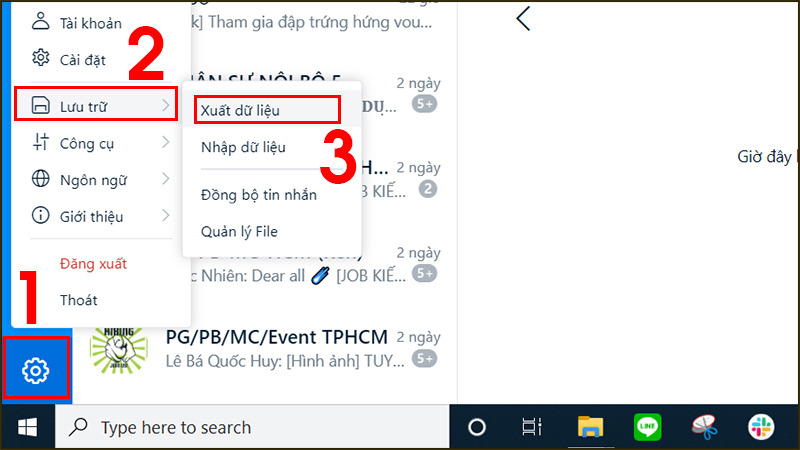
Bước 1: Truy cập vào ứng dụng Zalo trên máy tính và tìm biểu tượng hình bánh răng (Cài đặt) ở góc trái dưới màn hình. Nhấn vào biểu tượng này để mở giao diện cài đặt, nơi bạn có thể quản lý tài khoản và dữ liệu.
Bước 2: Trong giao diện cài đặt, tìm và chọn mục Lưu trữ, sau đó nhấp vào Xuất dữ liệu.

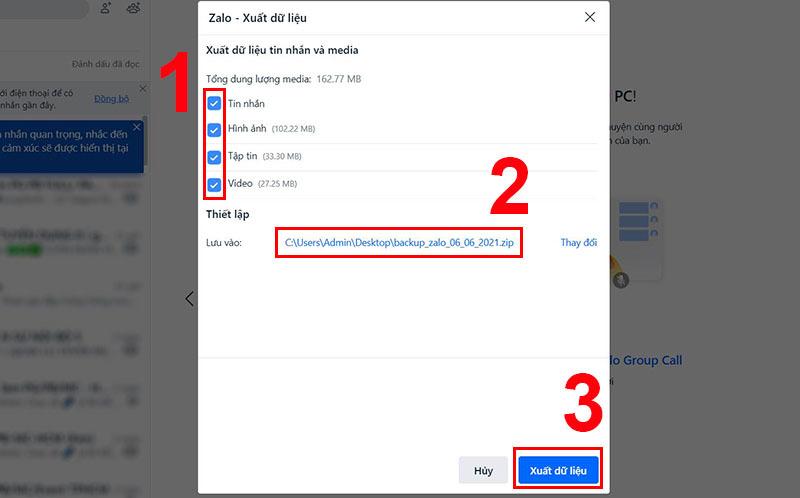
Bước 3: Tại đây, bạn có thể chọn các loại dữ liệu cần sao lưu, chẳng hạn như tin nhắn, hình ảnh, video và tệp đính kèm. Hệ thống sẽ lưu file sao lưu mặc định tại Desktop, nhưng bạn có thể thay đổi vị trí lưu trữ bằng cách chọn thư mục khác trên máy tính.
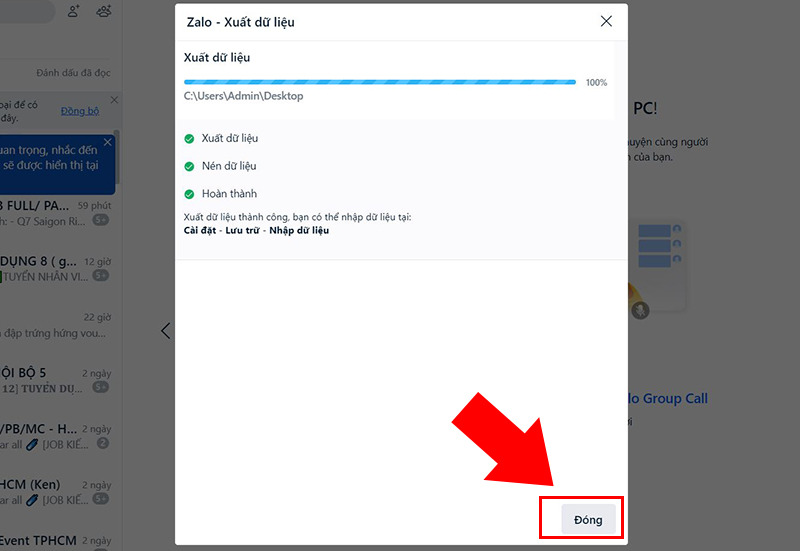
Bước 3: Sau khi thiết lập xong các tùy chọn, chờ đợi quá trình xuất dữ liệu hoàn tất. Khi quá trình kết thúc, nhấn vào nút Đóng.
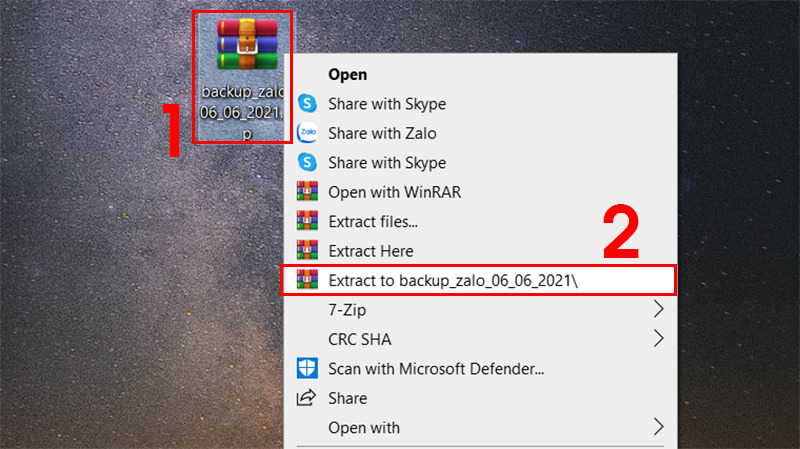
Bước 4: Toàn bộ dữ liệu sẽ được nén lại thành một file zip và lưu tại vị trí bạn đã chọn. Bạn có thể dễ dàng truy cập và kiểm tra nội dung file sao lưu hoặc sử dụng để khôi phục dữ liệu khi cần.
Lưu ý: Việc sao lưu và khôi phục tin nhắn Zalo trên máy tính chỉ ảnh hưởng đến dữ liệu trên máy tính và không làm thay đổi dữ liệu trên điện thoại di động của bạn.
Cách sao lưu Zalo trên điện thoại iPhone
Cách sao lưu Zalo trên iPhone giúp bạn bảo vệ dữ liệu và dễ dàng khôi phục khi cần thiết. Dưới đây là cách sao lưu tin nhắn Zalo trên điện thoại iPhone:
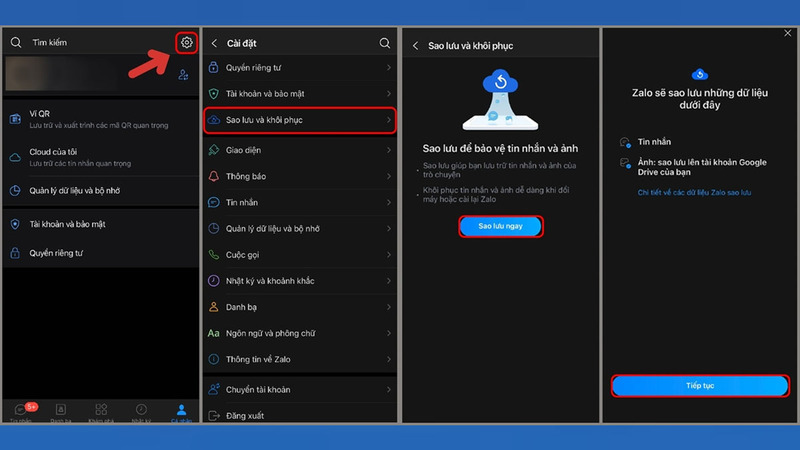
- Bước 1: Truy cập vào ứng dụng Zalo trên điện thoại hệ điều hành iOS. Sau đó, nhấn chọn mục Cá nhân ở góc dưới màn hình.
- Bước 2: Nhấn vào biểu tượng Cài đặt trong danh sách các tùy chọn, sau đó tìm và chọn Sao lưu và khôi phục tin nhắn trong phần cài đặt.
- Bước 3: Nhấn vào Sao lưu ngay, sau đó chọn Tiếp tục và đợi cho quá trình sao lưu tin nhắn Zalo trên iPhone hoàn tất.
Cách sao lưu Zalo trên điện thoại Android
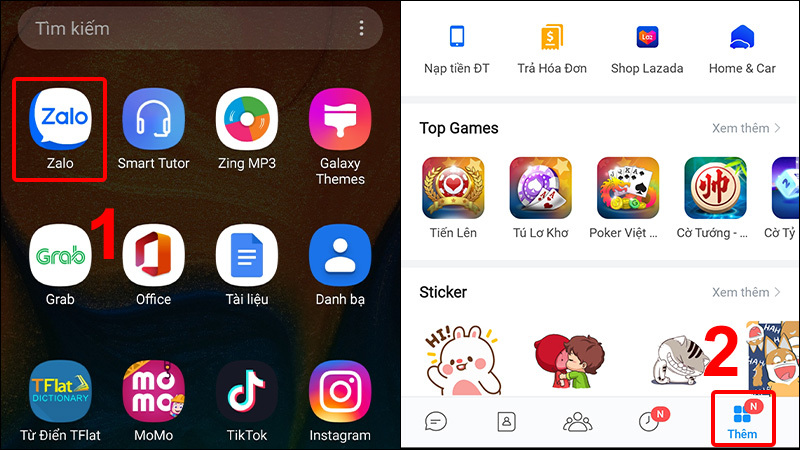
Cách sao lưu tin nhắn Zalo trên điện thoại Android giúp bạn bảo vệ dữ liệu và dễ dàng khôi phục khi cần thiết. Dưới đây là cách sao lưu Zalo trên điện thoại Android:
Bước 1: Trong giao diện Zalo, bạn hãy nhấn vào biểu tượng Thêm ở góc dưới cùng bên phải.
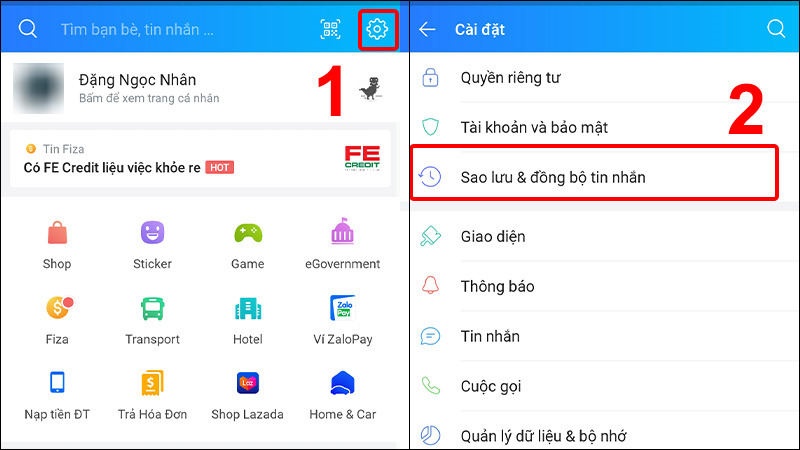
Bước 2: Chọn biểu tượng bánh răng cưa ở góc phải trên cùng để vào phần cài đặt. Trong giao diện cài đặt, chuyển sang mục Sao lưu và đồng bộ tin nhắn.
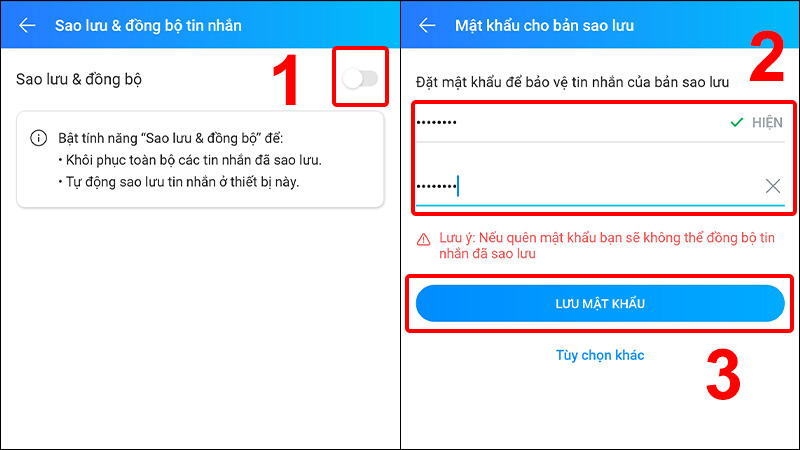
Bước 3: Bật chế độ sao lưu bằng cách trượt nút chuyển đổi sang vị trí bật. Nếu không muốn đặt mật khẩu cho bản sao lưu, bạn có thể chọn Không đặt mật khẩu cho bản sao lưu.
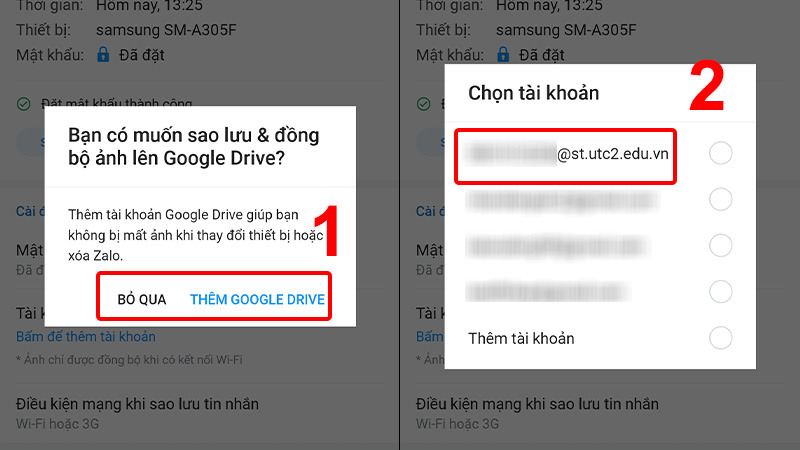
Bước 4: Quá trình sao lưu tin nhắn sẽ bắt đầu ngay sau đó. Trong quá trình sao lưu, bạn sẽ được hỏi liệu có muốn sao lưu và đồng bộ ảnh lên Google Drive hay không. Nếu muốn, bạn có thể chọn Thêm Google Drive và đăng nhập vào tài khoản Google của mình. Nếu không muốn bạn có thể chọn bỏ qua ở bước này.
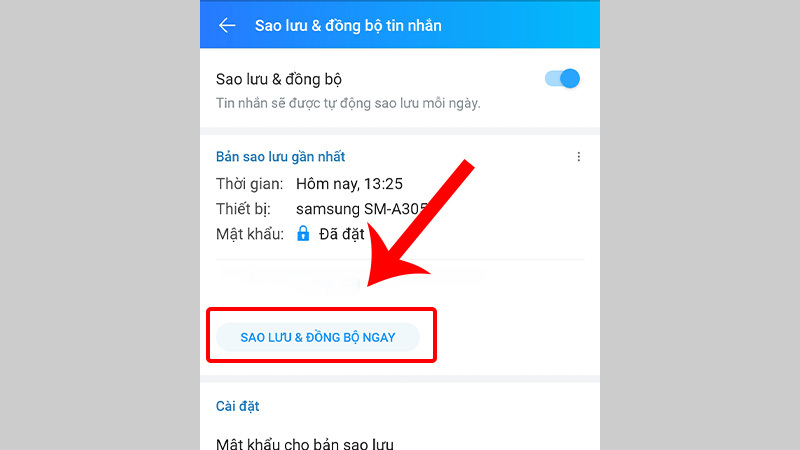
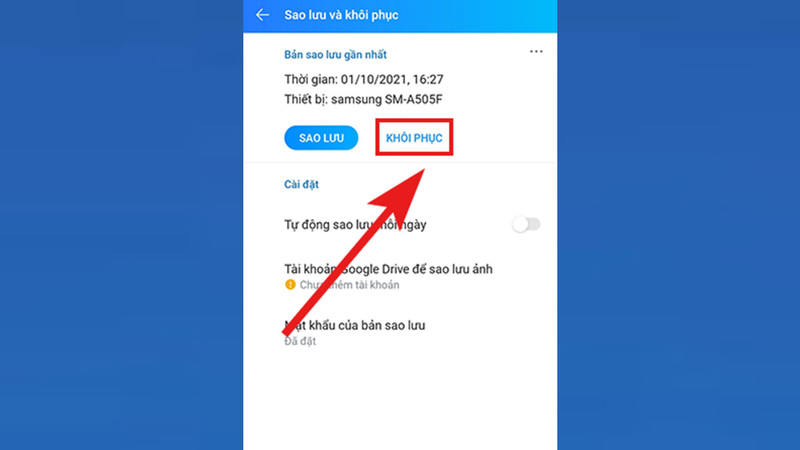
Bước 5: Sau khi sao lưu xong, bản sao lưu gần nhất sẽ được hiển thị. Để cập nhật tin nhắn mới nhất, bạn có thể nhấn vào Sao lưu & đồng bộ ngay. Zalo sẽ tự động sao lưu mỗi ngày khi có kết nối Wi-Fi, theo thiết lập mặc định.
Cách sao lưu tin nhắn Zalo từ máy này sang máy khác đơn giản
Khi chuyển sang điện thoại mới, việc sao lưu tin nhắn Zalo là rất quan trọng để bạn không mất đi những cuộc trò chuyện quan trọng. Dưới đây là cách sao lưu Zalo khi đổi điện thoại mới và khôi phục dữ liệu từ điện thoại cũ:
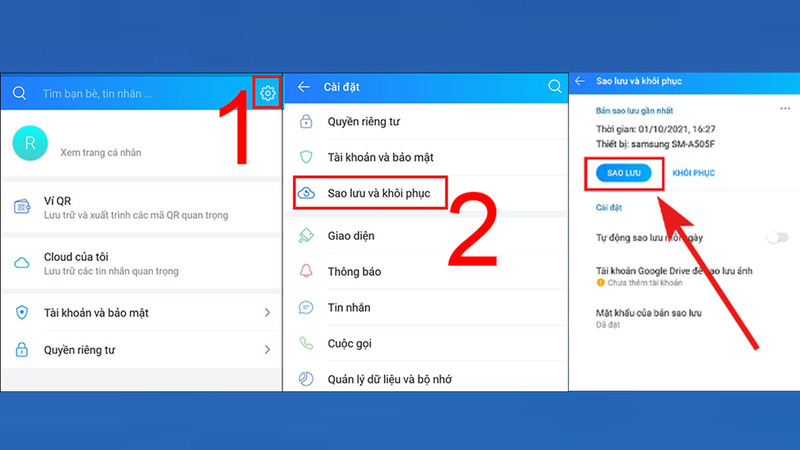
Bước 1: Đăng nhập vào tài khoản Zalo ở điện thoại cũ của bạn. Sau đó, tìm và nhấn vào biểu tượng Thêm (dấu chấm ba hoặc biểu tượng người) ở góc dưới bên phải màn hình.
Bước 2: Chọn Cài đặt (hình bánh răng cửa), sau đó bạn tìm và chọn Sao lưu và Khôi phục.
Bước 3: Nhấn vào Sao lưu để bắt đầu quá trình sao lưu tin nhắn Zalo. Trong quá trình Zalo sao lưu, bạn cần chờ đợi và không thoát ra khỏi ứng dụng. Thời gian sao lưu có thể mất vài giây đến vài phút, tùy thuộc vào số lượng tin nhắn và tốc độ kết nối internet của bạn.
Bước 4: Sau khi sao lưu thành công dữ liệu Zalo trên điện thoại cũ, bạn hãy đăng nhập Zalo ở điện thoại mới. Sau đó chọn mục Khôi phục để bắt đầu chuyển dữ liệu từ điện thoại cũ sang điện thoại mới.
Lợi ích khi thực hiện sao lưu tin nhắn Zalo trên máy tính/ điện thoại
Sao lưu tin nhắn Zalo trên máy tính và điện thoại mang lại nhiều lợi ích thiết thực cho người dùng, giúp bảo vệ dữ liệu quan trọng và dễ dàng khôi phục khi cần thiết. Dưới đây là những lợi ích chính khi sao lưu tin nhắn Zalo:
- Sao lưu giúp lưu trữ các tin nhắn, hình ảnh, video và tài liệu quan trọng, tránh mất mát dữ liệu khi gặp sự cố hoặc chuyển đổi thiết bị.
- Khi bạn cài lại ứng dụng Zalo hoặc đổi điện thoại, dữ liệu sao lưu sẽ giúp bạn khôi phục nhanh chóng các cuộc trò chuyện mà không phải lo lắng về việc mất thông tin.
- Với tính năng sao lưu tự động, bạn không cần phải lo lắng về việc quên sao lưu dữ liệu, giúp tiết kiệm thời gian và công sức.
- Bạn có thể truy cập các tin nhắn đã sao lưu từ nhiều thiết bị khác nhau như điện thoại, máy tính mà không lo bị mất thông tin.
- Việc sao lưu các tin nhắn và phương tiện chia sẻ giúp bạn bảo vệ những kỷ niệm quý giá từ các cuộc trò chuyện với bạn bè, gia đình.
Với các cách sao lưu Zalo đơn giản trên điện thoại và máy tính, bạn hoàn toàn có thể yên tâm rằng dữ liệu của mình luôn được bảo vệ an toàn. Nếu bạn muốn tìm hiểu thêm về các mẹo công nghệ khác hoặc các bài viết hữu ích, hãy ghé thăm blog Cốc Cốc để khám phá thêm nhiều kiến thức bổ ích. Đừng quên theo dõi blog Cốc Cốc để luôn cập nhật những thông tin mới nhất về công nghệ và ứng dụng nhé!






