
Cách liên kết Threads với Instagram đang là chủ đề được nhiều người dùng quan tâm sau khi Meta ra mắt ứng dụng Threads, một nền tảng được ví như “Twitter phiên bản mới”. Ngoài việc hỗ trợ chia sẻ ảnh, video, livestream,… Instagram còn hiển thị biểu tượng Threads ngay trên trang cá nhân để giúp người dùng kết nối và khám phá dễ dàng hơn. Tuy nhiên, không ít người lại muốn ẩn hoặc điều chỉnh liên kết này để tránh nhầm lẫn trong quá trình sử dụng. Trong bài viết dưới đây, Cốc Cốc sẽ hướng dẫn bạn chi tiết cách liên kết Threads với Instagram cũng như cách tắt khi không còn nhu cầu.
Nội dung chính
Cách liên kết Threads với Instagram nhanh chóng
Threads – ứng dụng mạng xã hội mới từ Meta, cho phép người dùng chia sẻ cập nhật nhanh, tương tác với bạn bè và kết nối chặt chẽ hơn thông qua tài khoản Instagram. Nếu bạn chưa biết cách liên kết Threads với Instagram thì hãy theo dõi hướng dẫn chi tiết dưới đây để bắt đầu trải nghiệm nền tảng thú vị này.
Cách liên kết Threads với Instagram trên điện thoại
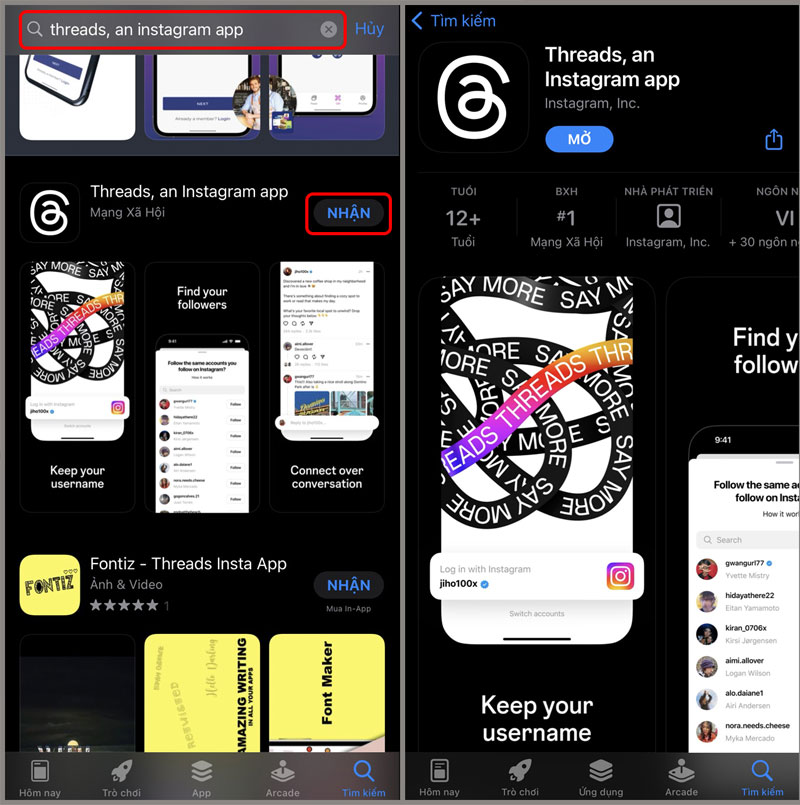
Bước 1: Tải ứng dụng Threads
- Tìm kiếm từ khóa “Threads, an Instagram app” và chọn Tải về để cài đặt ứng dụng.
Bước 2: Đăng nhập bằng tài khoản Instagram
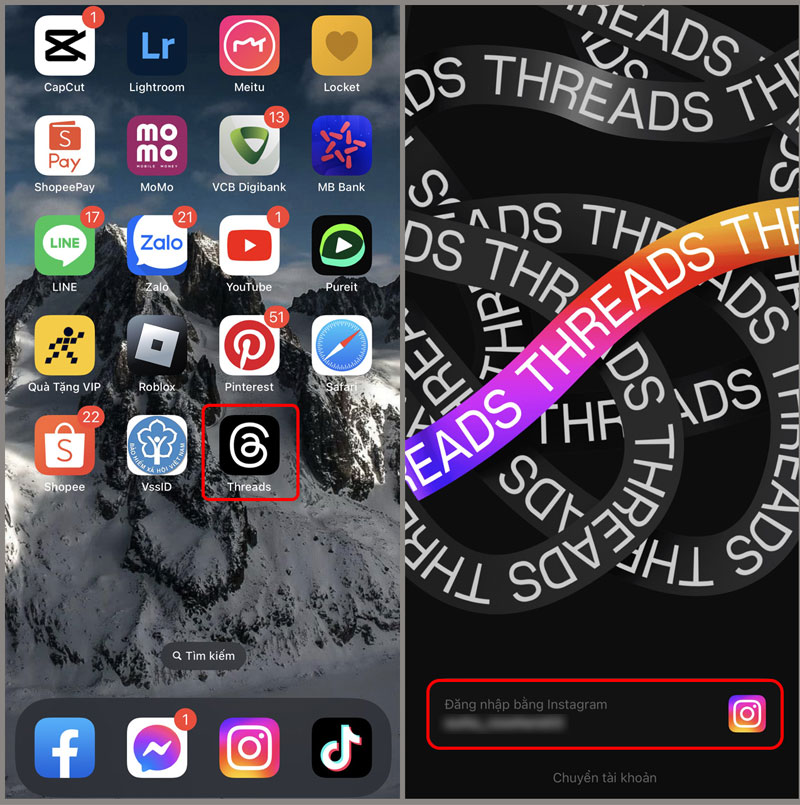
- Mở ứng dụng Threads sau khi cài đặt.
- Nhấn Đăng nhập bằng Instagram để liên kết tài khoản.
- Bạn có thể chọn tài khoản Instagram hiện tại hoặc chuyển sang tài khoản khác nếu cần.
Bước 3: Chuyển thông tin từ Instagram
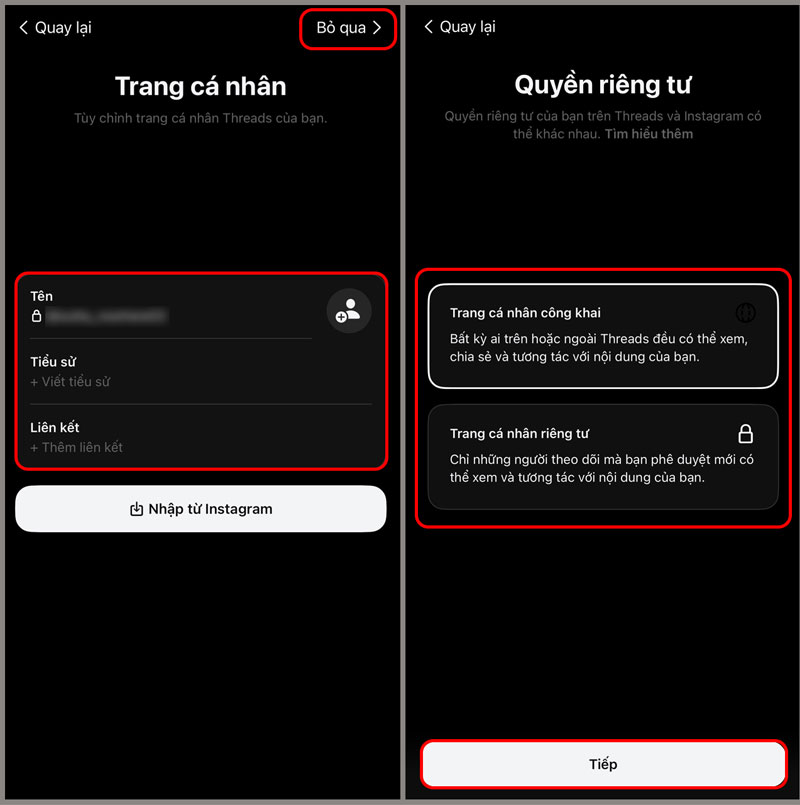
- Threads sẽ đề xuất chuyển dữ liệu như: ảnh đại diện, tên hiển thị, tiểu sử (bio), và liên kết cá nhân từ Instagram.
- Bạn có thể chỉnh sửa các thông tin này trước khi xác nhận.
Bước 4: Thiết lập quyền riêng tư
- Chọn một trong hai tùy chọn:
- Public Profile – Hồ sơ công khai
- Private Profile – Hồ sơ riêng tư
- Với người dùng dưới 16 tuổi (hoặc dưới 18 ở một số khu vực), Threads sẽ tự động đặt tài khoản ở chế độ riêng tư.
Bước 5: Tự động theo dõi lại danh sách bạn bè
- Ứng dụng sẽ hiển thị danh sách những người bạn đã theo dõi trên Instagram.
- Nhấn Follow All nếu bạn muốn tự động tiếp tục theo dõi họ trên Threads.
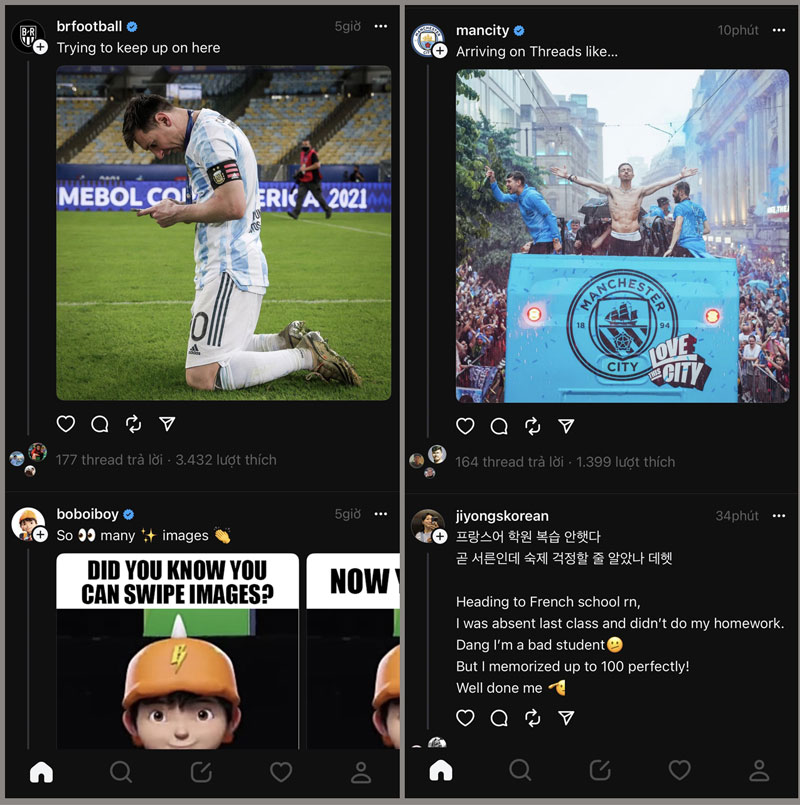
 Bước 6: Hoàn tất và bắt đầu sử dụng Threads
- Sau khi hoàn tất các bước trên, bạn sẽ được chuyển đến giao diện chính của Threads.
- Tại đây, bạn có thể sử dụng các tính năng như Status, Camera, và Close Friends – những điểm mới so với Instagram truyền thống.
Cách truy cập và liên kết Threads với Instagram trên máy tính
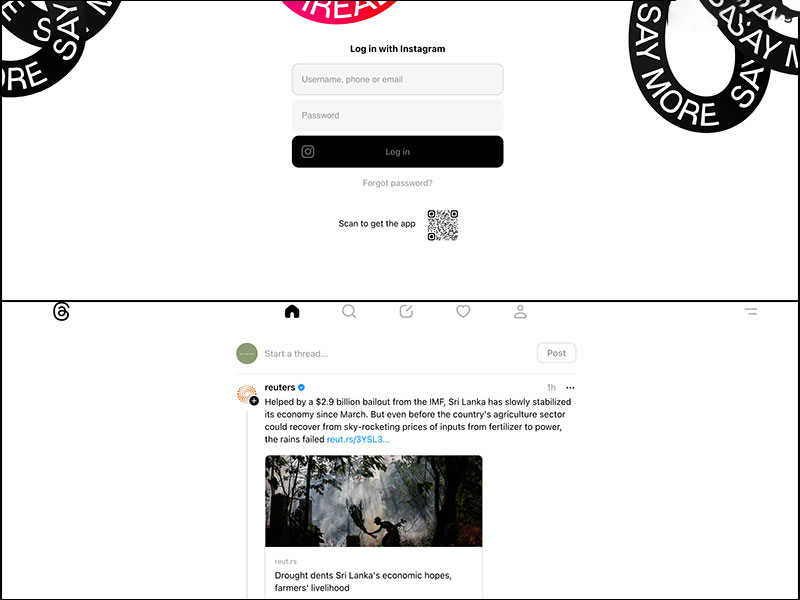
Ngoài ứng dụng di động, người dùng cũng có thể đăng nhập Threads thông qua trình duyệt web.
Các bước thực hiện:
- Bước 1: Mở trình duyệt và truy cập vào trang web: https://threads.net
- Bước 2: Nhấn Log In, sau đó nhập tên người dùng, email hoặc số điện thoại đã liên kết với tài khoản Instagram.
- Bước 3: Xác nhận đăng nhập để hoàn tất liên kết tài khoản Instagram với Threads trên web.
Cách gỡ Threads trên Instagram
Nếu bạn cảm thấy Threads không còn phù hợp nhưng vẫn muốn giữ tài khoản Instagram, thì việc vô hiệu hóa tài khoản Threads là lựa chọn tối ưu. Thay vì xóa vĩnh viễn, bạn có thể tạm thời gỡ Threads khỏi hoạt động hằng ngày mà không làm mất dữ liệu hoặc liên kết với Instagram.
Dưới đây là hướng dẫn chi tiết:
Nếu bạn không còn nhu cầu sử dụng Threads và muốn xóa tài khoản hoàn toàn, hãy thực hiện theo các bước dưới đây để đảm bảo quá trình diễn ra đúng và an toàn:
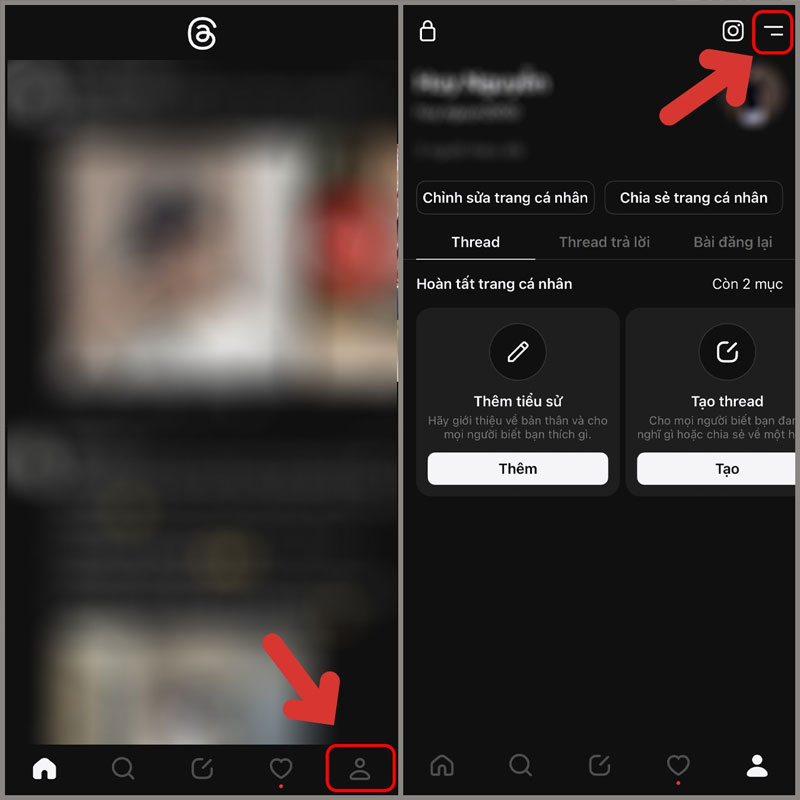
Bước 1: Truy cập phần cài đặt tài khoản trong ứng dụng Threads
Mở ứng dụng Threads trên điện thoại, chọn biểu tượng Tài khoản ở góc dưới bên phải, sau đó chọn mục “Mở rộng” để hiển thị thêm các tùy chọn.
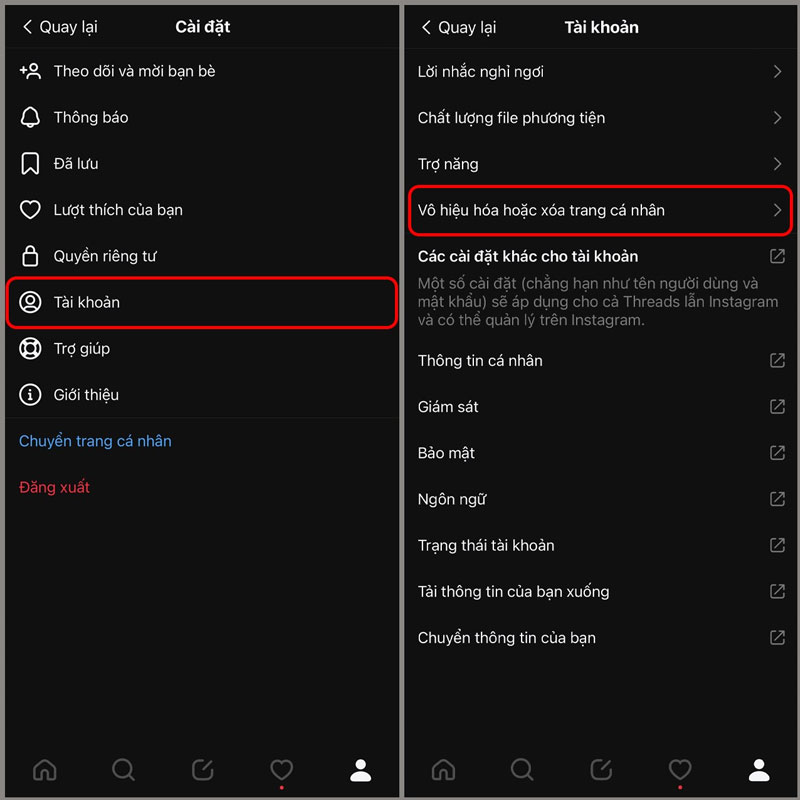
Bước 2: Vào mục xóa tài khoản
Trong phần “Tài khoản”, chọn “Vô hiệu hóa hoặc xóa trang cá nhân”.
Bước 3: Tiến hành xóa tài khoản Threads
Tại đây, bạn chọn “Xóa trang cá nhân”. Sau khi thực hiện, Threads sẽ ẩn trang cá nhân của bạn ngay lập tức. Hệ thống sẽ tự động xóa vĩnh viễn sau 30 ngày nếu bạn không đăng nhập lại.
 Lưu ý: Việc xóa tài khoản Threads không ảnh hưởng đến tài khoản Instagram của bạn.
Cuối cùng, đăng nhập lại nếu cần và nhấn “Xóa trang cá nhân Threads” để hoàn tất quá trình.
Hướng dẫn ẩn lối tắt Threads tại giao diện Instagram
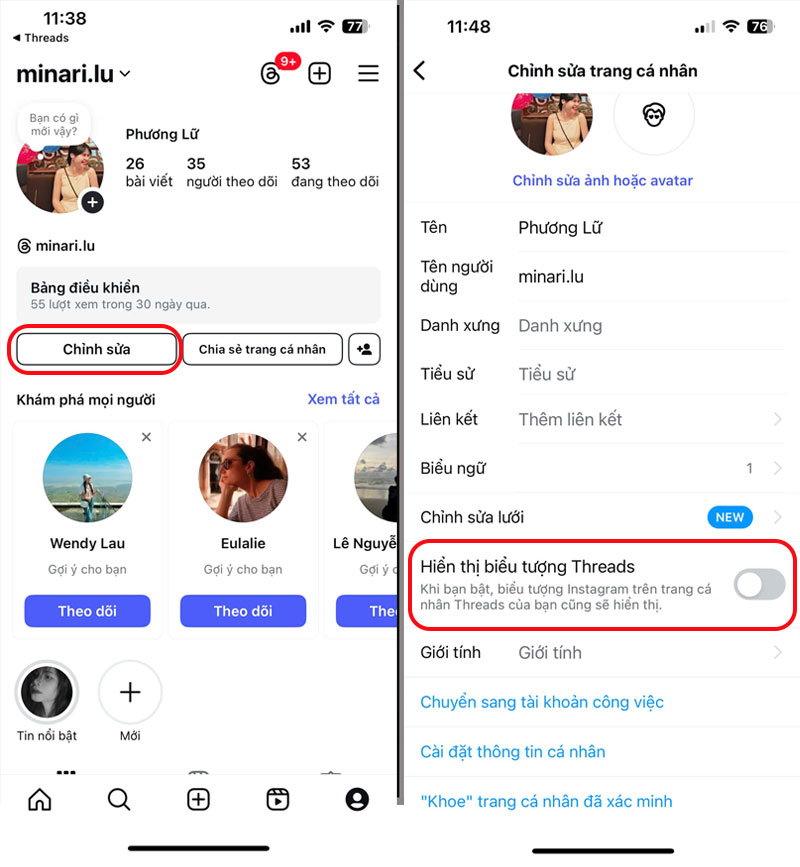
Sau khi liên kết tài khoản Threads với Instagram, người dùng sẽ thấy biểu tượng Threads xuất hiện trên trang cá nhân để truy cập nhanh. Tuy nhiên, nếu bạn muốn giữ sự riêng tư hoặc không muốn người khác biết bạn đang sử dụng Threads, bạn hoàn toàn có thể ẩn lối tắt liên kết Threads với Instagram trong giao diện Instagram chỉ với vài thao tác đơn giản.
Bước 1: Truy cập Instagram
- Mở ứng dụng Instagram trên điện thoại.
- Nhấn vào biểu tượng hồ sơ.
- Tại đây, chọn “Chỉnh sửa” (Edit Profile).
Bước 2: Tắt hiển thị lối tắt Threads
- Trong giao diện chỉnh sửa trang cá nhân, cuộn xuống.
- Bạn sẽ thấy tùy chọn “Hiển thị lối tắt Threads” cùng biểu tượng Threads hiện diện trên hồ sơ cá nhân.
- Để ẩn lối tắt Threads, hãy tắt công tắc tùy chọn này để ngừng hiển thị shortcut trong giao diện Instagram.
Lợi ích của việc ẩn lối tắt Threads trên Instagram
- Giúp giao diện hồ sơ Instagram trở nên gọn gàng, chuyên nghiệp hơn.
- Bảo vệ quyền riêng tư, hạn chế người khác thấy liên kết giữa tài khoản Instagram và Threads.
- Tránh việc vô tình truy cập Threads khi không có nhu cầu sử dụng.
Vậy là bạn đã biết cách liên kết Threads với Instagram chỉ trong vài bước đơn giản. Hy vọng hướng dẫn trên sẽ giúp bạn dễ dàng khám phá và tận hưởng trọn vẹn những tính năng thú vị mà Threads mang lại. Đừng quên ghé thăm Blog Cốc Cốc thường xuyên để cập nhật thêm nhiều thủ thuật hay và mẹo sử dụng mạng xã hội hiệu quả hơn nhé!






