
Nếu bạn là người thường xuyên xem YouTube trên điện thoại, việc ghim video giúp bạn dễ dàng theo dõi video yêu thích mà không cần phải mở lại từ đầu mỗi lần quay lại ứng dụng. Ghép video giúp bạn tiết kiệm thời gian và mang lại trải nghiệm xem video mượt mà hơn. Trong bài viết này, Cốc Cốc sẽ hướng dẫn bạn cách ghim video YouTube trên điện thoại một cách đơn giản và nhanh chóng, giúp bạn dễ dàng quản lý các video yêu thích ngay trên thiết bị di động.
Nội dung chính
Ghim video YouTube trên điện thoại để làm gì?
Ghim video YouTube có ưu điểm lớn nhất là khả năng nghe nhạc hay podcast khi tắt màn hình. Bạn có thể tắt màn hình điện thoại, tiết kiệm pin mà vẫn thưởng thức âm thanh từ video. Đây là một tính năng rất hữu ích cho những ai muốn vừa giải trí, vừa hoàn thành công việc mà không bị gián đoạn.
Bên cạnh đó, ghim video YouTube còn cho phép người dùng xem video trong một cửa sổ nhỏ trên màn hình, giúp đa nhiệm hiệu quả hơn. Bạn có thể xem video đồng thời với việc sử dụng các ứng dụng khác như nhắn tin, duyệt web, hoặc làm việc trên các ứng dụng văn phòng. Điều này giúp tiết kiệm thời gian và tối ưu hóa hiệu quả công việc trong khi vẫn tận hưởng nội dung yêu thích từ YouTube.
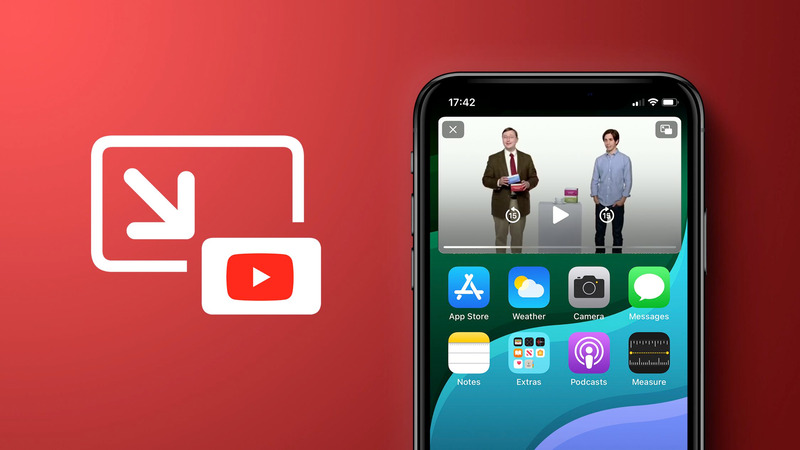
Cách ghim video Youtube trên điện thoại đơn giản
Ghim video YouTube trên điện thoại là một cách tuyệt vời để bạn dễ dàng theo dõi các video yêu thích mà không phải tìm kiếm lại mỗi lần muốn xem. Dưới đây là các bước đơn giản để ghim video YouTube trên điện thoại của bạn.
Cách ghim video trên Youtube bằng Cốc Cốc
Ghim video YouTube bằng trình duyệt Cốc Cốc là một cách tiện lợi để bạn vừa nghe nhạc, xem video, vừa làm các công việc khác trên điện thoại. Với tính năng này, video sẽ luôn hiển thị ở góc màn hình và không bị gián đoạn, giúp bạn tiết kiệm thời gian. Dưới đây là các bước thực hiện ghim video trên Cốc Cốc:
- Bước 1: Khởi động trình duyệt Cốc Cốc trên điện thoại của bạn và mở một video bất kỳ trên YouTube.
- Bước 2: Khi video đã được phát, bạn nhấn vào nút Ghim video trên thanh công cụ màu xanh lá để ghim video vào một cửa sổ thu nhỏ.
- Bước 3: Video sẽ được ghim ở góc màn hình và không mất đi khi bạn đóng ứng dụng Cốc Cốc. Bạn có thể tiếp tục đọc báo, lướt web hoặc làm các công việc khác mà không bị gián đoạn bởi video.
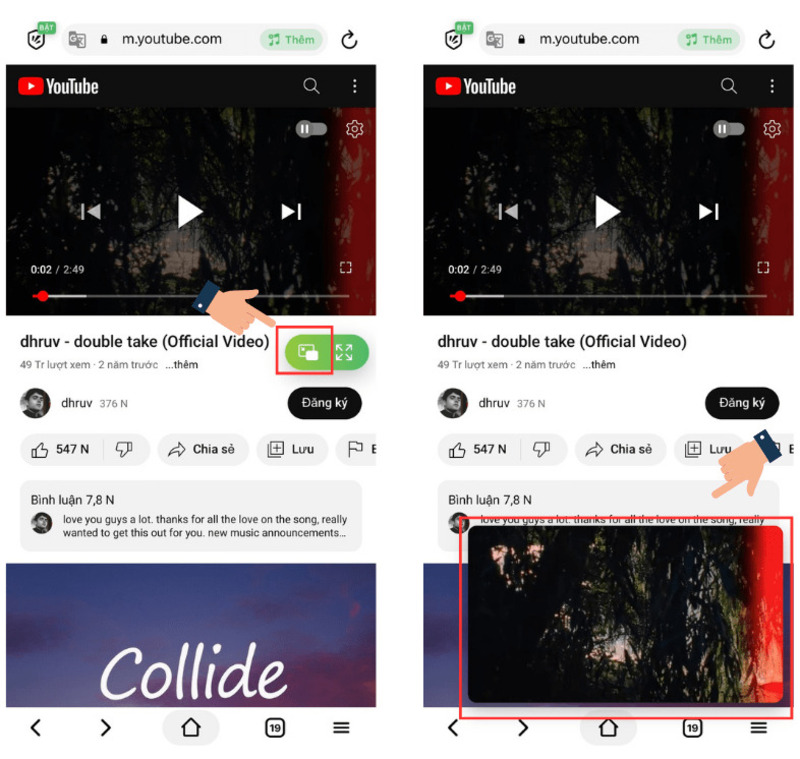
Ghim video trên Youtube Premium
Để ghim video YouTube trên điện thoại, bạn cần đăng ký tài khoản YouTube Premium và sử dụng tính năng Hình trong hình (PiP),.Tính năng này giúp bạn vừa xem video vừa sử dụng các ứng dụng khác mà không bị gián đoạn. Lưu ý rằng YouTube Premium là dịch vụ có phí và chỉ khi sở hữu tài khoản Premium, bạn mới có thể tận hưởng các tính năng đặc biệt này..
Cách ghim video YouTube trên điện thoại bằng YouTube Premium như sau:
- Bước 1: Mở ứng dụng YouTube và đăng nhập tài khoản Premium. Chọn Avatar ở góc phải màn hình, sau đó chọn mục Cài đặt.
- Bước 2: Ở mục Cài đặt, bạn chọn mục Chung, sau đó bật chế độ Hình trong hình. Tính năng này chỉ có đối với tài khoản Youtube Premium.
- Bước 3: Quay lại trang chủ Youtube và chọn video bạn muốn xem. Sau đó nhấn nút Home hoặc vuốt lên để thoát ứng dụng YouTube, video bạn muốn xem sẽ tự động thu nhỏ thành cửa sổ PiP ở góc màn hình điện thoại.
- Bước 4: Bạn có thể di chuyển cửa sổ PiP đến vị trí mong muốn và thay đổi kích thước theo ý thích.
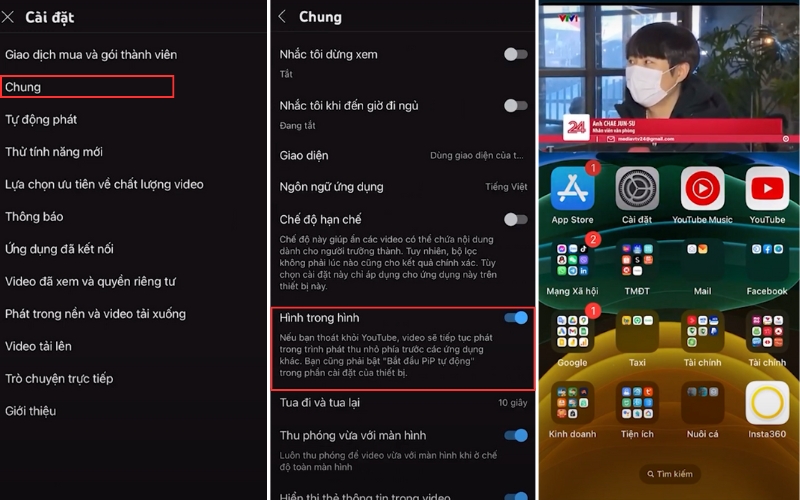
Ghim video Youtube bằng Picture-in-Picture
Để ghim video YouTube trên điện thoại, bạn có thể sử dụng tính năng Picture-in-Picture (PiP), cho phép xem video trong một cửa sổ nhỏ ở góc màn hình trong khi thực hiện các tác vụ khác. Tính năng này có sẵn trên cả Android và iOS, giúp bạn vừa xem video vừa làm việc hiệu quả.
Bước 1: Bật tính năng Picture-in-Picture trên điện thoại
- Trên iPhone: Bạn có thể bật tính năng PiP trên iPhone (từ iOS 14 – iOS 15). Vào Cài đặt > Cài đặt chung > Hình trong hình và bật chế độ Tự động bắt đầu PiP. Tính năng này có sẵn trên các iPhone từ iPhone 7 trở đi.
- Trên Android: Tính năng PiP cũng có trên Android, tuy nhiên, yêu cầu thiết bị phải sử dụng Android 8.0 Oreo hoặc phiên bản cao hơn. Để bật tính năng này, bạn vào Cài đặt > Bảo mật cá nhân > Chọn Quyền đặc biệt > Hình trong hình > Chọn Youtube > Gạt thanh gạt sang phải để bật chế độ PiP cho ứng dụng YouTube.
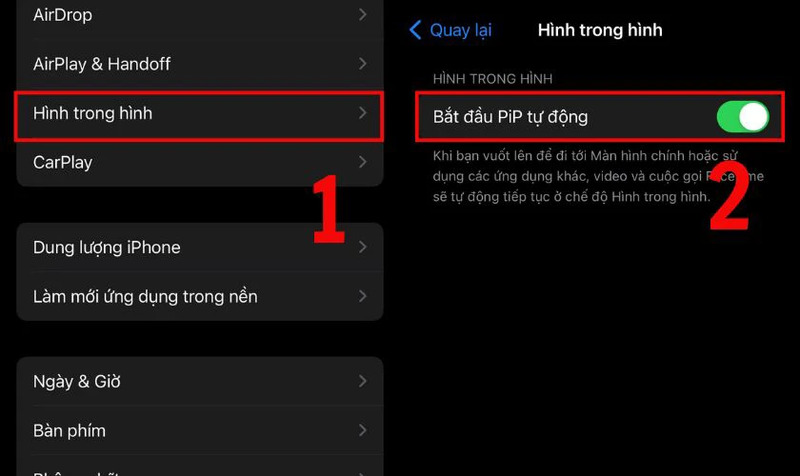
Bước 2: Xem video và thu nhỏ
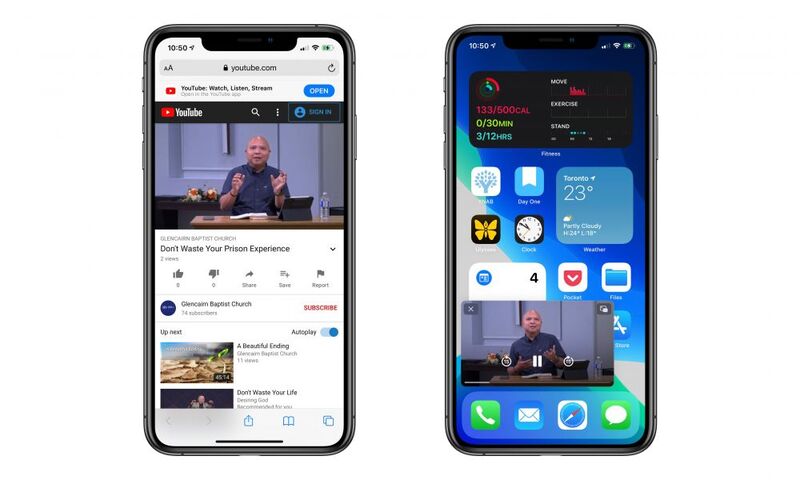
Mở ứng dụng YouTube, chọn video bạn muốn xem, sau đó nhấn nút Home hoặc vuốt lên để thoát ứng dụng. Video sẽ được ghim và tự động thu nhỏ thành cửa sổ PiP ở góc màn hình.
Lưu ý: Cách bật Hình trong hình (Picture in Picture) cho video YouTube chỉ hỗ trợ iOS từ 15 trở xuống. Nếu bạn sử dụng iOS 16 trở lên, tính năng này có thể không khả dụng hoặc cần thực hiện qua các ứng dụng hỗ trợ khác.
Xem thêm:
Mẹo khi ghim video Youtube trên điện thoại
Dưới đây là những mẹo hữu ích khi ghim video YouTube trên điện thoại:
- Nếu bạn sử dụng YouTube Premium, hãy bật tính năng Picture-in-Picture để xem video trong một cửa sổ nhỏ ở góc màn hình, giúp bạn làm việc hiệu quả hơn mà không bị gián đoạn.
- Khi ghim video, video sẽ tiếp tục phát và có thể tiêu tốn nhiều dữ liệu di động. Hãy cân nhắc sử dụng Wi-Fi để tránh vượt quá giới hạn dữ liệu.
- Khi ghim video, bạn có thể tắt thông báo hoặc bật chế độ “Do Not Disturb” để tránh các cuộc gọi hoặc tin nhắn làm gián đoạn video.
- Với tính năng PiP, bạn có thể thay đổi kích thước cửa sổ video sao cho phù hợp với nhu cầu sử dụng, từ đó tối ưu hóa không gian màn hình.
- Nếu không có YouTube Premium, bạn có thể sử dụng trình duyệt như Cốc Cốc hoặc Safari (hệ điều hành iOS 14 – 15) để kích hoạt tính năng Hình trong hình (PiP) mà không cần tài khoản Premium.
- Khi ghim video, bạn có thể tắt màn hình mà video vẫn tiếp tục phát, giúp tiết kiệm pin và kéo dài thời gian sử dụng điện thoại.
Trên đây là những mẹo hữu ích khi cách ghim video YouTube trên điện thoại, giúp bạn tận dụng tối đa tính năng này để xem video mượt mà và làm việc hiệu quả hơn. Nếu bạn muốn khám phá thêm nhiều thủ thuật và hướng dẫn hay về các tính năng của Cốc Cốc, đừng quên ghé thăm Blog Cốc Cốc. Cùng theo dõi blog để cập nhật những mẹo mới và nâng cao trải nghiệm duyệt web của bạn!






