
Stable Diffusion là một trong những công cụ nổi bật của AI, cho phép người dùng tạo ra hình ảnh ấn tượng chỉ bằng cách nhập mô tả bằng văn bản. Trong bài viết này, hãy cùng Cốc Cốc khám phá cách dùng Stable Diffusion AI để tạo tranh miễn phí – một xu hướng đang được rất nhiều người yêu thích hiện nay!
Tạo hình ảnh với Stable Diffusion AI Online đơn giản (Không cần biết lập trình)
Nếu bạn không rành về lập trình hay chưa có kinh nghiệm sử dụng code Python để tạo ảnh bằng AI, thì cũng không cần phải lo lắng! Bởi vì hiện nay, bạn hoàn toàn có thể sử dụng Stable Diffusion phiên bản online tại Việt Nam để tạo ra những hình ảnh đẹp mắt, sáng tạo mà không cần viết bất kỳ dòng mã nào.
Dưới đây là các bước chi tiết giúp bạn sử dụng Stable Diffusion online một cách dễ dàng và nhanh chóng.
Truy cập website
Hãy truy cập vào trang Stable Diffusion Online
Chọn phiên bản miễn phí
Khi vào trang web, bạn sẽ thấy phần giới thiệu tổng quan về công cụ và cách hoạt động. Hãy tìm và chọn tuỳ chọn sử dụng bản miễn phí (Free Version) nếu bạn chỉ cần dùng cơ bản mà không muốn trả phí.
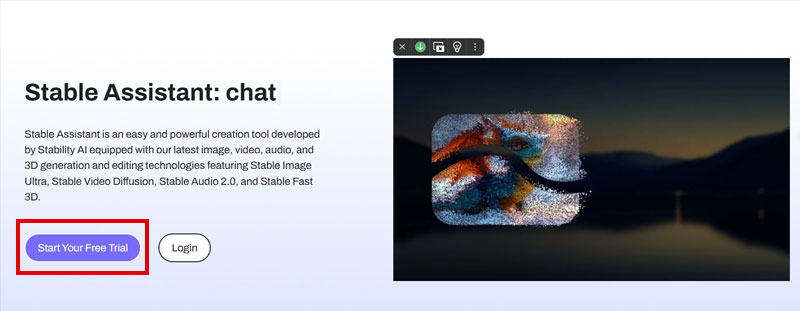
Tạo hình ảnh, video, 3D và âm thanh
Sau khi chọn phiên bản miễn phí, trang web sẽ tự động chuyển bạn đến khu vực tạo ảnh. Tại đây, bạn sẽ thấy:
- Một ô nhập văn bản (Prompt): dùng để điền mô tả hình ảnh bạn muốn AI tạo.
- Một khung hiển thị hình ảnh: nơi kết quả sẽ xuất hiện sau vài giây.
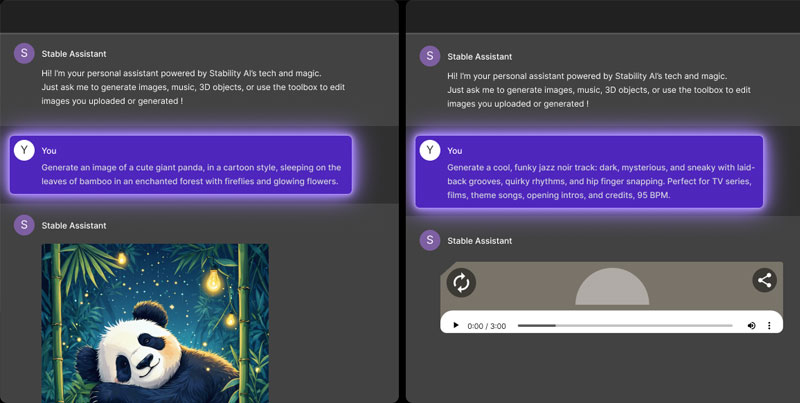
Hãy nhập mô tả càng chi tiết càng tốt để tăng chất lượng ảnh đầu ra. Ví dụ: “a fantasy forest with glowing mushrooms under the moonlight” sẽ cho ra hình ảnh sắc nét và ấn tượng hơn là chỉ viết “a forest”.
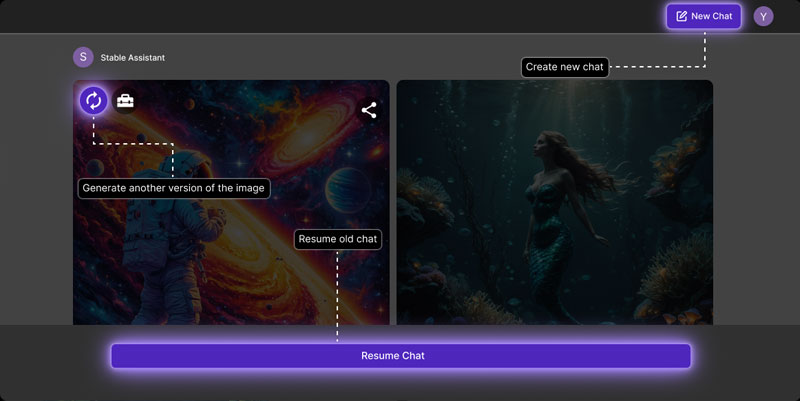
Để thay đổi tỷ lệ hình ảnh phù hợp với nhu cầu, bạn hãy nhấn vào nút ở góc trên bên trái của ảnh. Trong phần “Cài đặt”, bạn có thể chọn tỷ lệ khung hình phù hợp với mục đích thiết kế. Các tùy chọn phổ biến bao gồm:
- Vuông (1:1)
- Màn hình rộng (16:9)
- Cảnh ngang (3:2)
- Chân dung (4:5)
- Dọc (9:16)
Upload hình ảnh
Ngoài việc tạo hình ảnh mới, bạn cũng có thể tải lên hình ảnh của riêng mình để chỉnh sửa, chuyển thành video hoặc tạo mô hình 3D. Để tải ảnh lên, bạn có thể nhấp vào biểu tượng kẹp giấy hoặc kéo thả ảnh vào thanh nhập nội dung. Sau đó, nhấn Gửi (Send) để bắt đầu chỉnh sửa. Tiếp theo, hãy mở hộp công cụ (Toolbox) để thực hiện các thao tác chỉnh sửa hình ảnh.
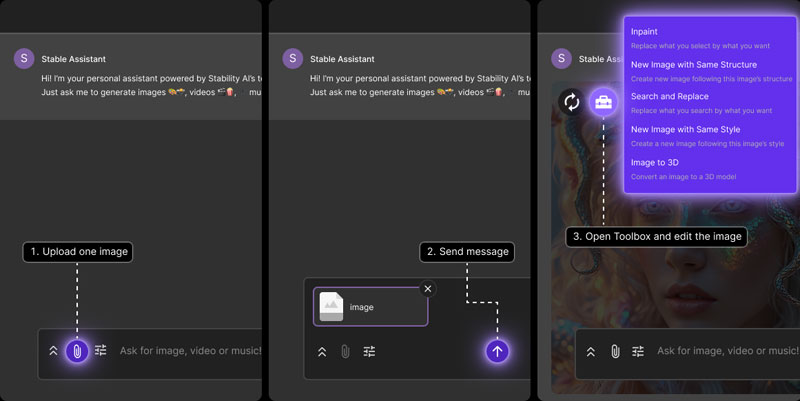
Chỉnh sửa ảnh, tạo video và mô hình 3D
Ngoài ra bạn có thể sử dụng các tính năng sau:
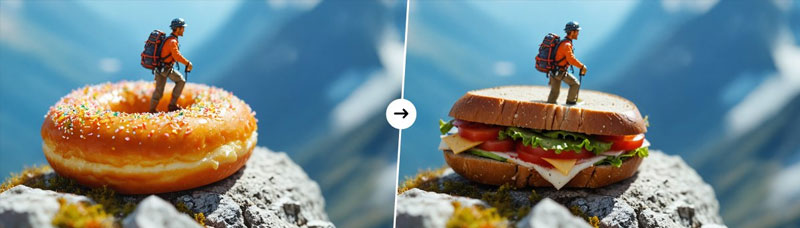
Search & Replace
Yêu cầu Stable Assistant thay thế một đối tượng cụ thể trong hình ảnh bằng một đối tượng khác theo mô tả của bạn.
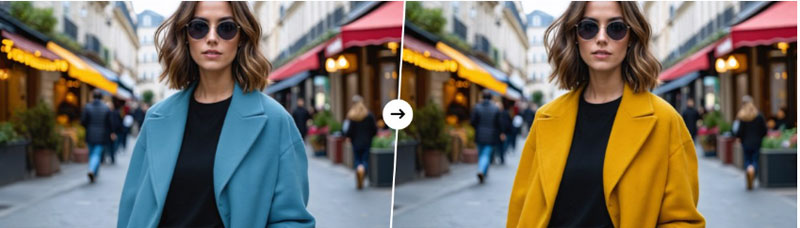
Search & Recolor
Thay đổi màu sắc của bất kỳ vật thể nào chỉ bằng cách nhập tên màu mong muốn vào prompt.
Erase (Xoá đối tượng)
Chọn và xoá các chi tiết không mong muốn trong hình ảnh.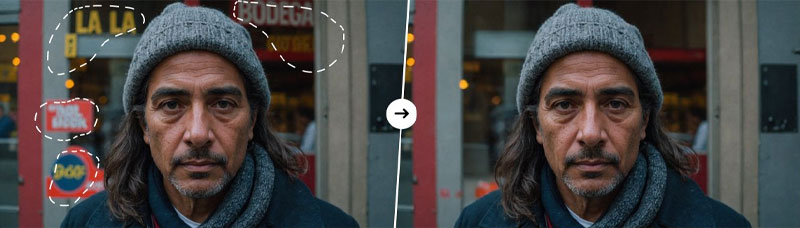
Inpaint (Vẽ lại vùng ảnh)
Tô vùng bạn muốn chỉnh sửa, sau đó nhập prompt mô tả. AI sẽ tạo nội dung mới trong khu vực đó dựa trên mô tả của bạn.
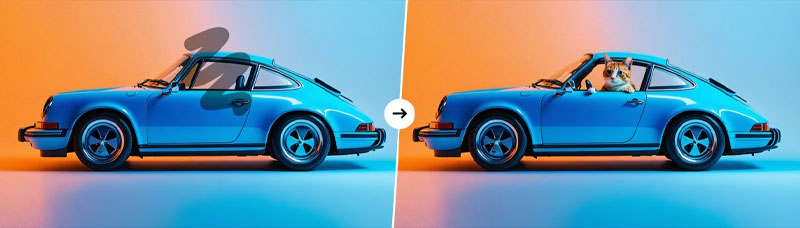
Image to 3D (Tạo mô hình 3D từ ảnh 2D)
Biến ảnh tĩnh thành đối tượng 3D – lý tưởng để dựng mẫu nhanh cho game, thiết kế sản phẩm hoặc thực tế ảo.
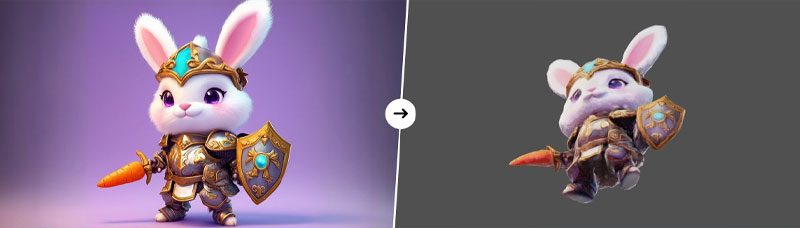
New Image with the Same Style
Tạo ảnh mới nhưng giữ nguyên phong cách của hình ảnh gốc.
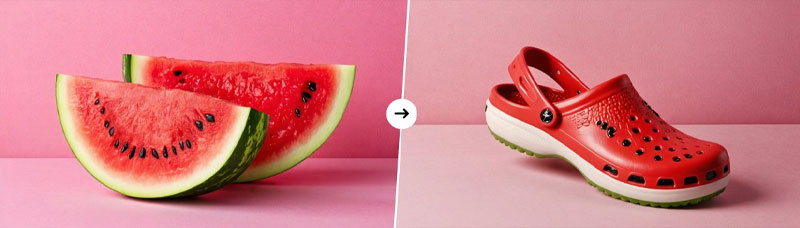
New Image with the Same Structure
Tạo ảnh mới dựa trên bố cục và kết cấu hình ảnh đầu vào, kết hợp cùng prompt mô tả.
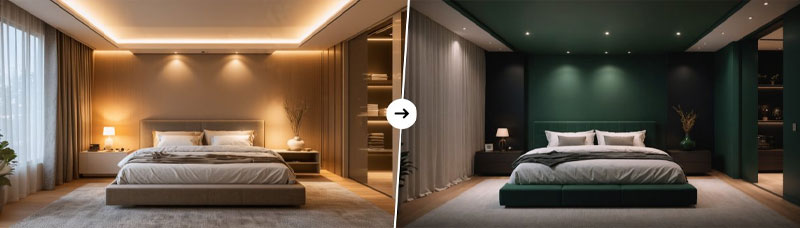
Zoom Out
Mở rộng khung hình hiện tại bằng cách chọn tỷ lệ ảnh mới (aspect ratio).

Remove Background (Xoá phông nền)
Tách nền và loại bỏ phần hậu cảnh không mong muốn.
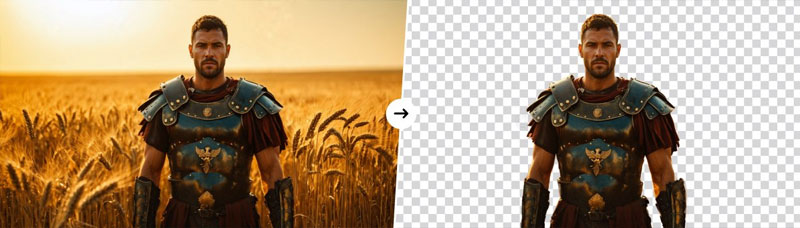
Replace Background (Thay nền ảnh)
Thay thế phông nền hiện tại bằng khung cảnh mới mà vẫn giữ chủ thể rõ ràng. Phù hợp cho ảnh chân dung, sản phẩm, quảng cáo,… Enhance (Nâng cấp chất lượng ảnh)
Biến ảnh mờ, độ phân giải thấp thành ảnh sắc nét chất lượng cao – lên đến chuẩn 4K.

Cài đặt và sử dụng Stable Diffusion bằng Python (dành cho người biết lập trình)
Cài đặt trên máy tính Windows
Dưới đây là các bước cài đặt Stable Diffusion WebUI bản phổ biến nhất hiện nay – AUTOMATIC1111 – giúp bạn tạo hình ảnh bằng AI hoàn toàn miễn phí trên máy tính cá nhân.
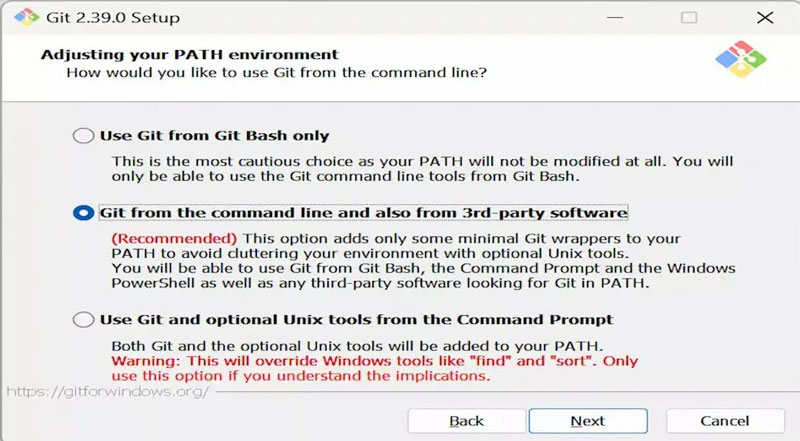
Bước 1: Cài đặt Git
- Truy cập trang chủ Git.
- Nhấn vào dòng “Click here to download the latest 64-bit version Git for Windows” để tải phiên bản mới nhất.
- Sau khi tải về, cài đặt như phần mềm thông thường bằng cách làm theo hướng dẫn mặc định.
Bước 2: Cài đặt Python
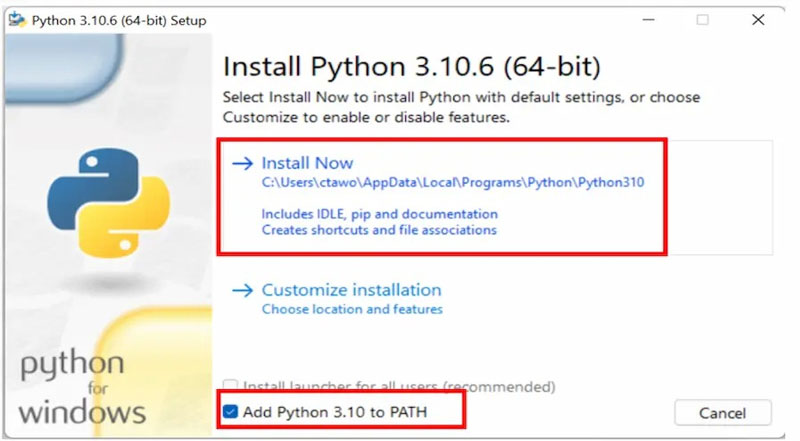
- Truy cập trang chính thức của Python để tải về phiên bản mới nhất.
- Khi cài đặt, nhớ tích chọn mục “Add Python 3.x to PATH” trước khi nhấn “Install Now” để bắt đầu quá trình cài đặt.
- Đây là bước quan trọng để đảm bảo Python hoạt động đúng trong hệ thống của bạn.
Bước 3: Tải về và sao chép Stable Diffusion WebUI
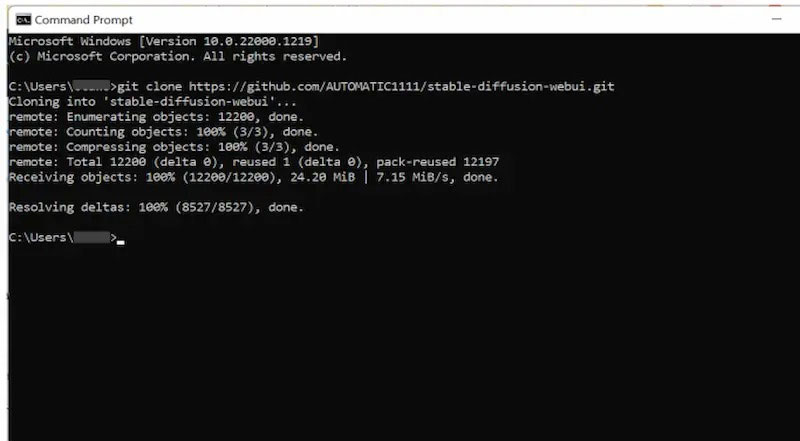
Nhấn tổ hợp phím Windows + R, gõ cmd rồi nhấn Enter để mở Command Prompt.
Trong cửa sổ dòng lệnh, nhập:
cd %userprofile%
Tiếp theo, sao chép mã nguồn của WebUI bằng lệnh:
git clone https://github.com/AUTOMATIC1111/stable-diffusion-webui.git
Sau khi hoàn tất, một thư mục có tên stable-diffusion-webui sẽ xuất hiện trong thư mục chính của bạn. Bạn có thể di chuyển thư mục này đến vị trí khác nếu muốn, miễn là bạn dễ dàng tìm lại sau đó.
Bước 4: Tải và thêm file model
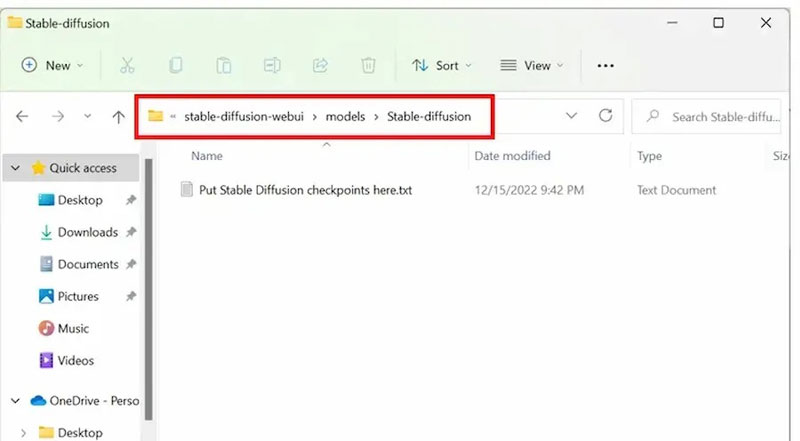
Mở thư mục:
%userprofile%\stable-diffusion-webui
Truy cập tiếp vào:
models >> Stable-diffusion
Tại đây, bạn sẽ thấy một tập tin hướng dẫn có tên:
“Put Stable Diffusion checkpoints here.txt”
Tải một file model checkpoint (.ckpt) từ nguồn đáng tin cậy (ví dụ: v1-5-pruned-emaonly.ckpt), sau đó dán vào thư mục Stable-diffusion ở bước trên.
Bước 5: Khởi chạy Stable Diffusion WebUI
Quay lại thư mục stable-diffusion-webui
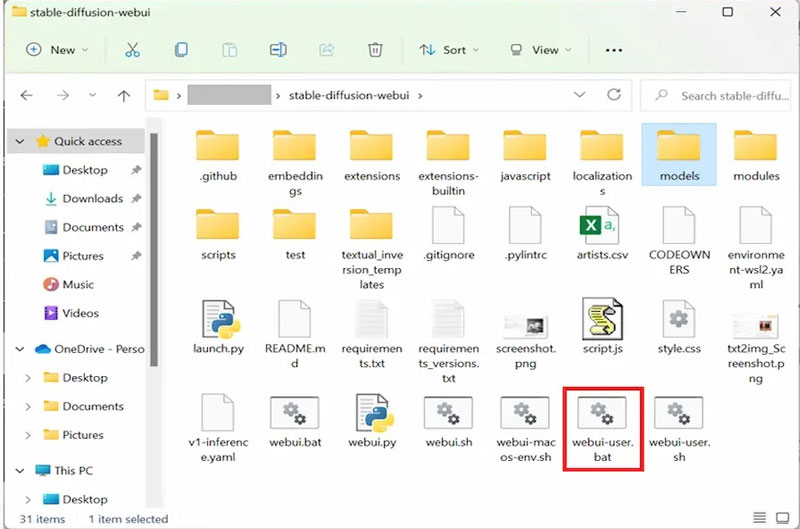
Tìm và nhấp đúp vào tệp webui-user.bat để khởi động WebUI.
Quá trình chạy sẽ mất vài phút ở lần đầu tiên. Khi hoàn tất, bạn sẽ thấy dòng thông báo:
Running on local URL: http://127.0.0.1:7860
Mở trình duyệt và truy cập vào địa chỉ:
http://127.0.0.1:7860
Giao diện WebUI của Stable Diffusion sẽ hiện ra. Hãy thử nhập một prompt như:
“a cat” rồi nhấn Generate để kiểm tra hoạt động của hệ thống.
Lưu ý sử dụng
- Khi muốn tắt Stable Diffusion, bạn chỉ cần đóng cửa sổ dòng lệnh (CMD) đang chạy.
- Lần sau nếu muốn sử dụng lại, chỉ cần click đúp vào webui-user.bat là có thể tiếp tục vẽ tranh AI.
Cài đặt trên Google Colab
Stable Diffusion là một công cụ AI tạo hình ảnh mạnh mẽ. Tuy nhiên, với việc Google Colab đã giới hạn quyền truy cập WebUI cho tài khoản miễn phí, bạn vẫn có thể sử dụng mô hình này bằng cách triển khai trực tiếp trong Google Colab qua thư viện Diffusers của Hugging Face. Dưới đây là các bước cụ thể:
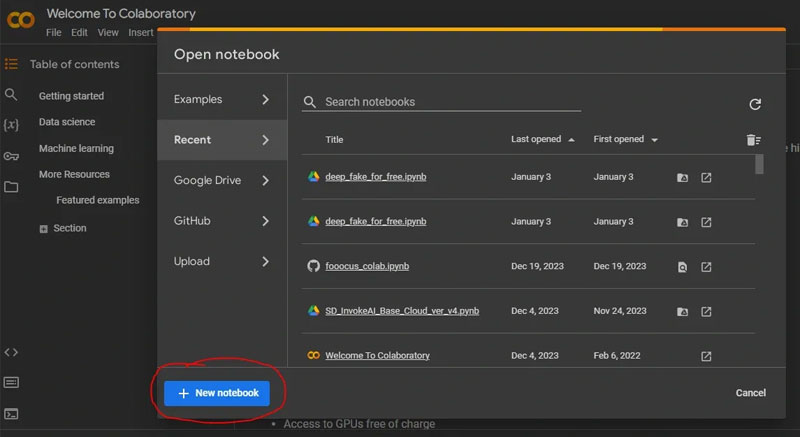
Bước 1: Tạo Notebook mới trên Google Colab
Truy cập Google Colab
Trên thanh menu, chọn File → New Notebook để tạo một tệp notebook mới.
Bước 2: Cài đặt các thư viện cần thiết
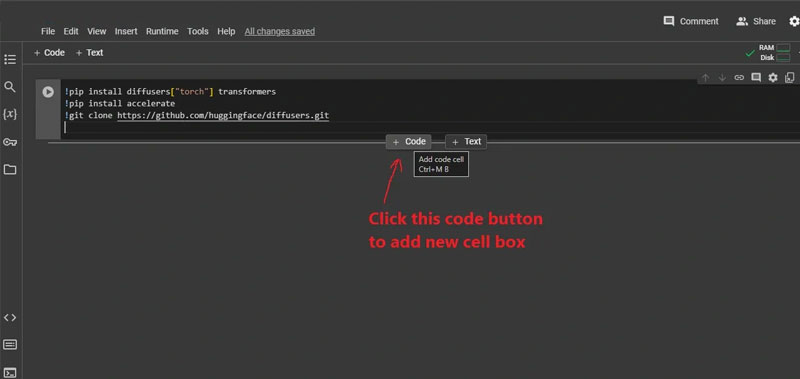
Trong notebook mới, tạo một ô (cell) và dán các lệnh sau để cài đặt thư viện hỗ trợ:
!pip install diffusers[“torch”] transformers
!pip install accelerate
!pip install git+https://github.com/huggingface/diffusers
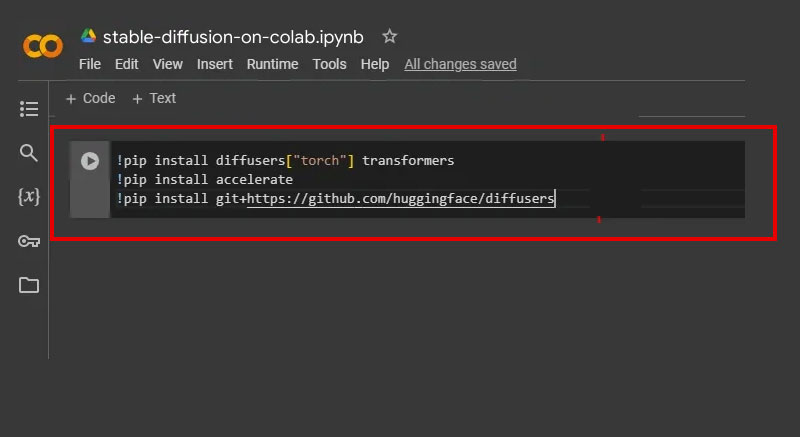
Sau khi dán, nhấn nút Chạy (Play) để tiến hành cài đặt.
Bước 3: Tải và khởi tạo mô hình Stable Diffusion
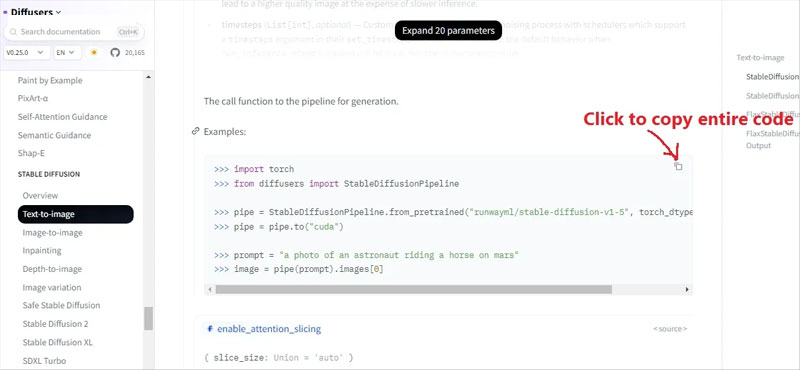
Tiếp theo, tạo một ô mới và chạy đoạn mã sau để tải mô hình Stable Diffusion v1.5 từ Hugging Face:
from diffusers import StableDiffusionPipeline
import torch
pipe = StableDiffusionPipeline.from_pretrained(“runwayml/stable-diffusion-v1-5”, torch_dtype=torch.float16)
pipe = pipe.to(“cuda”)
Việc tải mô hình sẽ mất một chút thời gian tùy thuộc vào tốc độ kết nối mạng và tài nguyên Colab.
Bước 4: Tạo hình ảnh từ mô tả (Prompt)
Tạo một ô mới và sử dụng đoạn mã dưới đây để sinh ảnh từ mô tả văn bản:
prompt = input(“Nhập mô tả hình ảnh: “)
image = pipe(prompt).images[0]
image
Ví dụ: bạn có thể nhập prompt như: “a cat wearing sunglasses on the beach” và mô hình sẽ tạo ra hình ảnh tương ứng.
Bước 5: Tùy chỉnh kết quả đầu ra
Bạn có thể cải thiện chất lượng ảnh bằng cách điều chỉnh các thông số đầu vào như chiều cao, chiều rộng, số bước lấy mẫu (sampling steps), độ chính xác và prompt phủ định (negative prompt):
prompt = input(“Nhập mô tả hình ảnh: “)
height = 512
width = 512
steps = 25
guidance = 7.5
neg = “blurry, low quality, bad anatomy, cartoon”
image = pipe(prompt,
height=height,
width=width,
num_inference_steps=steps,
guidance_scale=guidance,
negative_prompt=neg).images[0]
image
Sau khi chạy, bạn có thể lưu ảnh bằng cách nhấp chuột phải > Lưu hình ảnh thành…
Bước 6: Sử dụng mô hình đã huấn luyện sẵn khác
Bạn có thể thay đổi mô hình bằng cách dùng mô hình khác từ Hugging Face hoặc CivitAI. Chỉ cần thay thế ID mô hình trong dòng from_pretrained như sau:
pipe = StableDiffusionPipeline.from_pretrained(“tên-hoặc-ID-của-mô-hình”, torch_dtype=torch.float16)
pipe = pipe.to(“cuda”)
Rồi tiếp tục tạo ảnh như đã hướng dẫn ở các bước trước.
Cách ghi Prompt Stable Diffusion hiệu quả
Cấu trúc cơ bản của một Prompt
Trước khi viết, hãy tự trả lời các câu hỏi sau:
- Ảnh bạn muốn là ảnh chụp hay tranh vẽ?
- Chủ thể là gì? (người, động vật, phong cảnh,…)
- Có chi tiết nào bạn muốn thêm không? (ánh sáng, môi trường, màu sắc, góc nhìn, hậu cảnh,…)
- Phong cách nào? (3D, anime, tranh sơn dầu,…)
- Loại ảnh nào? (macro, chân dung, toàn cảnh,…)
Ví dụ Prompt:
- A photo of a ladybug, macro style, soft light, outdoor, in the forest
- A painting of a man, portrait shot, indoor, comic poster, Jim Lee style
Lưu ý: Thứ tự từ trong prompt quan trọng – từ đầu tiên thường có ảnh hưởng mạnh hơn. Prompt càng dài càng khó kiểm soát chất lượng ảnh.
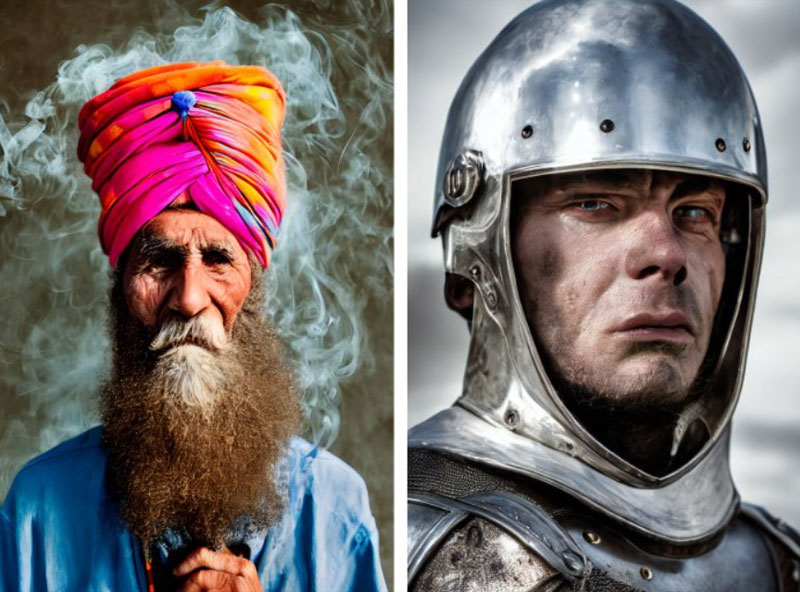
Prompt đầy đủ, rõ ràng sẽ tạo ra hình ảnh đúng nhu cầu của bạn
Các từ bổ trợ (modifier)
Đây là các từ giúp điều chỉnh phong cách, cảm xúc hoặc định hướng kết quả, ví dụ:
- Theo phong cách nhiếp ảnh: soft focus, depth of field
- Theo nghệ thuật hoặc nghệ sĩ: van Gogh style, Studio Ghibli
- Theo cảm xúc: joyful, mysterious, epic
Từ khóa nâng cao chất lượng ảnh
Với SD 1.5, các từ như: 4k, HD, highly detailed, realistic lighting thường giúp cải thiện chất lượng ảnh. Tuy nhiên, với các model đời mới hơn như SDXL, hiệu quả có thể không còn rõ rệt.
Các thông số kỹ thuật cần chú ý
Khi tạo ảnh, bạn cũng nên để ý đến các thông số như:
- Độ phân giải: Chiều cao, chiều rộng ảnh
- Ratio (tỉ lệ khung hình)
- CFG (Classifier Free Guidance): kiểm soát mức độ bám sát prompt
- Steps: số bước lấy mẫu – ảnh nhiều bước thường chi tiết hơn
Trên đây là toàn bộ thông tin về cách dùng Stable Diffusion, từ cách cài đặt cho đến hướng dẫn sử dụng trực tuyến để vẽ tranh miễn phí tại Việt Nam. Hy vọng bài viết đã giúp bạn dễ dàng tiếp cận và trải nghiệm công cụ AI mạnh mẽ này. Đừng quên theo dõi Cốc Cốc để cập nhật thêm nhiều bài viết hữu ích khác về công nghệ, game và đời sống số. Chúc bạn sáng tạo thật nhiều tác phẩm ấn tượng cùng Stable Diffusion!






