
Bạn đang tìm cách tối ưu hiệu quả làm việc với ChatGPT? ChatGPT Canvas chính là công cụ bạn không nên bỏ qua. Khác với việc chỉ nhận phản hồi trong khung chat thông thường, ChatGPT Canvas cho phép bạn tách riêng nội dung để chỉnh sửa, mở rộng hoặc tinh chỉnh chính xác từng phần. Nhờ đó, bạn có thể kiểm soát tốt hơn quy trình tạo nội dung, lập kế hoạch hay viết mã. Trong bài viết này, hãy cùng Cốc Cốc khám phá cách dùng ChatGPT Canvas hiệu quả nhất cho mọi nhu cầu công việc.
Nội dung chính
ChatGPT Canvas là gì?
ChatGPT Canvas là một tính năng đặc biệt của ChatGPT, cho phép tạo ra một khu vực làm việc riêng biệt nằm ngay bên cạnh cửa sổ chat chính. Tại đây, bạn có thể soạn thảo nội dung, chỉnh sửa văn bản trực tiếp và dễ dàng tương tác với các phần cụ thể trong văn bản mà bạn đã tạo cùng ChatGPT.
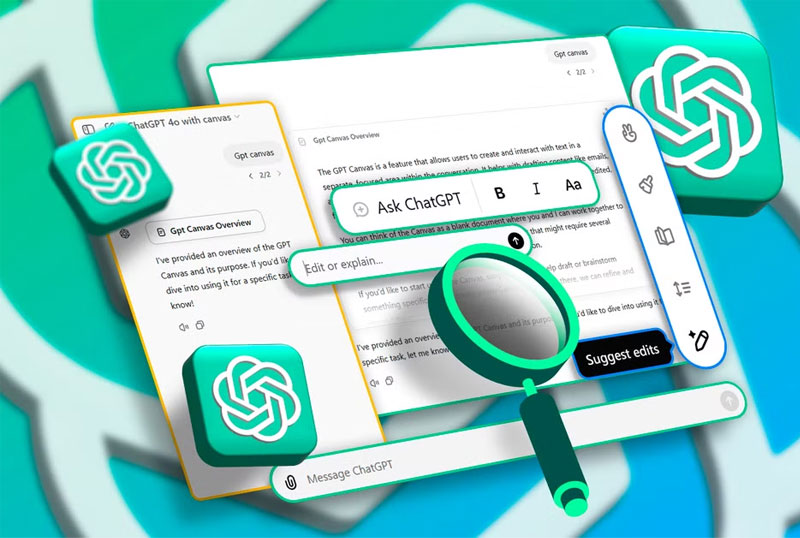
ChatGPT Canvas mang đến những tính năng nổi bật sau:
- Giao diện hai bên: Cửa sổ chat với ChatGPT nằm bên trái, còn Canvas xuất hiện ở bên phải, giúp bạn vừa trò chuyện vừa chỉnh sửa tài liệu cùng lúc.
- Tùy chỉnh theo nhu cầu cá nhân: Canvas tích hợp custom instructions (hướng dẫn tùy chỉnh) và memory (ghi nhớ thông tin cá nhân) để tối ưu hóa quá trình làm việc.
- Chỉnh sửa trực tiếp: Bạn có thể bôi đen bất kỳ đoạn văn nào trong Canvas để chỉnh sửa một cách linh hoạt và nhanh chóng, không cần thoát ra khỏi cuộc trò chuyện.
- Tính năng tương tự như ChatGPT gốc: Mọi chức năng thông minh mà bạn có trong ChatGPT đều được giữ nguyên và tích hợp ngay trong Canvas.
Cách dùng ChatGPT Canvas
ChatGPT Canvas là một công cụ hữu ích giúp người dùng chỉnh sửa, mở rộng và kiểm soát nội dung dễ dàng hơn ngay trong giao diện ChatGPT. Dưới đây là hướng dẫn chi tiết cách sử dụng ChatGPT Canvas từ lúc bắt đầu đến khi thao tác thành thạo.
Bước 1: Truy cập ChatGPT
Truy cập trang web chat.openai.com, sau đó đăng nhập hoặc đăng ký tài khoản (hoàn toàn miễn phí).
Bước 2: Chọn mô hình ChatGPT 4o Canvas
Mặc định, ChatGPT sẽ hoạt động trên mô hình GPT-4o. Nếu không, bạn hãy nhấp vào mục chọn mô hình ở đầu giao diện và chuyển sang GPT-4o để đảm bảo có đầy đủ tính năng, trong đó có Canvas.
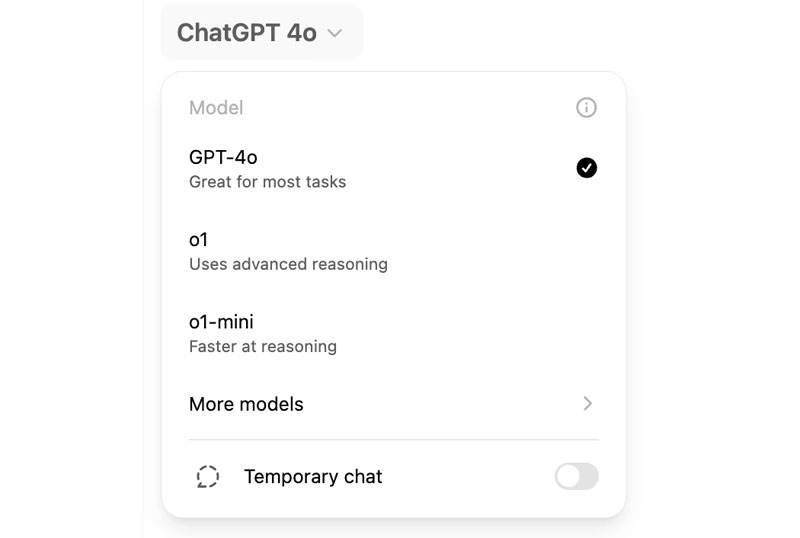
Bước 3: Cách mở ChatGPT Canvas
Có hai cách để mở tính năng Canvas:
- Cách 1: Nhấp vào biểu tượng công cụ trong thanh soạn thảo tin nhắn, sau đó chọn mục Canvas.
- Cách 2: Nhập câu lệnh như bình thường và thêm một trong các yêu cầu sau:
- “Create a document”
- “Create an article”
- “Output this as a Canvas”
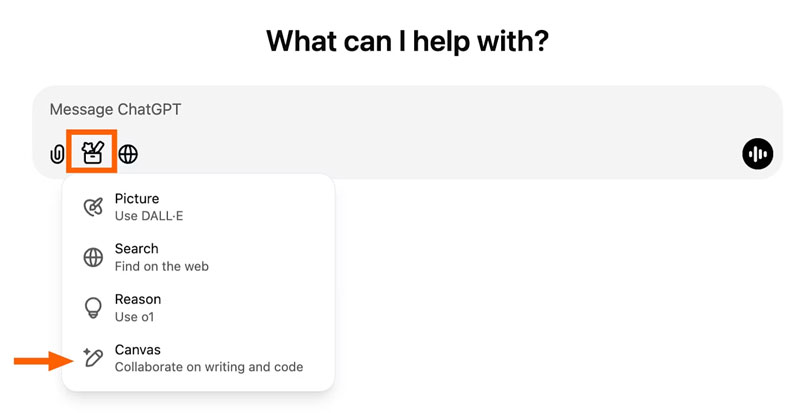
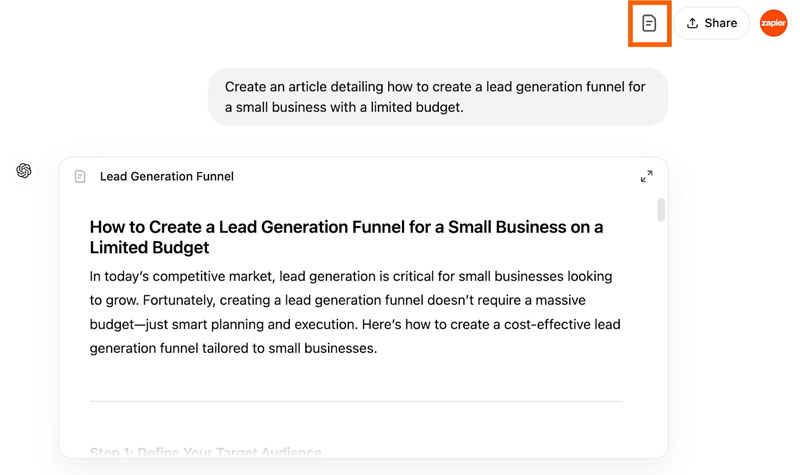
Ngay sau đó, ChatGPT sẽ tạo ra một Canvas và hiển thị nó ở phần bên phải màn hình. Bạn có thể chỉnh sửa nội dung trực tiếp trong không gian này.
Bước 4: Chỉnh sửa nội dung trong Canvas
Khi Canvas được mở, bạn sẽ thấy nội dung hiển thị bên phải, còn cuộc trò chuyện chính vẫn nằm bên trái. Tại đây, bạn có thể chỉnh sửa từng đoạn văn bản, mở rộng ý tưởng hoặc yêu cầu ChatGPT thay đổi nội dung cụ thể ngay trong phần Canvas mà không ảnh hưởng đến đoạn chat gốc.
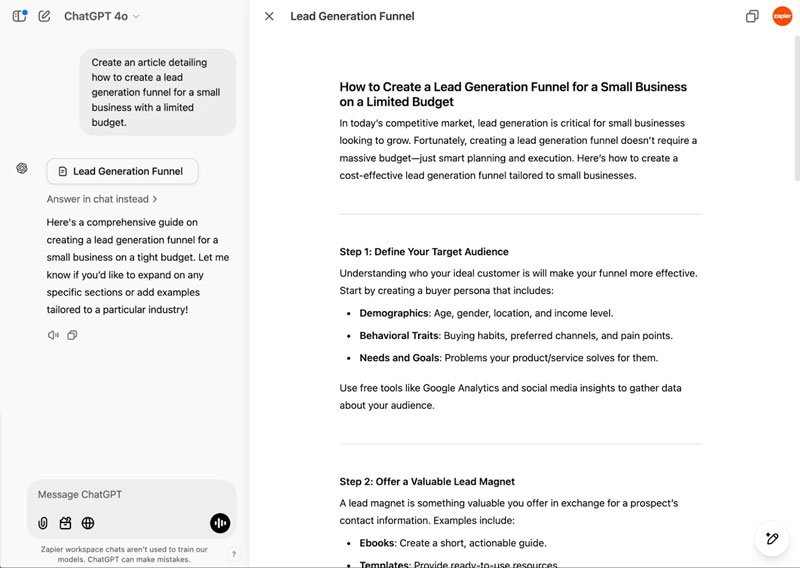
Bước 5: Cách đóng và mở lại Canvas
- Để đóng Canvas, hãy nhấp vào biểu tượng dấu X ở cạnh tiêu đề Canvas.
- Nếu muốn mở lại, bạn có thể:
- Nhấp vào phần Canvas đã tạo trong lịch sử trò chuyện.
- Hoặc nhấn vào biểu tượng mở lại Canvas nằm phía trên giao diện trò chuyện.
Cách chỉnh sửa ChatGPT Canvas
ChatGPT Canvas không chỉ là nơi hiển thị nội dung mà bạn tạo ra, mà còn là một công cụ chỉnh sửa mạnh mẽ. Bạn có thể dễ dàng cập nhật, mở rộng hoặc định dạng lại nội dung trong Canvas theo nhiều cách khác nhau. Dưới đây là hướng dẫn cách chỉnh sửa hiệu quả trong ChatGPT Canvas.
Nhập lệnh mới vào ô chat chính
Cách đơn giản nhất để chỉnh sửa nội dung Canvas là nhập một prompt mới vào khung chat chính. Bạn chỉ cần mô tả rõ yêu cầu, chẳng hạn như: “Hãy viết lại đoạn mở đầu hấp dẫn hơn” hoặc “Thêm ví dụ vào từng phần nội dung”.
Ngay sau đó, ChatGPT sẽ cập nhật nội dung trong Canvas tương ứng với yêu cầu của bạn.
Chỉnh sửa phần nội dung cụ thể bằng thanh công cụ
Nếu bạn muốn chỉnh sửa một phần cụ thể trong văn bản, chỉ cần:
- Bôi đen đoạn nội dung cần thay đổi ngay trong cửa sổ Canvas.
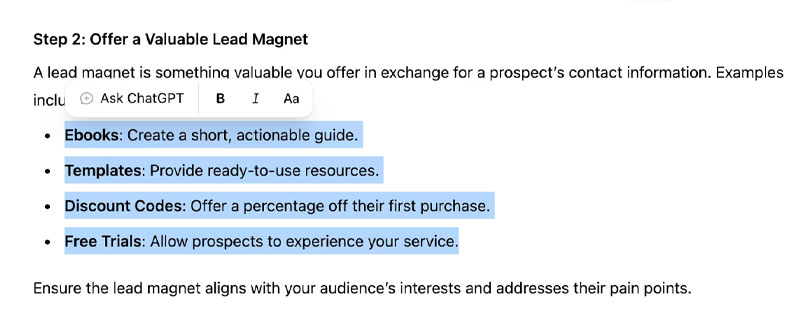
- Khi thanh công cụ nổi xuất hiện, nhấn vào nút Ask ChatGPT.
- Nhập yêu cầu chỉnh sửa của bạn, ví dụ: “Viết lại đoạn này theo văn phong trang trọng hơn” hoặc “Thêm một ví dụ liên quan đến startup công nghệ”.

Ngoài ra, thanh công cụ này còn cho phép bạn định dạng văn bản như in đậm, in nghiêng hoặc áp dụng kiểu chữ khác để làm nổi bật thông tin quan trọng.
Kết quả được hiển thị đồng bộ
Khi bạn yêu cầu ChatGPT chỉnh sửa, hệ thống sẽ:
- Hiển thị prompt của bạn trong cuộc trò chuyện chính để bạn tiện theo dõi.
- Tự động áp dụng các chỉnh sửa vào nội dung Canvas, giúp bạn làm việc liền mạch mà không cần sao chép thủ công.
Tận dụng công cụ dựng sẵn trong Canvas
Bên cạnh chỉnh sửa thủ công, ChatGPT Canvas còn cung cấp các công cụ được thiết kế sẵn phục vụ hai mục tiêu chính:
- Soạn thảo văn bản dài (long-form content): lý tưởng cho bài viết, báo cáo, kế hoạch nội dung.
- Lập trình và xử lý mã nguồn: phù hợp cho các nhà phát triển muốn viết hoặc chỉnh sửa đoạn code trực tiếp trong Canvas.
Cách sử dụng công cụ Canvas của ChatGPT để chỉnh sửa văn bản dài hiệu quả
ChatGPT Canvas là công cụ mạnh mẽ giúp người viết dễ dàng chỉnh sửa, tối ưu và nâng cấp nội dung dài như bài blog, tài liệu, hay bài viết chuyên môn. Dưới đây là hướng dẫn chi tiết cách tận dụng các tính năng nổi bật của ChatGPT Canvas để nâng cao chất lượng nội dung.
Gợi ý chỉnh sửa – Suggested Edits
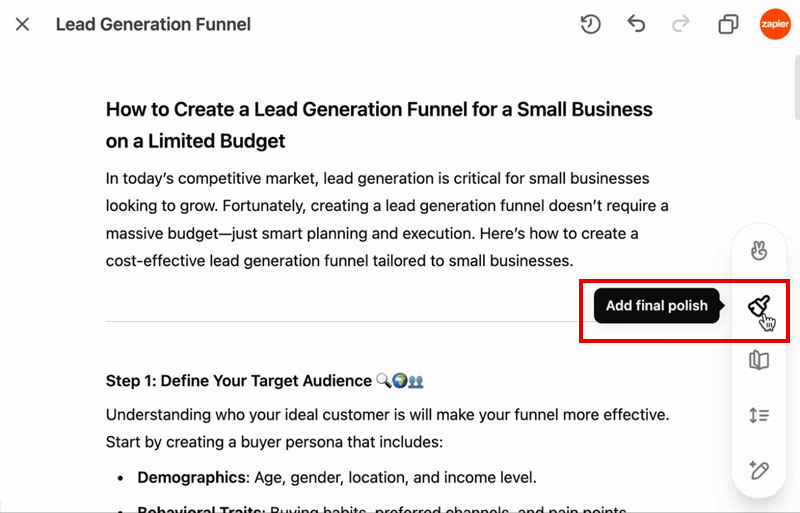
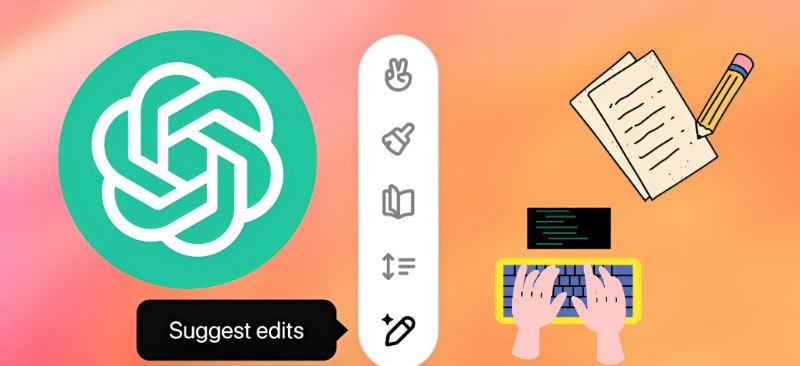
Tại góc bên phải có biểu tượng cây bút có ngôi sao. Khi di chuột qua biểu tượng này trong giao diện Canvas, thanh công cụ sẽ mở rộng và hiển thị các tính năng chính.
Với tính năng Suggested Edits, ChatGPT sẽ rà soát nội dung của bạn và đưa ra các gợi ý chỉnh sửa trực tiếp dưới dạng bình luận. Các comment này xuất hiện cạnh đoạn văn bản liên quan. Để áp dụng gợi ý, bạn chỉ cần di chuột đến bình luận và nhấn Apply – nội dung sẽ được cập nhật ngay vào tài liệu.

Điều chỉnh độ dài nội dung – Adjust the Length
Tùy theo mục tiêu viết, bạn có thể thay đổi độ dài văn bản với thanh trượt:
- Rút gọn nội dung: Cắt giảm đến 75% độ dài ban đầu.
- Mở rộng nội dung: Phát triển thêm, có thể gấp đôi so với bản gốc.

Điều chỉnh độ khó văn bản – Reading Level
Bạn có thể tùy chỉnh độ phức tạp của ngôn ngữ trong bài viết theo đối tượng người đọc, từ trình độ mẫu giáo đến bậc cao học.
Ví dụ:
- Viết cho học sinh, người mới bắt đầu: chọn mức độ dễ.
- Viết cho đối tượng học thuật, chuyên sâu: chọn mức độ cao.

Tối ưu trình bày – Add Final Polish
Chức năng này hỗ trợ làm đẹp văn bản như:
- Tự động thêm tiêu đề cho các phần nội dung.
- Cấu trúc lại văn bản với các heading H1, H2, H3.
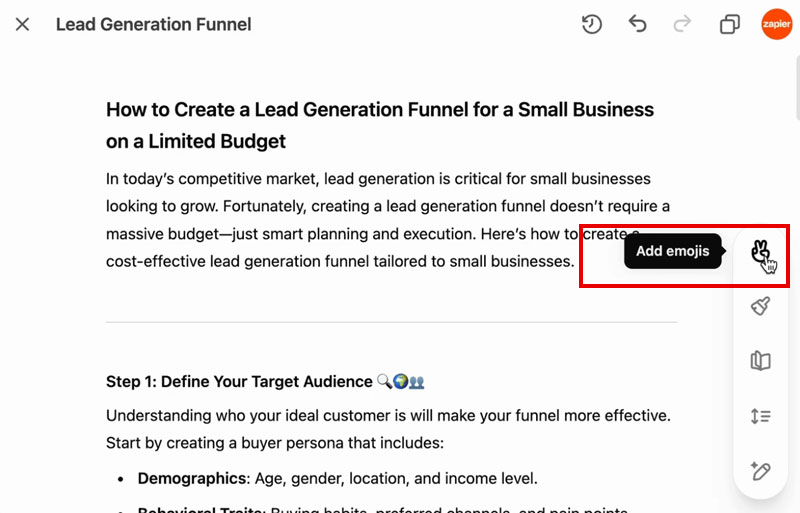
Thêm biểu tượng – Add Emoji
Công cụ này cho phép bạn thêm emoji vào các phần cụ thể của nội dung, như:
- Mở đầu đoạn mới.
- Trong danh sách gạch đầu dòng.
- Kết thúc phần kết luận.
Cách sử dụng công cụ ChatGPT Canvas để chỉnh sửa mã nguồn hiệu quả
ChatGPT Canvas không chỉ hỗ trợ biên tập nội dung văn bản, mà còn tích hợp các công cụ chỉnh sửa mã lập trình mạnh mẽ – giúp developer dễ dàng rà soát, tối ưu và chuyển đổi đoạn mã ngay trong giao diện trực quan.

Cách dùng ChatGPT Canvas để phân tích và gợi ý cải thiện mã nguồn (Code review)
Tính năng này giúp:
- Phát hiện lỗi tiềm ẩn trong đoạn code.
- Gợi ý cách cải thiện hiệu năng và khả năng đọc.
- Đưa ra comment bên cạnh đoạn mã có vấn đề.
Lưu ý: Mỗi lần phân tích, công cụ chỉ gợi ý một số lượng comment giới hạn. Vì vậy, nếu bạn làm việc với một file lớn, hãy chạy review theo từng phần để có được phản hồi đầy đủ và chính xác hơn.
Port to a language – Chuyển đổi ngôn ngữ lập trình
Bạn có thể chuyển đổi đoạn mã từ Python sang các ngôn ngữ như:
- PHP
- C++
- JavaScript
- TypeScript
- Java
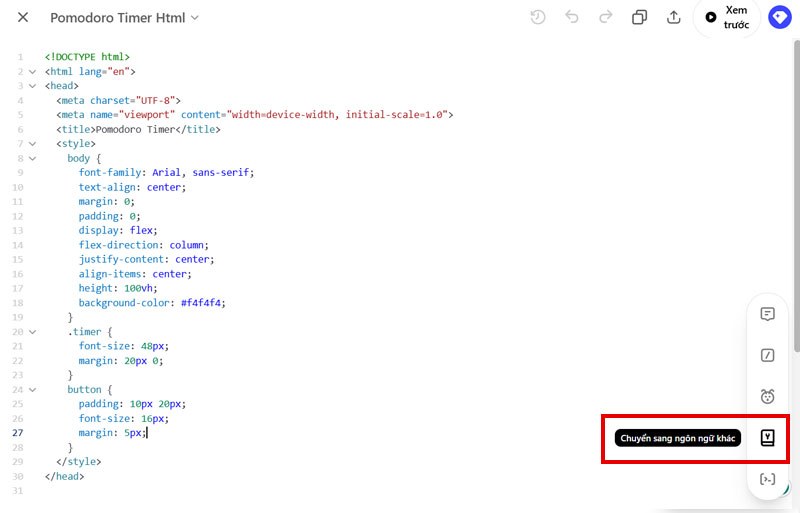
Tốt nhất nên dùng cho đoạn mã nhỏ hoặc chức năng đơn lẻ, bởi với hệ thống lớn hoặc sử dụng framework đặc thù, việc chuyển đổi có thể gặp lỗi hoặc không tương thích.
Fix bugs – Tự động sửa lỗi
Tính năng này giúp ChatGPT rà soát và sửa lỗi trực tiếp trong file mã nguồn. Tuy nhiên, chất lượng sửa lỗi không đồng đều:
- Đôi khi xóa mất đoạn mã vẫn còn hoạt động tốt.
- Có thể loại bỏ các comment hoặc chú thích quan trọng.
Gợi ý: Nên sử dụng cho các lỗi cơ bản, đồng thời kiểm tra lại logic sau khi áp dụng để đảm bảo không ảnh hưởng đến chức năng.
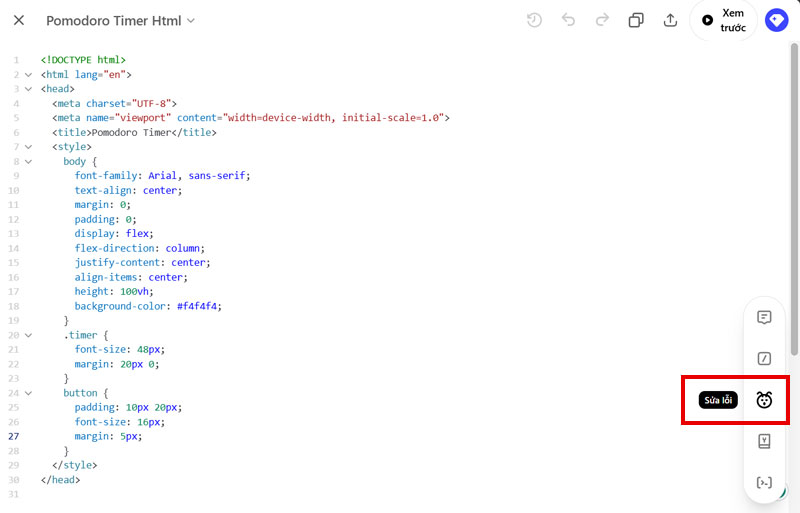
Add logs – Thêm dòng log để theo dõi thực thi
Công cụ này sẽ chèn thêm các lệnh log để:
- Hiển thị quá trình thực thi chương trình.
- Theo dõi giá trị của biến trong quá trình chạy.
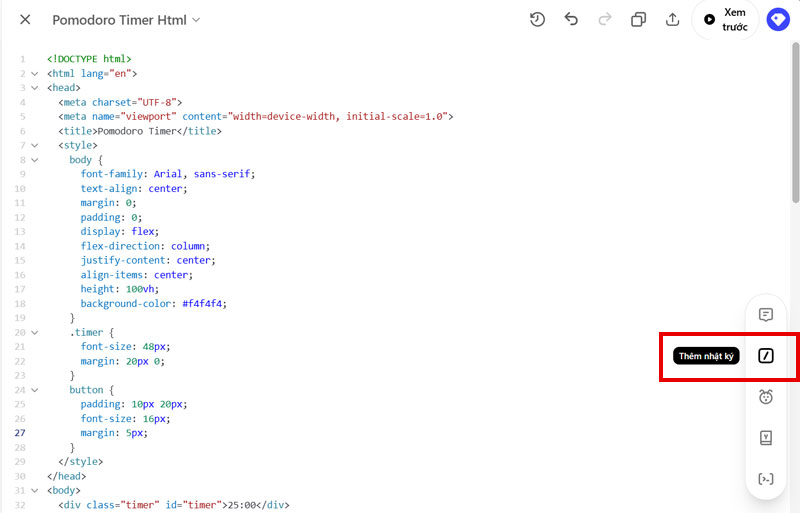
Đây là tính năng hữu ích cho quá trình debug, đặc biệt khi bạn muốn biết đoạn mã nào đang chạy hoặc biến nào đang bị lỗi.
Add comments – Tự động chú thích dòng lệnh
ChatGPT có thể quét mã và chèn chú thích cho từng dòng để giải thích chức năng. Tuy nhiên cần lưu ý:
- Do không nhìn thấy toàn bộ hệ thống, một số nhận định có thể không chính xác với ngữ cảnh tổng thể.
- Thường thêm khá nhiều chú thích, có thể gây rối mắt nếu dùng trong môi trường production.
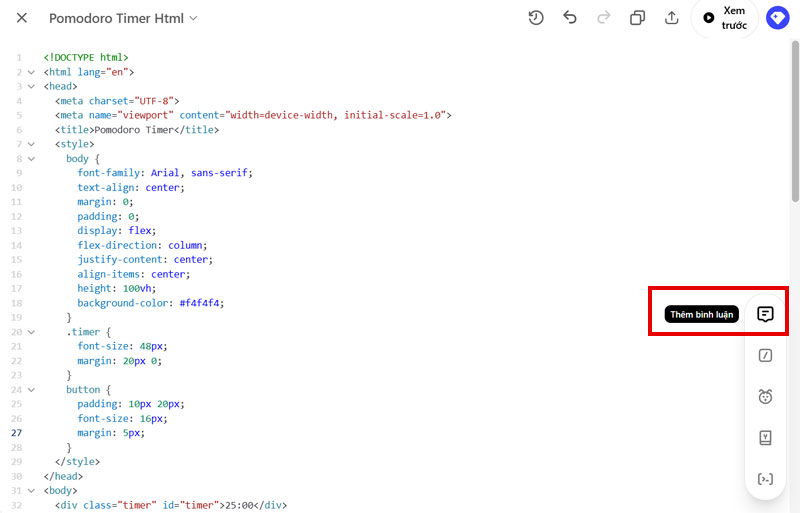
Gợi ý: Dùng để hỗ trợ hiểu nhanh mã người khác viết, hoặc tạo tài liệu nội bộ, nhưng nên chỉnh sửa lại để đảm bảo ngắn gọn và rõ ràng.
Cách tương tác với ChatGPT Canvas
Ngoài khả năng chỉnh sửa trực tiếp nội dung, ChatGPT Canvas còn cung cấp nhiều tính năng hỗ trợ khác giúp bạn quản lý và làm việc với văn bản dễ dàng hơn. Tất cả các công cụ này đều nằm ở thanh công cụ phía trên giao diện Canvas.
Dưới đây là hướng dẫn chi tiết về từng chức năng và cách sử dụng.
Yêu cầu giải thích một phần nội dung – Ask ChatGPT to explain
Nếu bạn muốn hiểu rõ hơn về một đoạn nội dung, đoạn mã hoặc thuật ngữ nào đó, hãy:
- Bôi đen phần bạn cần giải thích trong Canvas.
- Trên thanh công cụ nổi hiện ra, chọn Ask ChatGPT.
- Nhập câu hỏi hoặc yêu cầu cụ thể – ví dụ: “Hãy giải thích đoạn này” hoặc “Tại sao dùng vòng lặp này?”
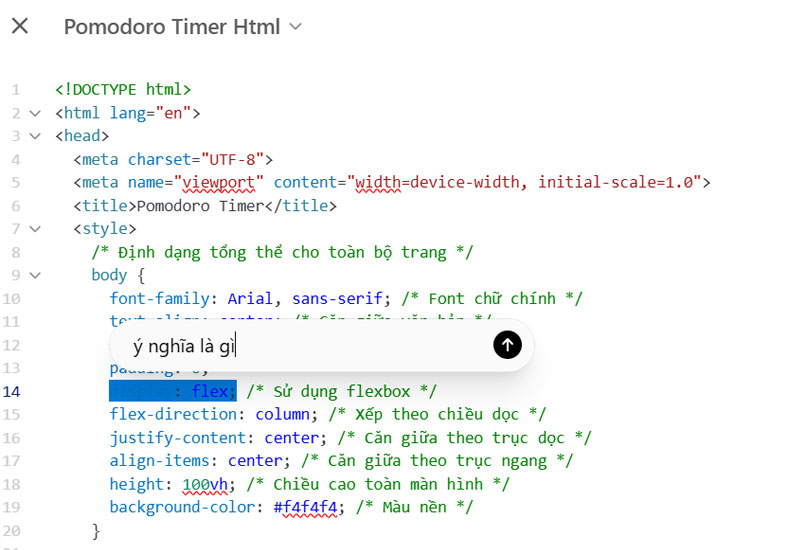
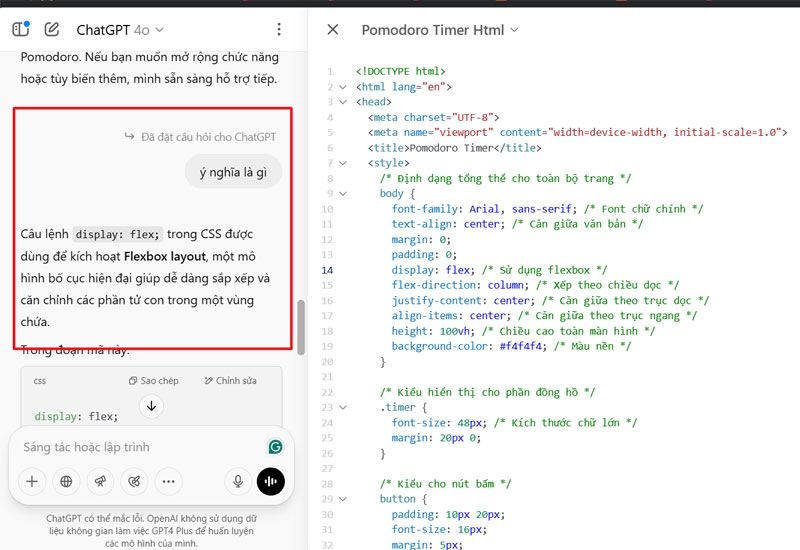
Ngay lập tức, ChatGPT sẽ phản hồi trong cửa sổ chat chính, giúp bạn hiểu sâu hơn mà không cần rời khỏi màn hình làm việc.
Xem lại thay đổi – Review changes
Khi bạn muốn kiểm tra những chỉnh sửa đã được thực hiện trên văn bản, hãy nhấn vào biểu tượng Show changes (hình chiếc đồng hồ).
- Những phần bị xóa sẽ được gạch ngang và hiển thị màu đỏ.
- Những phần mới được thêm vào sẽ được làm nổi bật bằng màu xanh lá.
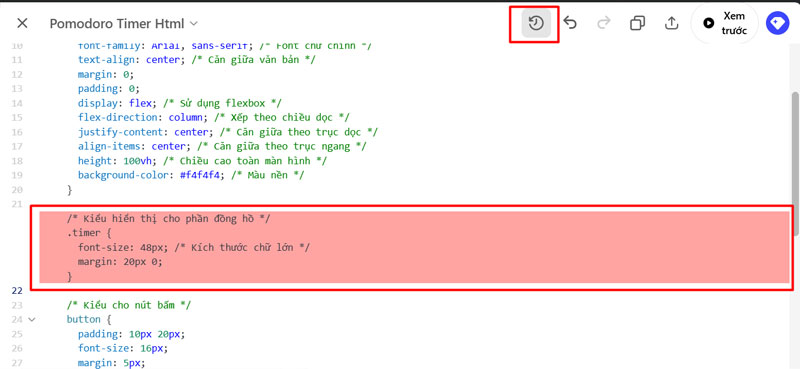
Tính năng này giúp bạn dễ dàng theo dõi quá trình chỉnh sửa, đặc biệt hữu ích khi làm việc nhóm hoặc cần kiểm soát nội dung thay đổi.
Khôi phục phiên bản trước – Revert to other versions
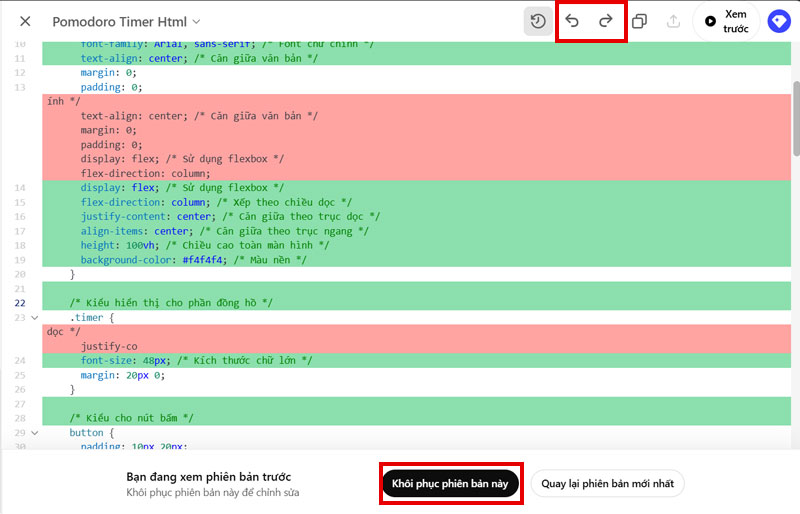
Bạn có thể xem lại các phiên bản trước đó của văn bản bằng cách sử dụng hai biểu tượng mũi tên:
- Mũi tên trái: Xem phiên bản cũ hơn.
- Mũi tên phải: Chuyển sang phiên bản mới hơn.
Khi muốn khôi phục một phiên bản cụ thể, chỉ cần chọn Restore this version ở cuối giao diện Canvas. Đây là giải pháp lý tưởng khi bạn muốn quay lại nội dung gốc sau khi đã chỉnh sửa nhiều lần.
Sao chép nội dung – Copy the Canvas
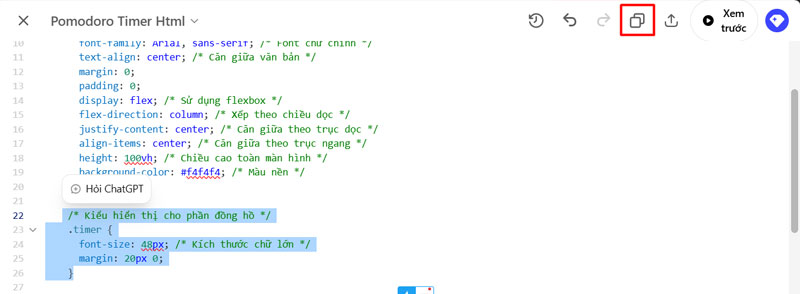
Để sử dụng lại nội dung ở nơi khác, bạn chỉ cần nhấp vào biểu tượng Copy (hai trang giấy chồng lên nhau). Sau đó, bạn có thể dán nội dung vào email, tài liệu, CMS hoặc bất kỳ nền tảng nào bạn muốn.
Chia sẻ Canvas
Bạn có thể chia sẻ dự án Canvas cho người khác giống như chia sẻ đoạn hội thoại trong ChatGPT. Tính năng chia sẻ áp dụng cho tất cả các gói: Free, Plus, Pro, Team, Enterprise và Edu.
Lưu ý về bảo mật khi sử dụng Canvas
Dưới đây là những lưu ý quan trọng để đảm bảo an toàn thông tin khi sử dụng Canvas:
Không chia sẻ dữ liệu nhạy cảm
ChatGPT Canvas không nên được sử dụng để xử lý hoặc lưu trữ các loại thông tin như:
- Thông tin cá nhân (PII)
- Dữ liệu tài chính, mật khẩu
- Thông tin nội bộ công ty chưa công khai
- Tài liệu pháp lý hoặc dự án mang tính bảo mật cao
Dù hệ thống có các lớp bảo mật, bạn nên giữ nguyên tắc “không chia sẻ dữ liệu nhạy cảm với AI” để tránh rủi ro về rò rỉ thông tin.
Không sử dụng cho mã nguồn bí mật hoặc dự án độc quyền
Nếu bạn là lập trình viên hoặc làm việc với sản phẩm phần mềm:
- Không nên đưa mã nguồn độc quyền, thuật toán riêng biệt hoặc hệ thống chưa phát hành lên Canvas.
- Hạn chế đưa các thông tin cấu hình, token API hoặc dữ liệu môi trường sản xuất lên nền tảng AI.
Thay vào đó, hãy sử dụng bản mẫu, mã giả lập hoặc dữ liệu ẩn danh nếu cần thử nghiệm công cụ.
Xem lại lịch sử và phiên bản trước khi chia sẻ
Trước khi sao chép hoặc chia sẻ nội dung từ Canvas, hãy sử dụng tính năng “Show changes” để kiểm tra:
- Có thông tin nhạy cảm nào từng bị xóa nhưng vẫn lưu trong lịch sử hay không?
- Nội dung hiện tại có an toàn để công bố hoặc gửi đi không?
Việc này giúp bạn tránh vô tình chia sẻ dữ liệu đã qua chỉnh sửa mà chưa được rà soát kỹ.
Hiểu rõ chính sách quyền riêng tư
Trước khi sử dụng ChatGPT Canvas, bạn nên tìm hiểu các điều khoản liên quan đến:
- Cách dữ liệu được xử lý, lưu trữ và bảo vệ.
- Quyền sở hữu nội dung người dùng nhập vào.
- Cách OpenAI sử dụng nội dung để cải thiện mô hình (nếu có).
Trên đây là hướng dẫn tổng quan về cách dùng ChatGPT Canvas để chỉnh sửa nội dung hiệu quả. Hãy tận dụng công cụ này để nâng cao chất lượng công việc và tối ưu quy trình sáng tạo mỗi ngày.






