
Nếu bạn là người mới bắt đầu tìm hiểu về đồ họa, chỉnh sửa ảnh hoặc là nhiếp ảnh gia, chắc hẳn bạn đã nghe đến phần mềm Adobe Lightroom – một công cụ phổ biến và mạnh mẽ trong việc chỉnh sửa và quản lý hình ảnh. Vậy điều gì làm Adobe Lightroom trở thành lựa chọn yêu thích của nhiều người? Hãy cùng Cốc Cốc khám phá những tính năng nổi bật của phần mềm này trong bài viết dưới đây!
Nội dung chính
Adobe Lightroom là gì?
Adobe Lightroom (hay còn gọi là Adobe Photoshop Lightroom) là phần mềm chỉnh sửa và quản lý hình ảnh chuyên nghiệp, được phát triển bởi Adobe Inc. và là một phần của bộ công cụ Creative Cloud.
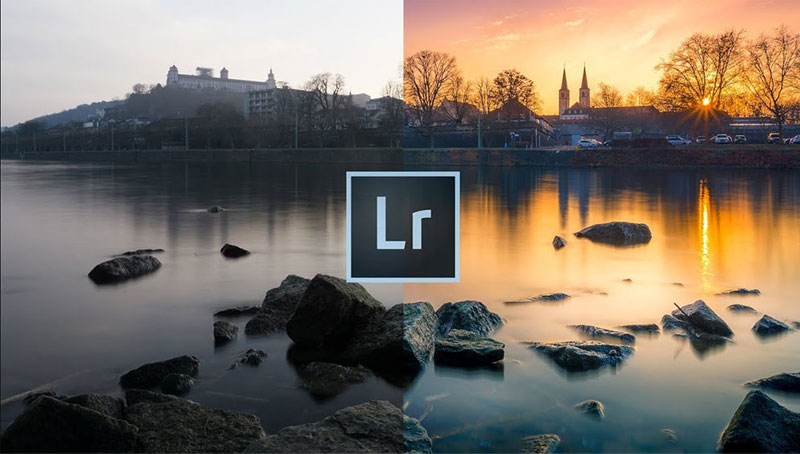
Lightroom hiện có mặt trên cả hai nền tảng Windows và MacOS, với mức giá 9.99$/tháng cho gói Lightroom Plan và 19.99$/tháng cho Photography Plan. Đặc biệt, Adobe cũng phát hành phiên bản Lightroom dành cho thiết bị di động, có sẵn trên cả iOS và Android.
Lightroom là công cụ không thể thiếu cho những ai đam mê chỉnh sửa ảnh, từ người mới bắt đầu đến những chuyên gia. Phần mềm này đặc biệt phù hợp với các nhiếp ảnh gia, những người làm việc với một lượng lớn ảnh và không cần quá nhiều thao tác cắt ghép hay thay đổi chi tiết. Lightroom mang đến giao diện dễ sử dụng và khả năng xử lý ảnh nhanh chóng, giúp việc quản lý và chỉnh sửa ảnh trở nên hiệu quả hơn.
Điểm khác nhau của Lightroom và Photoshop
Cả Lightroom và Photoshop đều là những công cụ mạnh mẽ hỗ trợ chỉnh sửa hình ảnh, xử lý file RAW, điều chỉnh màu sắc và ánh sáng. Tuy nhiên, mỗi phần mềm lại có những đặc điểm riêng biệt, phù hợp với từng nhu cầu và đối tượng người dùng khác nhau. Cùng tìm hiểu những điểm khác biệt cơ bản giữa hai phần mềm này:
Về tính năng nổi bật
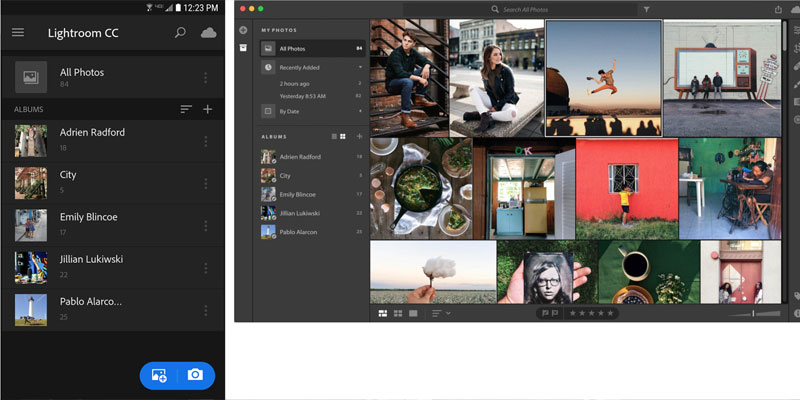
Lightroom được xem là công cụ đầu tiên trong quá trình xử lý hậu kỳ, đặc biệt mạnh mẽ khi làm việc với một lượng lớn hình ảnh. Bạn có thể dễ dàng sắp xếp, quản lý và tìm kiếm ảnh thông qua một thư viện, xếp hạng ảnh để chọn ra những bức đẹp nhất và tổ chức ảnh theo album hoặc bộ sưu tập. Lightroom còn hỗ trợ các tùy chọn ghi phím và tìm kiếm, giúp bạn nhanh chóng tìm được bức ảnh mình cần.
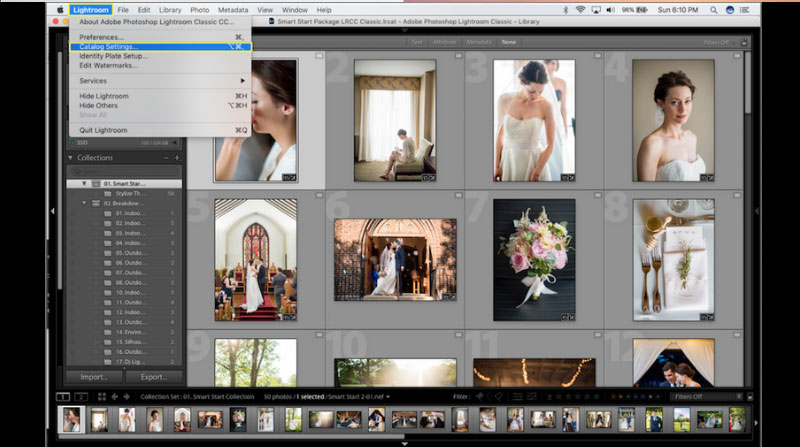
Photoshop, ngược lại, tập trung vào việc thao tác trực tiếp với hình ảnh, tạo và nâng cao hình ảnh chi tiết đến mức pixel. Photoshop là sự lựa chọn lý tưởng khi bạn cần chỉnh sửa từng chi tiết nhỏ nhất và tạo ra những hình ảnh với độ chính xác cao.
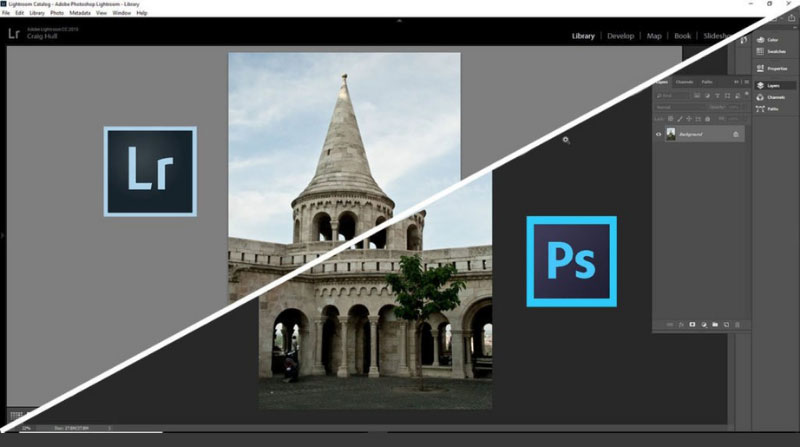
Lightroom – Vượt trội trong quản lý và sắp xếp hình ảnh
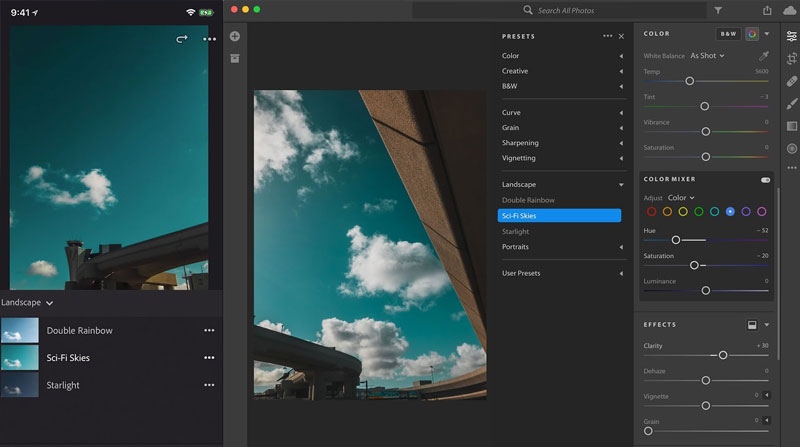
Lightroom được tối ưu hóa để chỉnh sửa và cải thiện mọi khía cạnh của ảnh như ánh sáng, màu sắc, phối cảnh, làm sắc nét, và thêm hiệu ứng sáng tạo. Đặc biệt, tính năng chỉnh sửa hàng loạt (presets) giúp bạn dễ dàng áp dụng các cài đặt giống nhau cho nhiều bức ảnh cùng lúc, tiết kiệm thời gian.
Một điểm mạnh khác của Lightroom là khả năng lưu trữ ảnh gốc với dung lượng nhỏ nhờ vào các Catalog, giúp bạn giữ lại chất lượng ảnh gốc khi chỉnh sửa và dễ dàng truy cập lại các bức ảnh.
Sự khác biệt về đối tượng sử dụng
Lightroom là công cụ lý tưởng cho các nhiếp ảnh gia và những người làm việc với một lượng lớn hình ảnh, đặc biệt khi không cần nhiều thao tác cắt ghép. Lightroom giúp dễ dàng quản lý và tìm kiếm hình ảnh trong bộ sưu tập, và lưu trữ ảnh gốc một cách hiệu quả.
Photoshop lại phục vụ tốt hơn cho các designer, những người làm đồ họa, và những ai cần thực hiện các chỉnh sửa phức tạp như tạo hình ảnh mới từ nhiều lớp (Layer), hay những dự án đòi hỏi sáng tạo hình ảnh kỹ thuật số phức tạp. Photoshop là công cụ mạnh mẽ cho các công việc cần sáng tạo và chỉnh sửa chi tiết.
Những tính năng nổi bật của Adobe Lightroom Classic
Blend màu chuyên nghiệp
Lightroom cung cấp đầy đủ công cụ để bạn thực hiện việc blend màu ở cấp độ chuyên nghiệp. Các tính năng nổi bật bao gồm: phân loại màu, điều chỉnh chi tiết, HSL, đường cong tông màu, tông màu hiện diện, cân bằng trắng, hiệu chỉnh ống kính, chuyển đổi, loại bỏ điểm ảnh, bộ lọc chia độ và bộ lọc xuyên tâm… giúp bạn dễ dàng tạo ra những hiệu ứng màu sắc tinh tế và sống động.
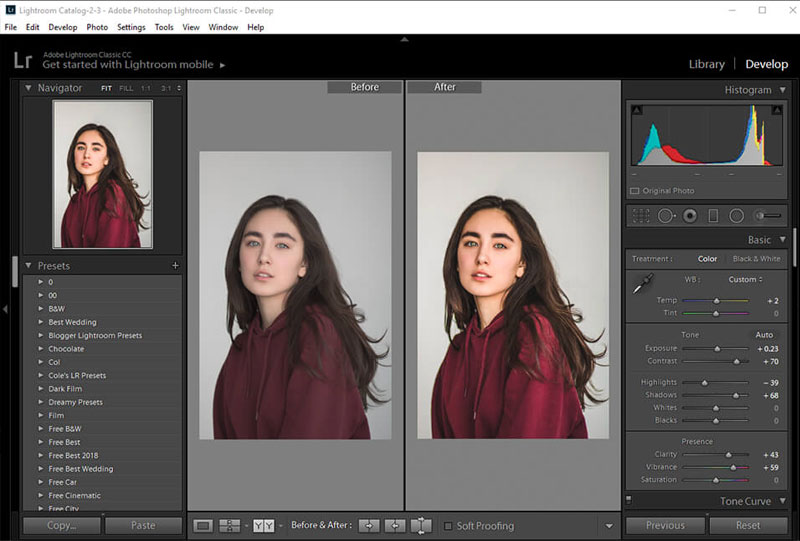
Quản lý ảnh thông minh
Một trong những điểm mạnh của Lightroom là khả năng quản lý ảnh một cách thông minh và tiện lợi. Bạn có thể dễ dàng lưu trữ các file gốc và các bản chỉnh sửa riêng biệt, thay đổi tên, sắp xếp, thêm chú thích, tạo bộ sưu tập ảnh để việc tìm kiếm trở nên nhanh chóng và dễ dàng. Bên cạnh đó, Lightroom giúp tiết kiệm dung lượng lưu trữ so với Photoshop nhờ vào việc không phải chứa nhiều lớp ảnh khác nhau.
Chỉnh sửa ảnh RAW ấn tượng
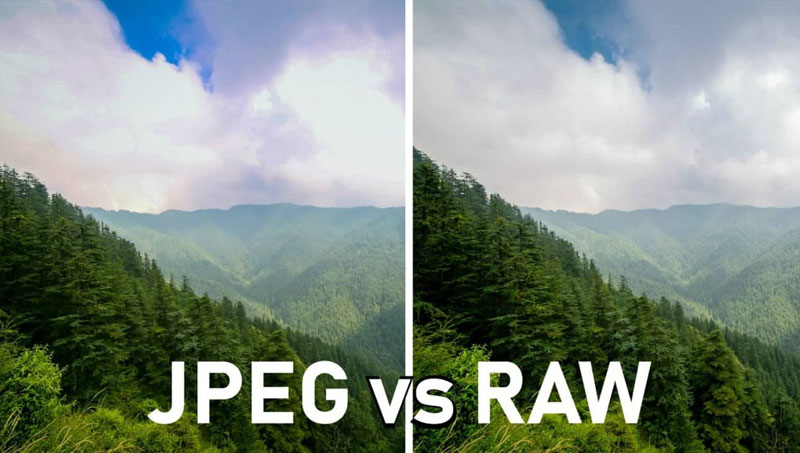
Lightroom cho phép bạn chỉnh sửa trực tiếp các file ảnh RAW mà không làm giảm chất lượng. Điều này giúp bảo toàn độ chi tiết, màu sắc, độ nét và độ tương phản của bức ảnh. Hơn nữa, Lightroom còn hỗ trợ chỉnh sửa hàng loạt ảnh cùng lúc, giúp tiết kiệm thời gian mà vẫn đảm bảo chất lượng hình ảnh tối ưu.
Giữ nguyên ảnh gốc
Khác với các phần mềm chỉnh sửa khác, Lightroom chỉ chỉnh sửa trên bản sao của ảnh gốc, giúp bạn bảo vệ và lưu giữ nguyên bản chất lượng của ảnh gốc. Điều này mang lại sự an tâm khi bạn cần quay lại ảnh ban đầu.
Hoàn tác không giới hạn
Một tính năng cực kỳ tiện lợi của Lightroom là khả năng hoàn tác không giới hạn. Tất cả lịch sử chỉnh sửa đều được lưu lại, ngay cả khi phần mềm đã được tắt. Điều này cho phép bạn tự do thử nghiệm và chỉnh sửa mà không phải lo lắng về việc không thể hoàn tác. Đây là một ưu điểm vượt trội so với các phần mềm khác như Photoshop, chỉ cho phép tối đa 20 lần hoàn tác.
Loại bỏ mắt đỏ
Lightroom giúp bạn loại bỏ mắt đỏ trong ảnh một cách dễ dàng. Chỉ với vài thao tác đơn giản, bạn có thể chỉnh sửa màu mắt theo ý muốn, mang lại vẻ tự nhiên và đẹp mắt cho bức ảnh.
Hướng dẫn tải Adobe Lightroom
Bước 1: Đăng nhập Adobe Home
Truy cập vào Adobe Home website và đăng nhập bằng tài khoản Adobe của bạn. Tại đây, bạn sẽ thấy toàn bộ ứng dụng có sẵn trong gói đăng ký.
Lưu ý: Nếu bạn đang sử dụng tài khoản do trường học hoặc công ty cung cấp, bạn cần liên hệ quản trị viên IT để được cấp quyền truy cập ứng dụng cụ thể.
Bước 2: Tải xuống ứng dụng
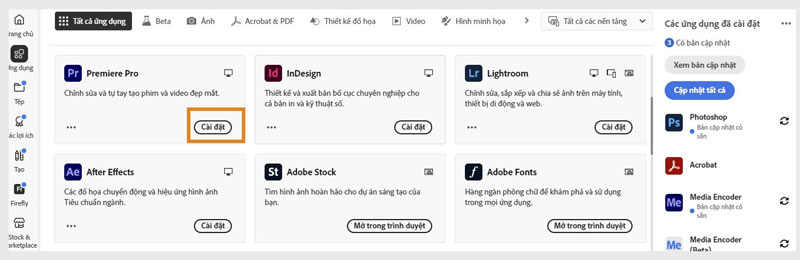
- Tìm ứng dụng bạn muốn cài đặt → nhấn Tải xuống hoặc Cài đặt bên cạnh ứng dụng đó.
- Khi cài đặt lần đầu, ứng dụng Creative Cloud Desktop sẽ tự động được tải xuống.
Ngoài ra, bạn cũng có thể truy cập tab Ứng dụng trong Creative Cloud trên web để:
- Cài đặt ứng dụng lên máy tính.
- Mở ứng dụng trực tiếp trên trình duyệt (không cần cài đặt).
Bước 3: Tìm tệp cài đặt vừa tải về (thường trong thư mục Downloads) và nhấp đúp để bắt đầu. Làm theo hướng dẫn hiển thị để hoàn tất cài đặt.
Bước 4: Khi quá trình xong, Creative Cloud Desktop sẽ tự mở. Từ đây, bạn chỉ cần nhấn Cài đặt bên cạnh ứng dụng mong muốn để sử dụng.
Xem thêm video hướng dẫn cài đặt:
Có thể nói, Adobe Lightroom là một phần mềm tuyệt vời, giúp phát huy tối đa khả năng sáng tạo trong việc chỉnh sửa ảnh của bạn. Cốc Cốc hy vọng bài viết này đã cung cấp những thông tin hữu ích để bạn hiểu rõ hơn về công cụ mạnh mẽ này.






