
Google Sheets không chỉ là công cụ bảng tính đơn giản mà còn sở hữu nhiều tính năng mạnh mẽ. Một trong những tính năng nổi bật là hàm tô màu theo điều kiện, cho phép người dùng tự động thay đổi màu sắc ô dựa trên các điều kiện nhất định. Tính năng này không chỉ làm bảng tính trở nên trực quan mà còn hỗ trợ việc phân tích và xử lý dữ liệu hiệu quả hơn. Trong bài viết này, Cốc Cốc sẽ hướng dẫn bạn cách sử dụng hàm tô màu theo điều kiện trong Google Sheets.
Nội dung chính
Hàm tô màu theo điều kiện trong Google Sheets là gì?
Trong Google Sheets, mặc dù không có hàm cụ thể để thay đổi màu ô, bạn có thể sử dụng tính năng Định dạng có điều kiện (Conditional Formatting) để tự động thay đổi màu sắc của ô dựa trên các giá trị hoặc điều kiện mà bạn thiết lập. Tính năng này giúp làm cho bảng tính của bạn trở nên trực quan và dễ dàng theo dõi các dữ liệu quan trọng.
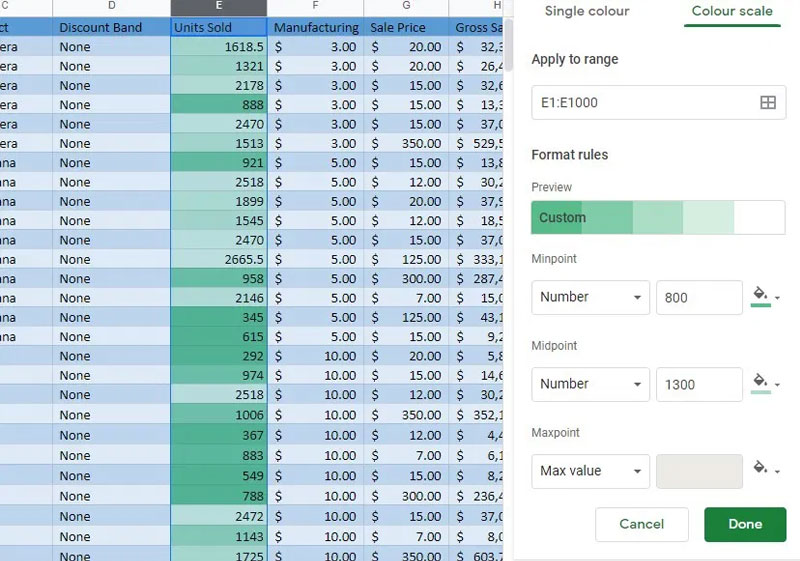
Ví dụ, nếu bạn muốn tô màu các ô có giá trị lớn hơn 100, có thể thiết lập quy tắc “Lớn hơn 100” và chọn màu nền nổi bật. Nhờ đó, bạn có thể nhanh chóng làm nổi bật các dữ liệu quan trọng, theo dõi tiến độ công việc, hay kiểm tra điều kiện cụ thể trong bảng tính.
Lợi ích của việc áp dụng tô màu có điều kiện trong Google Sheets
Việc sử dụng tính năng tô màu theo điều kiện trong Google Sheets không chỉ mang lại lợi ích cho doanh nghiệp mà còn giúp cá nhân xử lý khối lượng thông tin lớn một cách hiệu quả. Phương pháp này giúp tiết kiệm thời gian và nâng cao năng suất công việc.
Giúp bảng dữ liệu dễ hiểu hơn
Việc phân loại dữ liệu bằng màu sắc giúp làm nổi bật các ô quan trọng, cho phép bạn dễ dàng nhận diện và nhóm thông tin có liên quan. Các tông màu khác nhau cũng hỗ trợ tổ chức dữ liệu theo các tiêu chí nhất định, từ đó giúp người dùng dễ dàng tìm kiếm và nắm bắt thông tin trong bảng tính.
Hỗ trợ chia sẻ và truyền tải thông tin hiệu quả
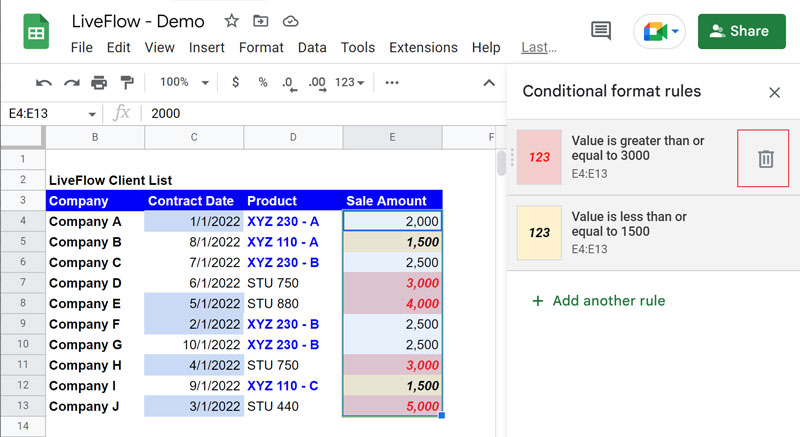
Khi làm việc trên các bảng tính được chia sẻ giữa nhiều người, định dạng có điều kiện giúp truyền tải thông tin một cách rõ ràng và chính xác. Các màu sắc nổi bật làm cho dữ liệu dễ dàng tiếp nhận hơn, giúp người xem nhanh chóng phân loại và ghi nhớ thông tin một cách hiệu quả.
Dễ dàng theo dõi sự thay đổi dữ liệu
Ngoài ra, việc sử dụng quy tắc tự động thay đổi màu sắc ô khi dữ liệu đáp ứng một điều kiện nhất định giúp người dùng dễ dàng theo dõi sự thay đổi trong bảng tính. Điều này giúp phát hiện kịp thời các vấn đề và xử lý nhanh chóng, đảm bảo rằng dữ liệu luôn được kiểm soát và cập nhật liên tục.
Cách tô màu xen kẽ trong Google Sheets với tùy chọn “màu thay thế”
Để tạo bảng dữ liệu có màu sắc xen kẽ giúp dễ dàng phân biệt các hàng, bạn có thể sử dụng tính năng Màu thay thế trong Google Sheets.
Bước 1: Chọn phạm vi dữ liệu
Chọn phạm vi dữ liệu mà bạn muốn áp dụng màu xen kẽ. Sau đó, vào menu Format (Định dạng) và chọn Màu xen kẽ.

Bước 2: Lựa chọn mẫu màu
Google Sheets sẽ cung cấp một số mẫu màu có sẵn. Hãy chọn một mẫu phù hợp với nhu cầu của bạn và nhấn Done (Xong).
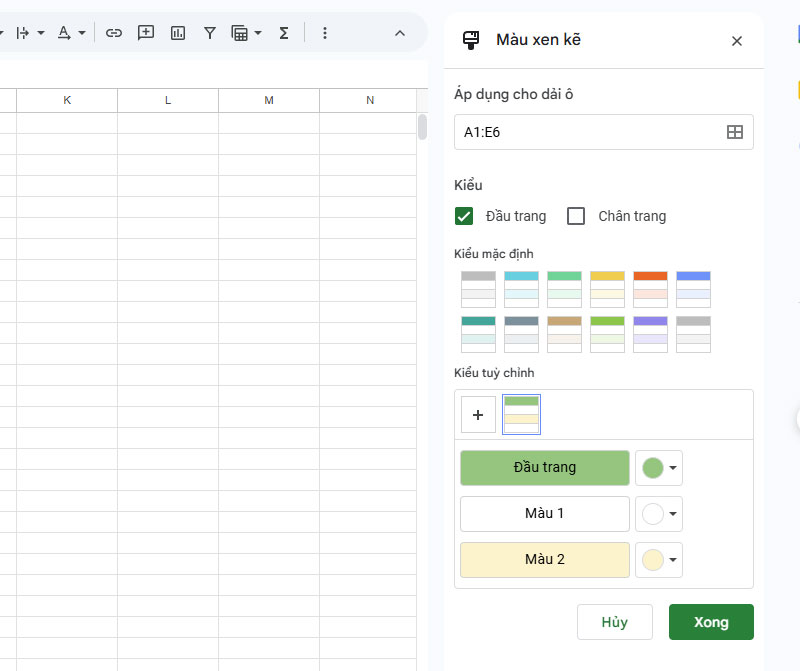
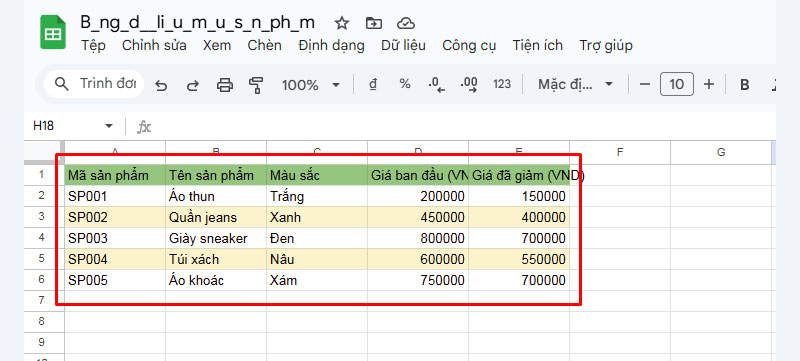
Kết quả, các hàng trong bảng sẽ được tô màu xen kẽ, giúp bảng tính trở nên rõ ràng và dễ theo dõi hơn.
Tô màu xen kẽ bằng công thức trong Google Sheets
Google Sheets cung cấp nhiều cách để tô màu xen kẽ ô và cột giúp bảng tính trở nên dễ nhìn và phân biệt thông tin dễ dàng hơn. Dưới đây là các bước để thực hiện điều này bằng công thức.
Tô màu hàng xen kẽ
- Chọn phạm vi dữ liệu mà bạn muốn tô màu xen kẽ.
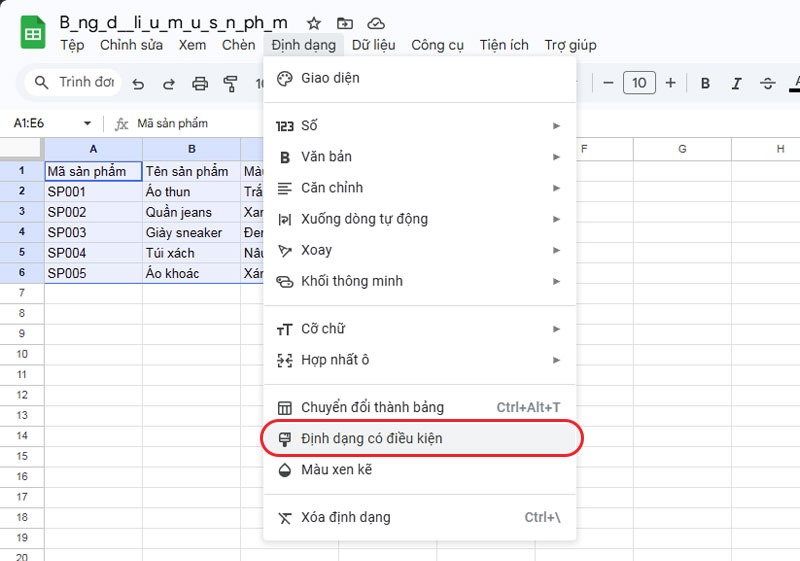
- Vào Format (Định dạng) > Conditional formatting (Định dạng có điều kiện).
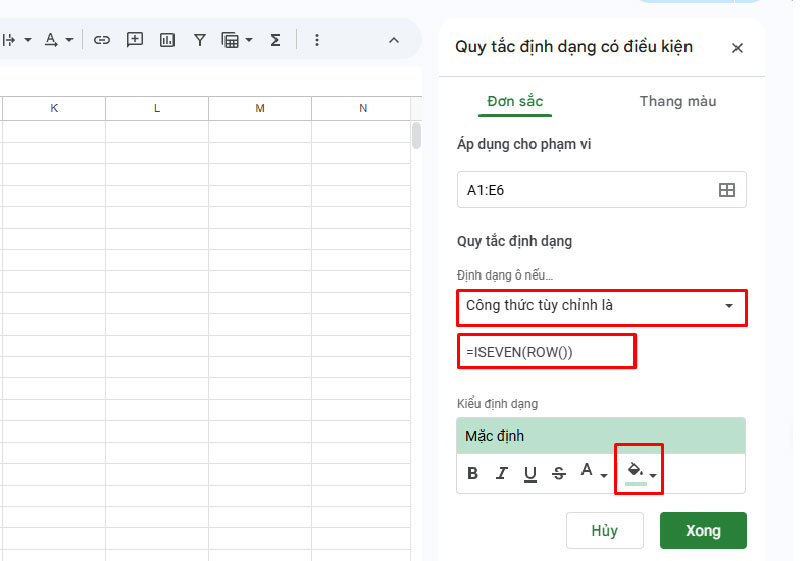
- Trong mục Format cells if (Định dạng ô nếu), chọn Custom formula is (Công thức tùy chỉnh là) và nhập công thức: =ISEVEN(ROW()).
- Chọn màu sắc mong muốn và nhấn Done.
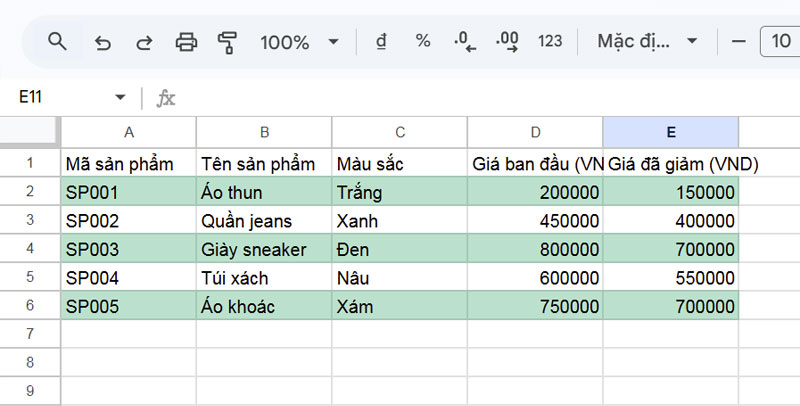
Kết quả: Các hàng sẽ được tô màu xen kẽ theo công thức này.
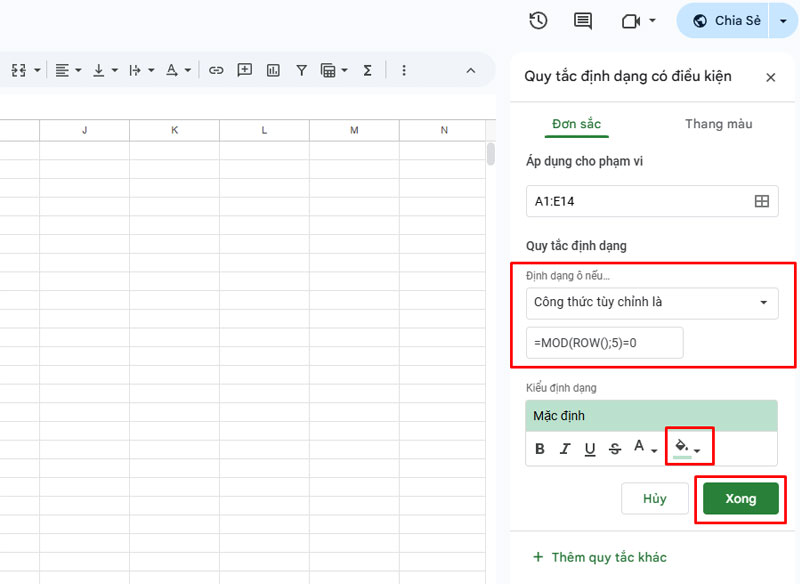
Tô màu hàng theo chu kỳ tùy chỉnh
- Bước 1: Chọn phạm vi dữ liệu và vào Conditional formatting (Định dạng có điều kiện).
- Bước 2: Nhập công thức: =MOD(ROW();5)=0.
- Bước 3: Chọn màu mong muốn và nhấn Done.
Kết quả: Mỗi dòng sẽ được tô màu theo chu kỳ. Bạn có thể thay đổi số cột để điều chỉnh khoảng cách tô màu.
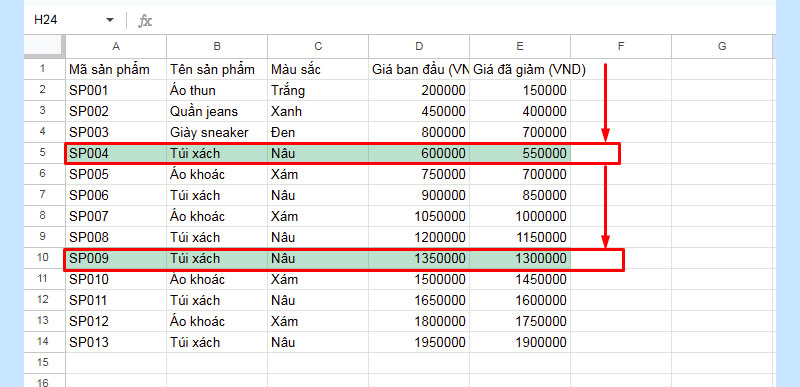
Lưu ý: Nếu ngôn ngữ trong Google Sheets của bạn là tiếng Việt, bạn cần dùng dấu chấm phẩy (;) thay vì dấu phẩy (,) trong công thức trên.
Tô màu cột xen kẽ
- Chọn phạm vi dữ liệu và vào Conditional formatting (Định dạng có điều kiện).
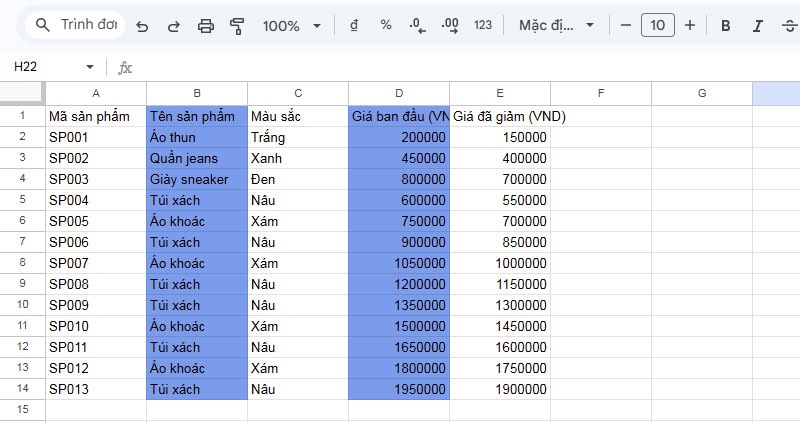
- Nhập công thức: =ISEVEN(COLUMN()).
- Chọn màu và nhấn Done.

Kết quả: Các cột sẽ được tô màu xen kẽ, tạo sự rõ ràng cho bảng tính.
Tô màu cột theo chu kỳ tùy chỉnh
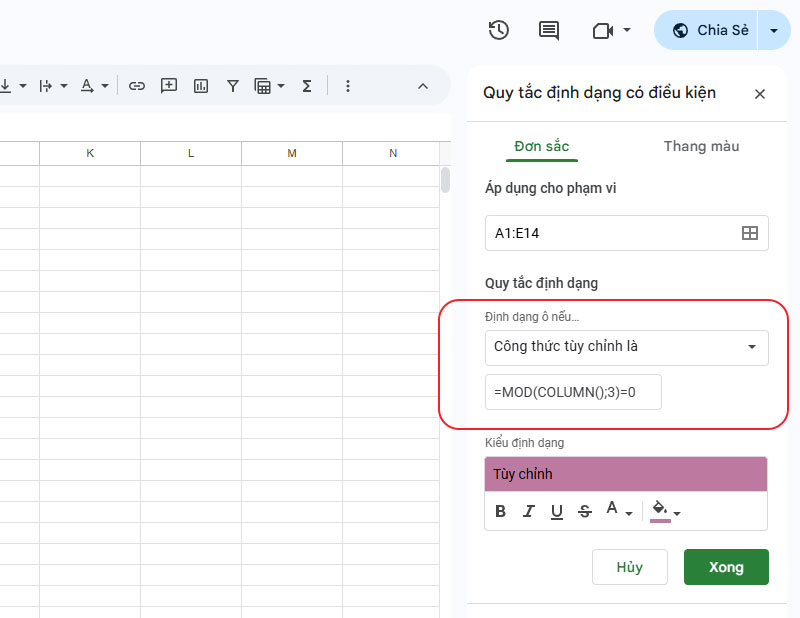
- Chọn phạm vi dữ liệu và vào Conditional formatting (Định dạng có điều kiện).
- Nhập công thức: =MOD(COLUMN();3)=0.
- Chọn màu và nhấn Done.
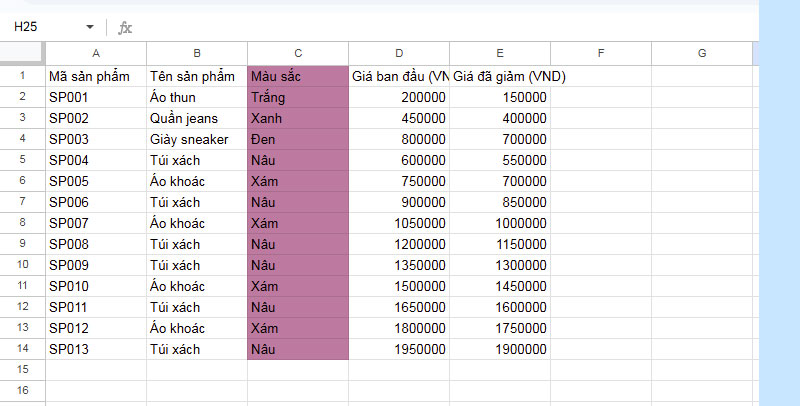
Kết quả: Mỗi 3 cột sẽ được tô màu theo chu kỳ. Bạn có thể thay đổi con số trong công thức để thay đổi số cột được tô màu.
Những câu hỏi thường gặp
Cách lọc dữ liệu theo màu trong Google Sheets
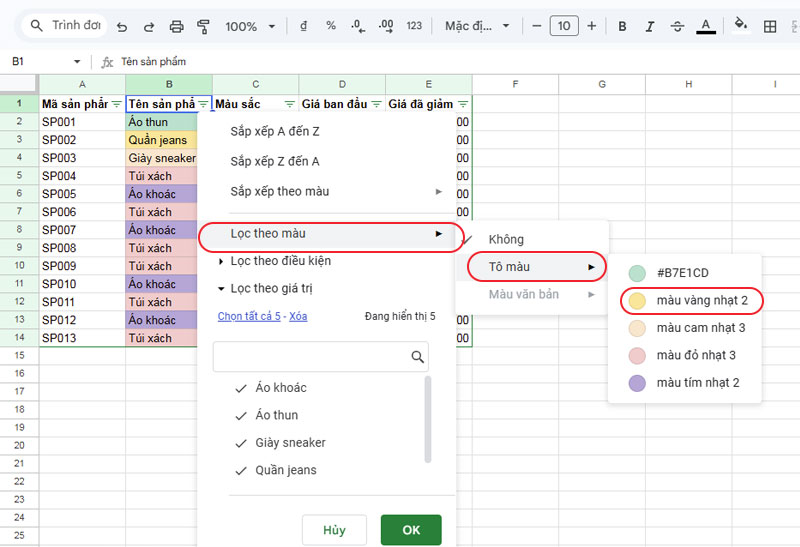
- Chọn phạm vi dữ liệu cần lọc và nhấn vào biểu tượng Filter (Bộ lọc).
- Nhấp vào mũi tên tại tiêu đề cột có màu bạn muốn lọc, chọn Filter by color (Lọc theo màu), rồi chọn Fill Color (Màu nền). Tiếp theo, chọn màu sắc bạn muốn lọc.
Cách xóa quy tắc tô màu đã thiết lập
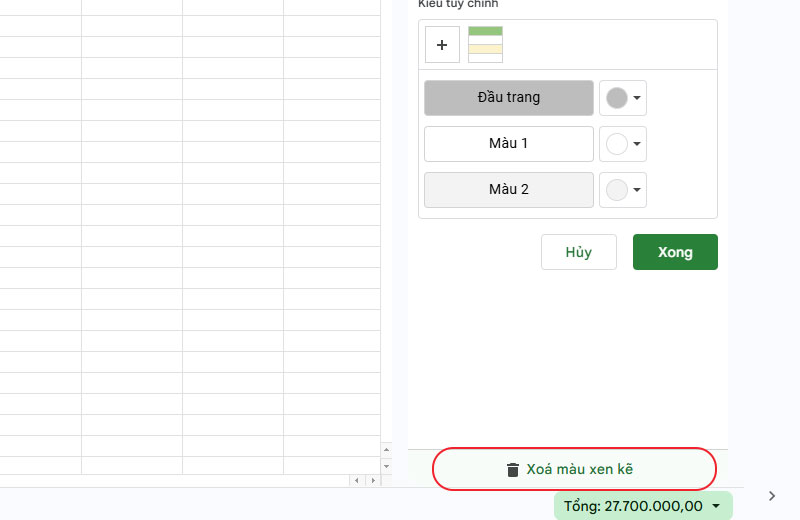
- Trường hợp 1: Xóa màu thay thế
- Chọn phạm vi dữ liệu > Vào Format (Định dạng) > Alternating colors (Màu thay thế) > Nhấn Remove alternating colors để xóa màu thay thế.
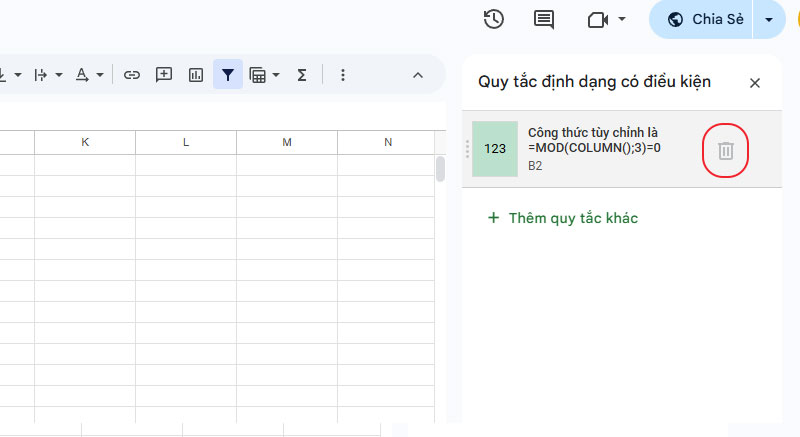
- Trường hợp 2: Xóa công thức tùy chỉnh
- Chọn phạm vi dữ liệu > Vào Format (Định dạng) > Conditional formatting (Định dạng có điều kiện) > Nhấn vào biểu tượng thùng rác để xóa công thức đã thiết lập.
Cách tô màu xen kẽ trong Google Sheets trên thiết bị di động
- Bôi đen vùng dữ liệu cần tô màu, sau đó nhấn vào biểu tượng định dạng (chữ A) ở góc trên bên phải.
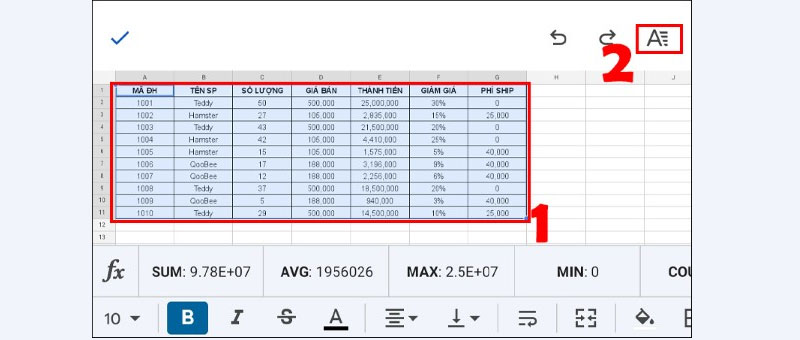
- Chọn Ô (Cell) > Chọn Định dạng có điều kiện hoặc Màu thay thế. Tiếp theo, thực hiện các bước tương tự như trên máy tính để hoàn thành.
 Việc áp dụng hàm tô màu theo điều kiện trong Google Sheets không chỉ giúp bạn tổ chức và phân loại dữ liệu một cách hiệu quả mà còn làm cho bảng tính trở nên dễ hiểu và trực quan hơn. Tùy theo nhu cầu công việc, bạn có thể sử dụng các công thức phù hợp để tự động thay đổi màu sắc ô, tạo nên một bảng tính chuyên nghiệp và dễ quản lý. Cốc Cốc hy vọng rằng với những hướng dẫn trên, bạn sẽ khai thác tốt tính năng này để nâng cao hiệu quả công việc của mình!



